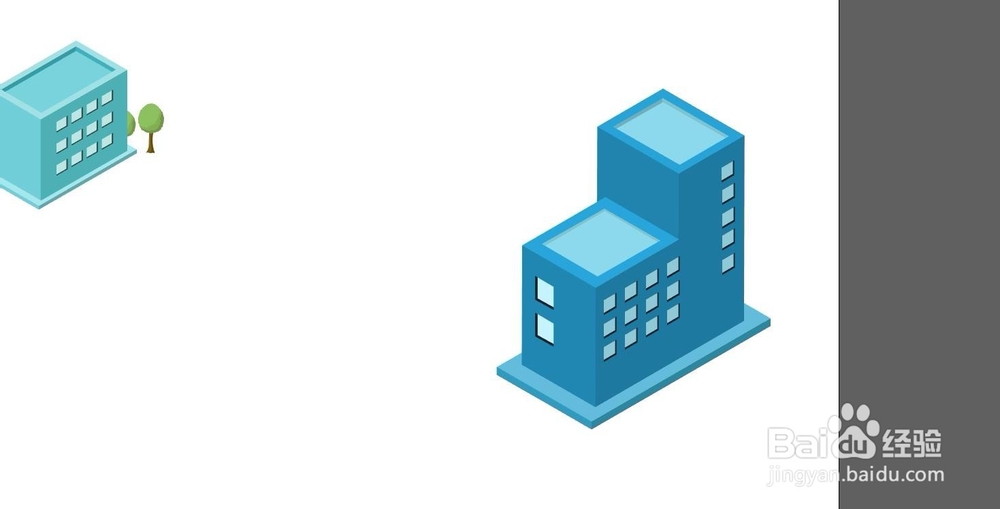
1、使用矩形工具绘制一矩形,点击效果,3D,凸出和斜角,跳出3D选项,


2、如果是多个立方体,要注意角度,光源要统一,图中的角度是为了和做好的建筑统一而设置的,仅供参考

3、另外如果对图形不满意可以点击,边缘栏的外观选项,进行更改,不如像图中的修改凸出厚度
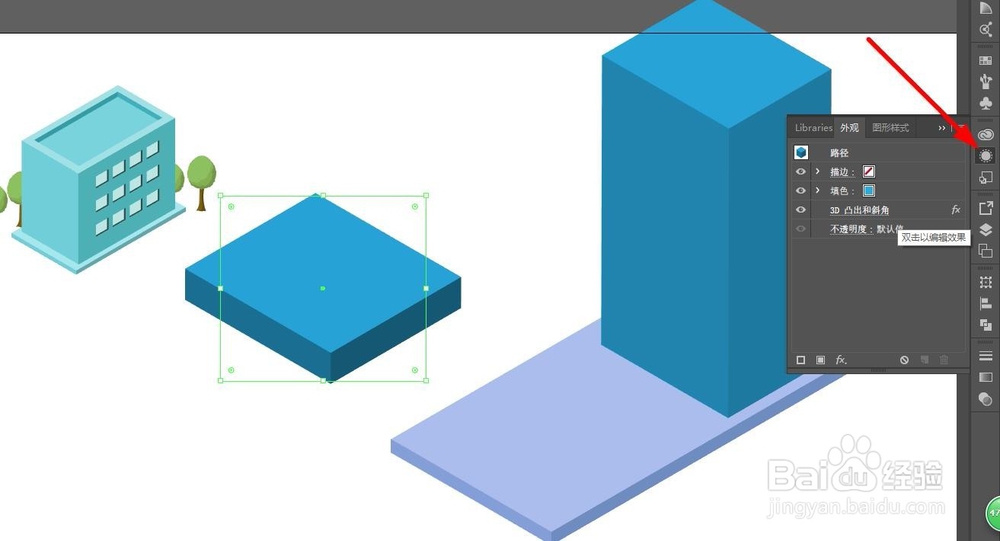

4、如图所示,还可以点击图形的外框对其进行大小和方向的修改


5、调整好后将图形放置一起,建筑的基本形状就出来了。接下来这部很重要,就是先将所有图形编组,然后,点击对象,扩展外观。扩展之后将建筑进行放大或缩小才不会变形,你可以试试看不扩展外观进行放大缩小就知道结果了


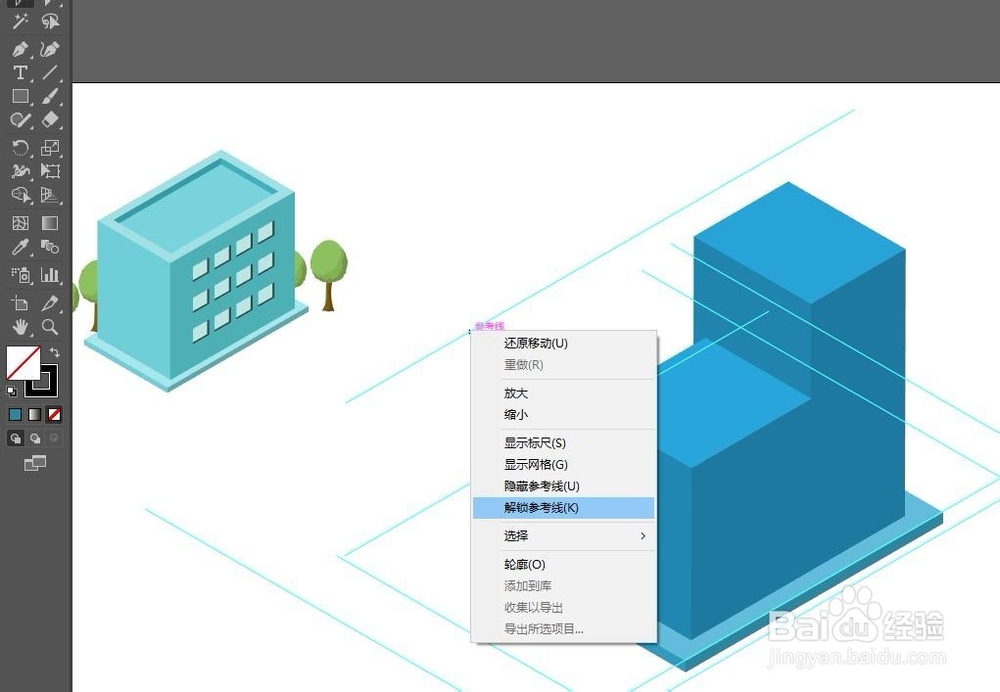
1、接下来就是利用钢笔工具为建筑添加细节,如上节课所讲的,可以利用参考线。这里补充一个知识点,如图,点击右键,解锁参考线,这样我们就可随意移动参考线了
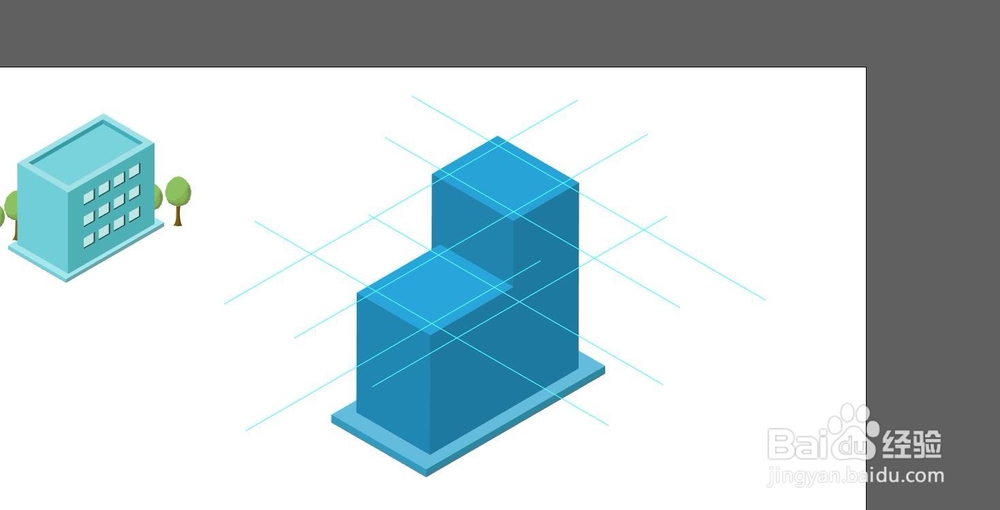
2、如上节课所讲的,利用形状生成器工具制作窗户,可利用参考线排列整齐。鼠标不好排的话可以利用键盘右边的上下左右键 移动,不过移动前记得将目标选取起来先
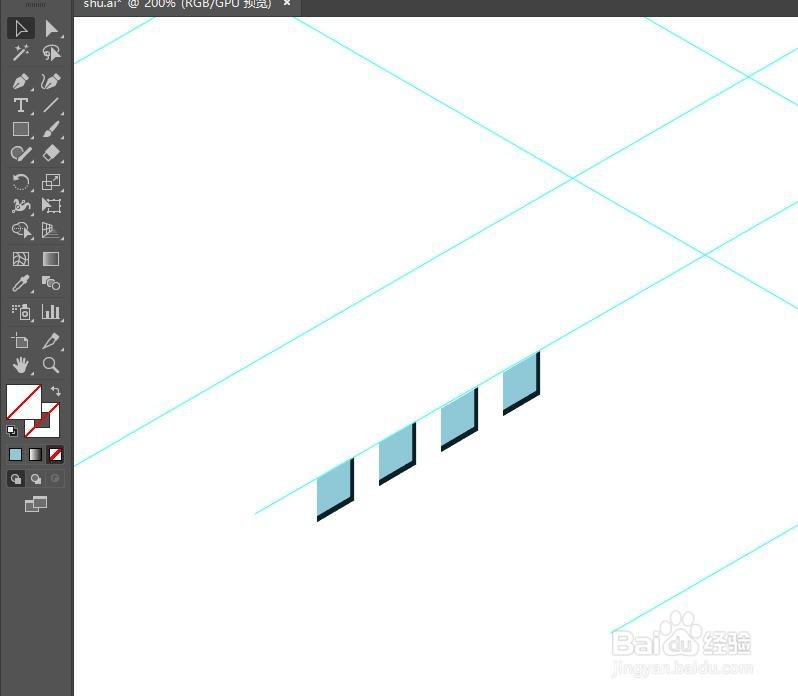
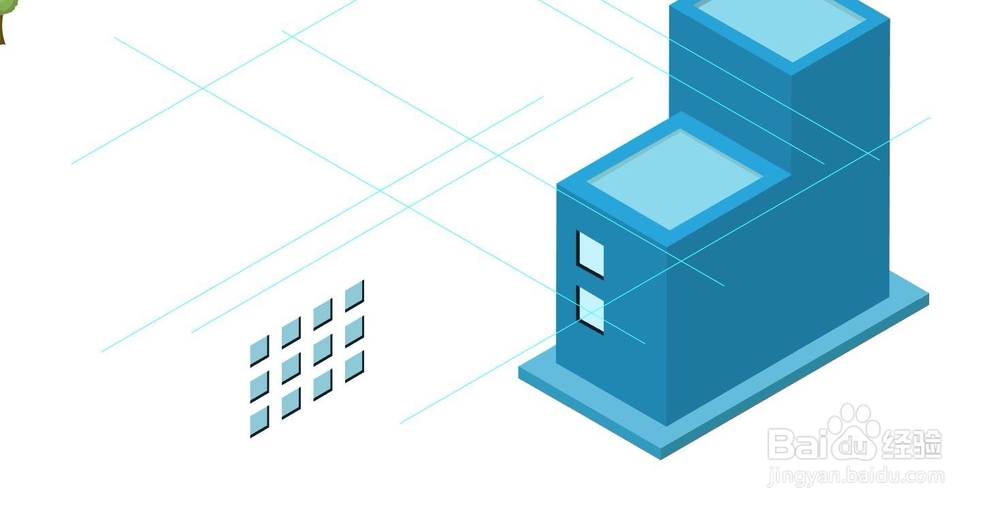
3、添加好细节后建筑就完成了,绘制窗户注意利用好编组和复制即可轻松搞定了