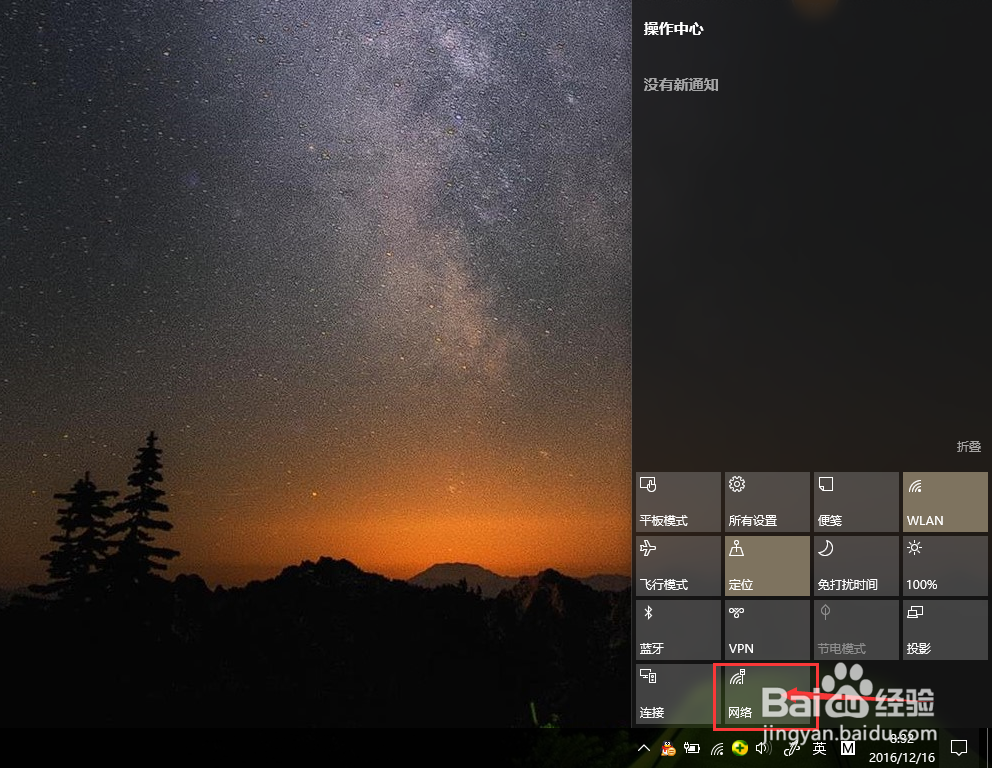
1、在win10操作中心中点击“网络”
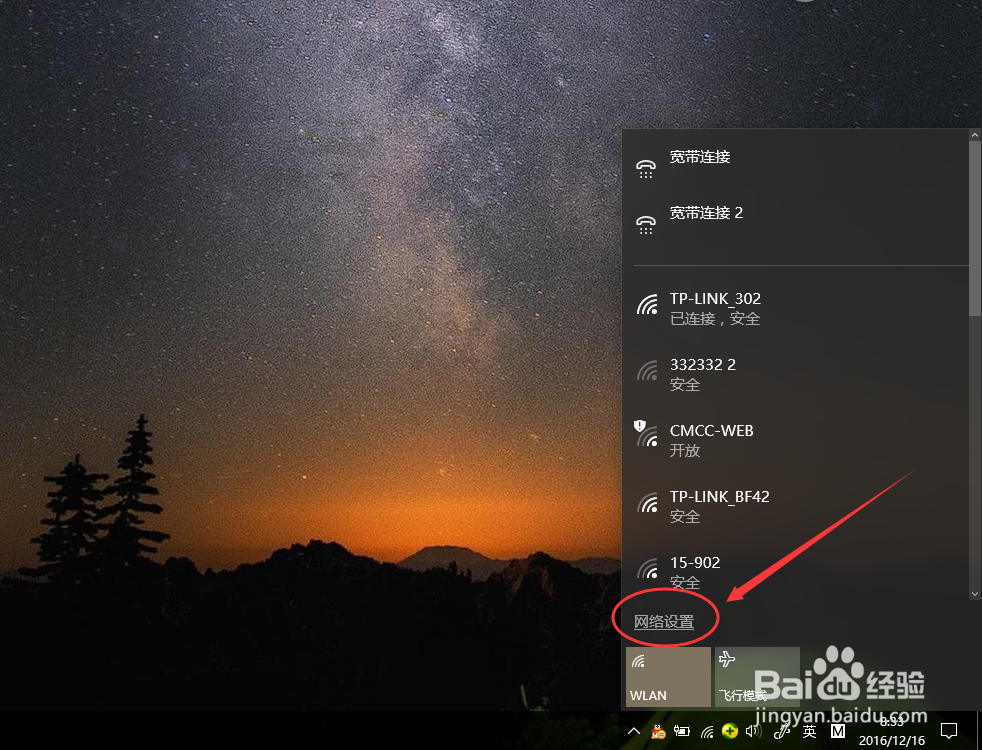
2、进入网络选项中,我们点击下边的“网络设置”(如下图)
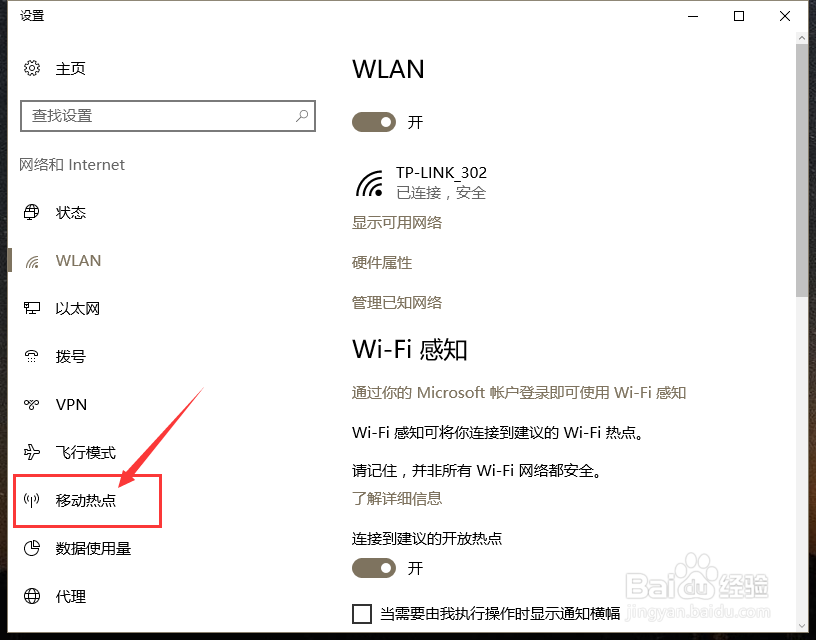
3、在“网络设置”中找到“移动热点”,点击进入
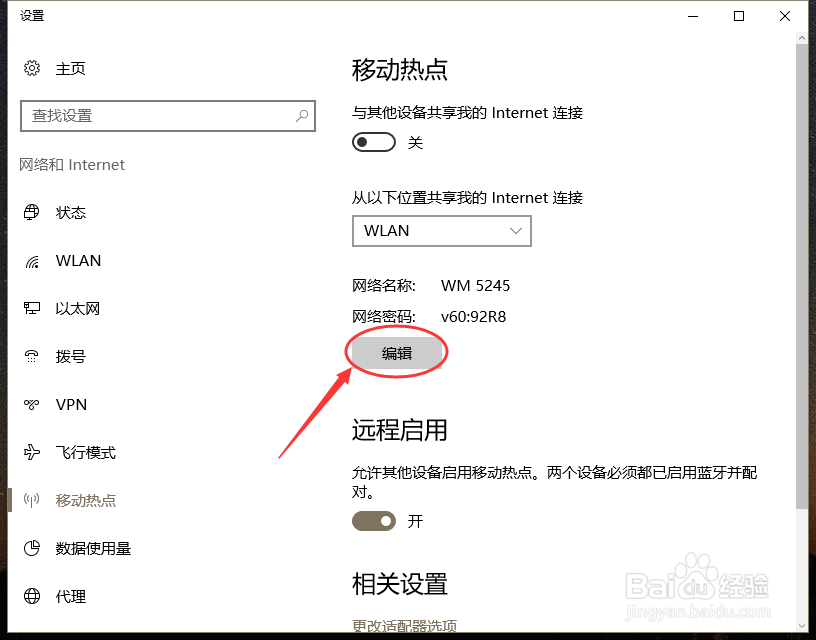
4、点击“编辑”,对“网络名称”和“网络密码”进行编辑
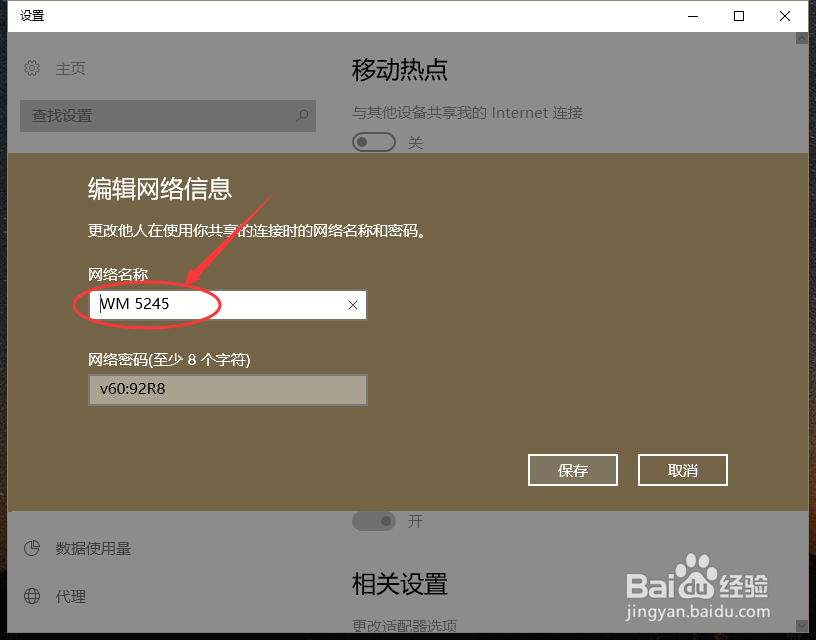
5、编辑好,我们点击“保存”,这样移动热点的前期设置就完成了
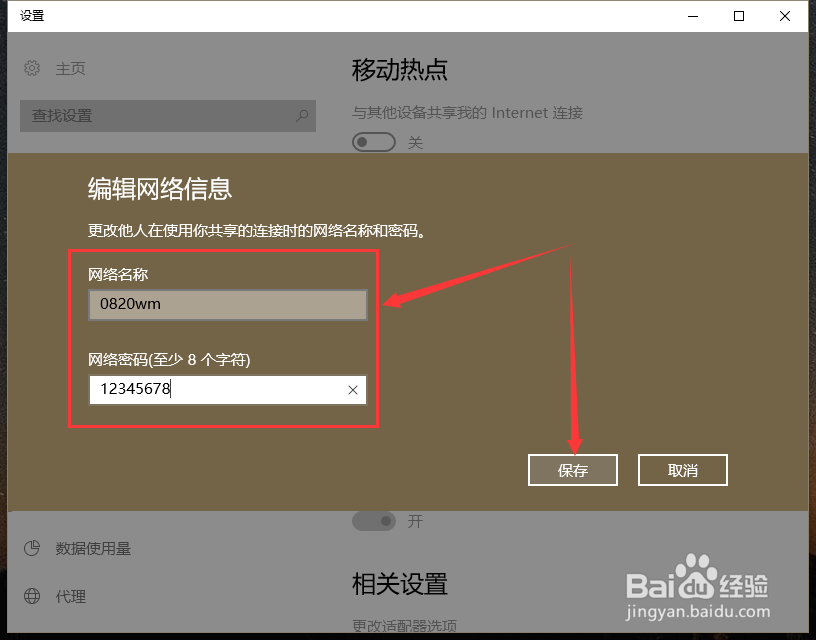
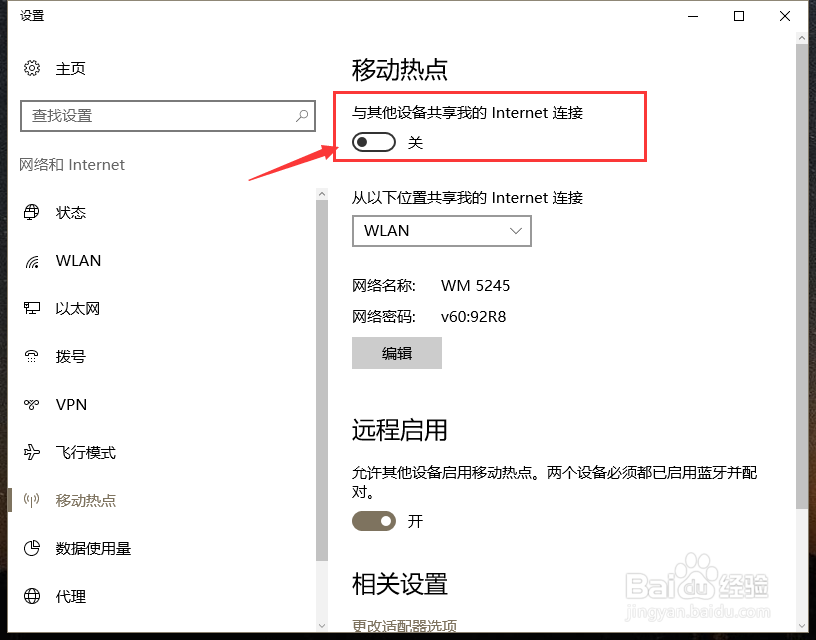
6、回到“移动热点”的主页面,点击打开“与其他设备共享我的internet连接”,这样我们的网络就连接好了
1、在win10操作中心中点击“网络”
2、进入网络选项中,我们点击下边的“网络设置”(如下图)
3、在“网络设置”中找到“移动热点”,点击进入
4、点击“编辑”,对“网络名称”和“网络密码”进行编辑
5、编辑好,我们点击“保存”,这样移动热点的前期设置就完成了
6、回到“移动热点”的主页面,点击打开“与其他设备共享我的internet连接”,这样我们的网络就连接好了