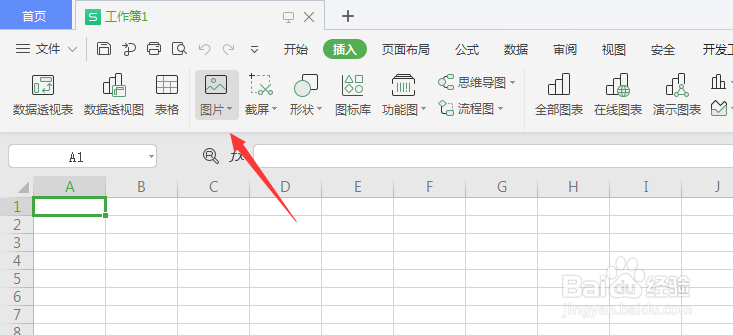
1、打开 WPS工作表格,在插入属性中选择图片置入
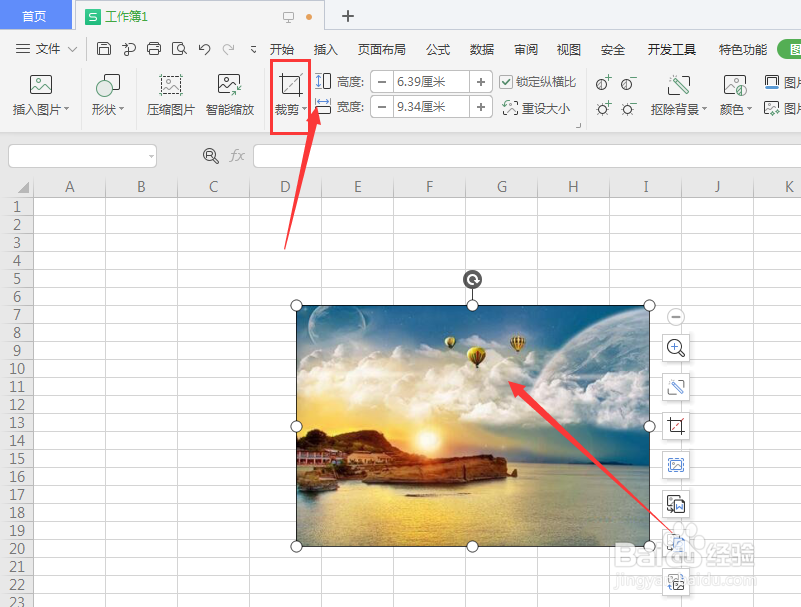
2、点击图片后,在上方会显示图片属性,选择打开【裁剪】属性
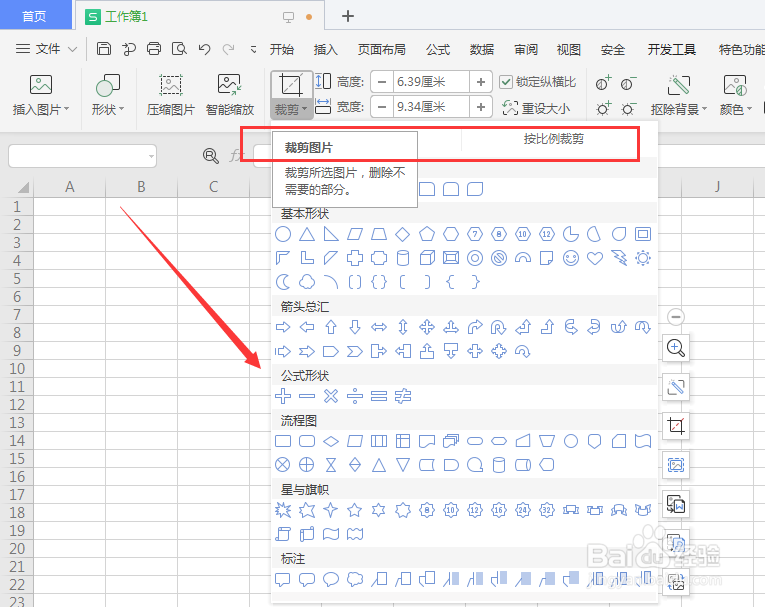
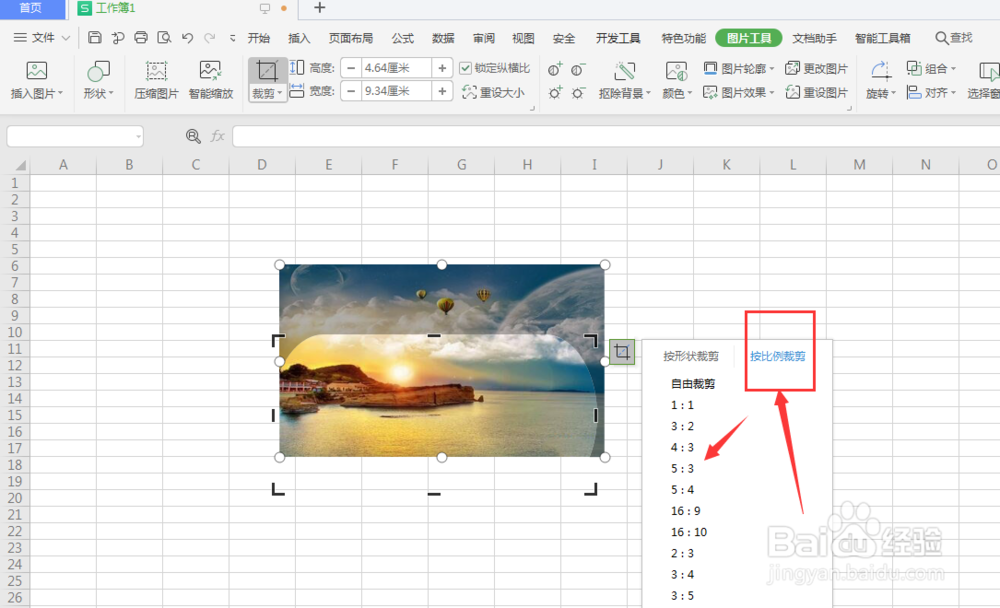
3、打开下拉选项栏,在这里有两种裁剪方法:形状裁剪和比例裁剪
4、选择形状裁剪属性,然后添加形状,在下方图片编辑中,可更改裁剪区域大小以及更改图片位置
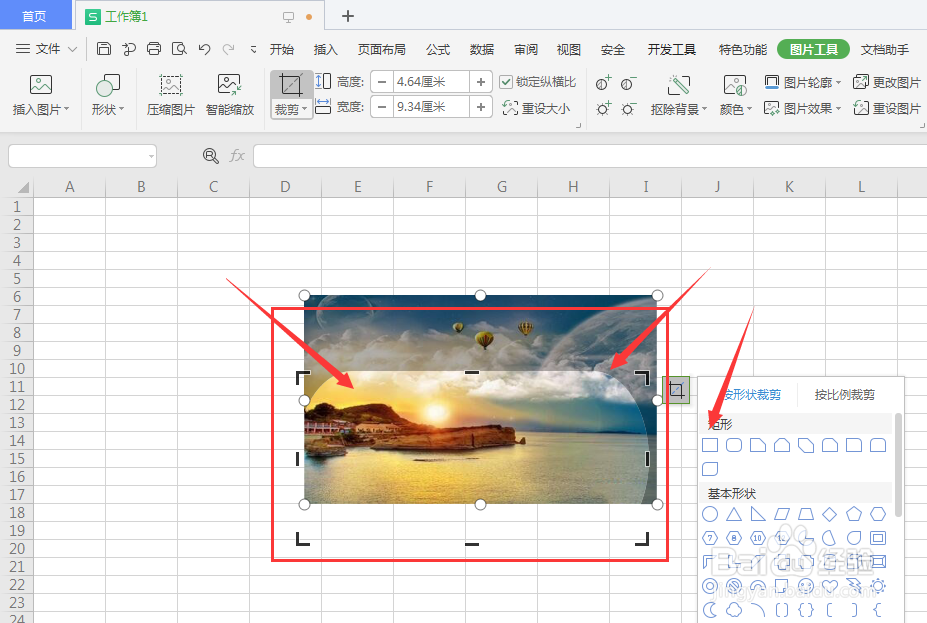
5、在右侧的按比例裁剪属性中,可选择一定比例的裁剪方式,如图
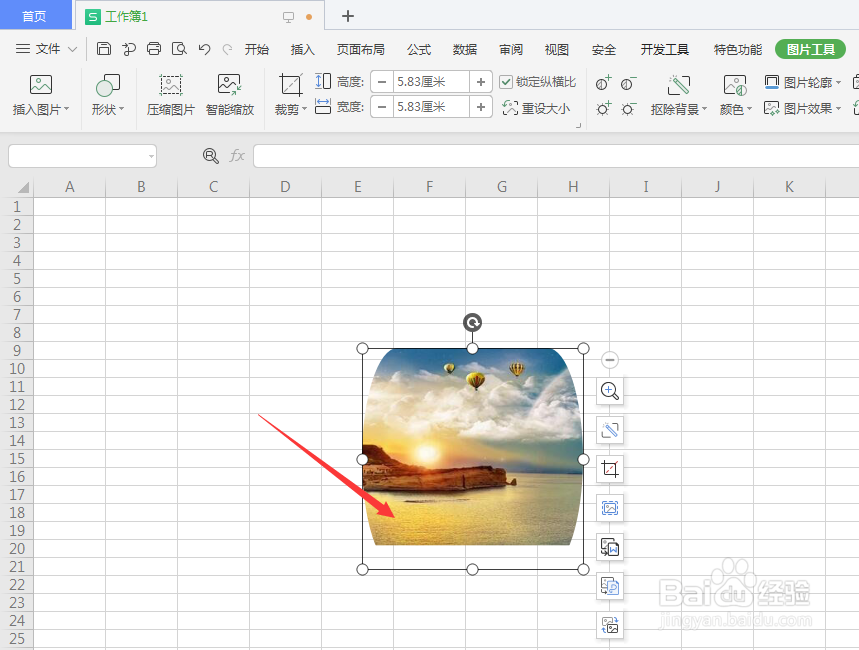
6、最后单击空白处即可得到裁剪图片效果,如图所示
1、打开 WPS工作表格,在插入属性中选择图片置入
2、点击图片后,在上方会显示图片属性,选择打开【裁剪】属性
3、打开下拉选项栏,在这里有两种裁剪方法:形状裁剪和比例裁剪
4、选择形状裁剪属性,然后添加形状,在下方图片编辑中,可更改裁剪区域大小以及更改图片位置
5、在右侧的按比例裁剪属性中,可选择一定比例的裁剪方式,如图
6、最后单击空白处即可得到裁剪图片效果,如图所示