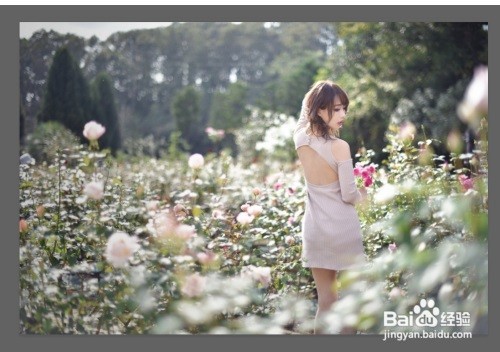
1、打开要调色的图片,复制一层,
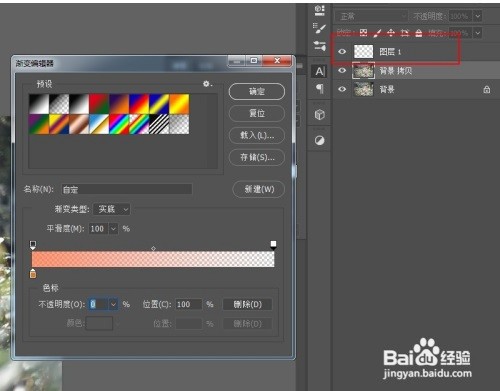
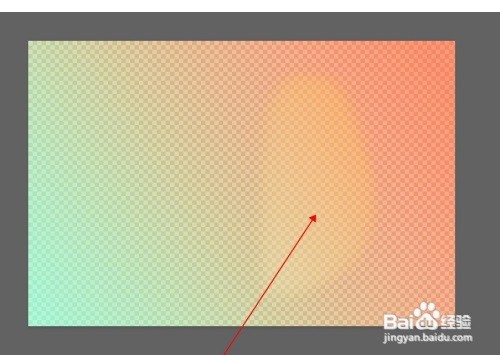
2、新建空白图层,打开渐变填充。如图设置一个从橙色到透明的渐变效果。
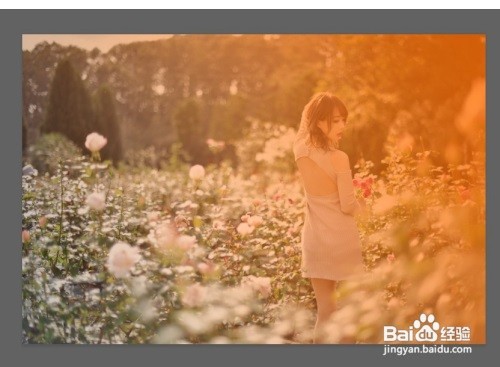
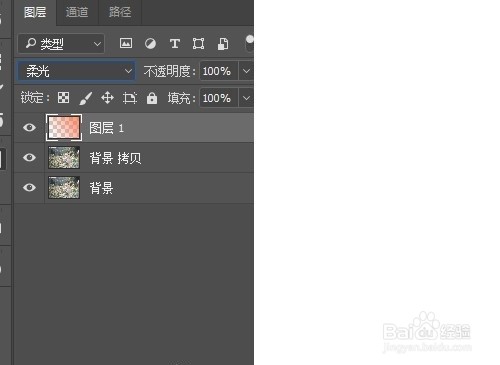
3、在空白图层上斜向拉一下填充渐变色。将图层混合模式改为柔光模式。
4、再新建一个空白图层,填充一个从青色到透明的渐变色。填充一下。
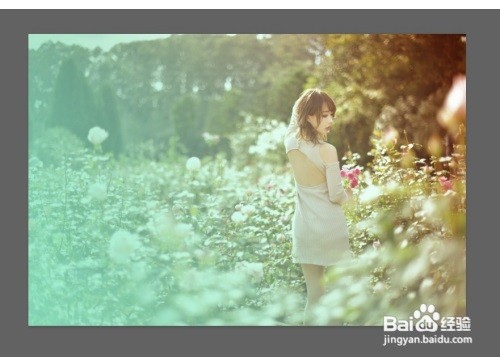
5、将图层混合模式改为柔光模式。如图:
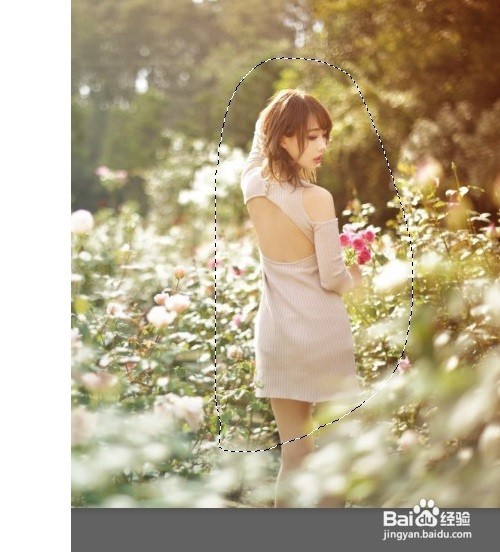
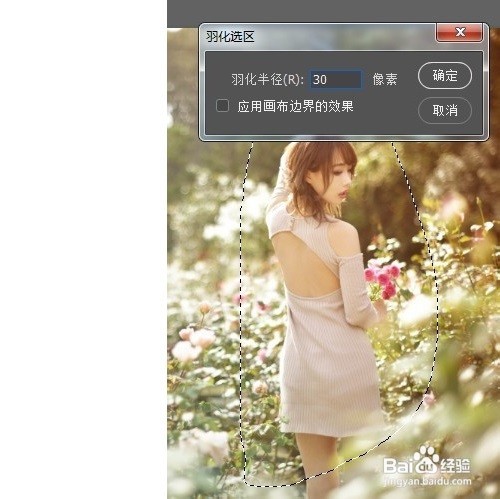
6、将人物部分用选择工具选中,并羽化一下,参数设置大一些。
7、新建空白图层,用白色柔光画笔,画笔不透明度降低一些,在人物上涂一下。用于提亮人物。
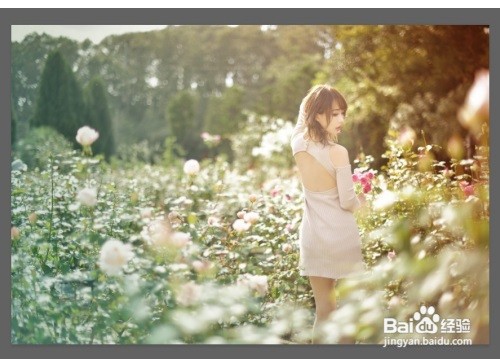
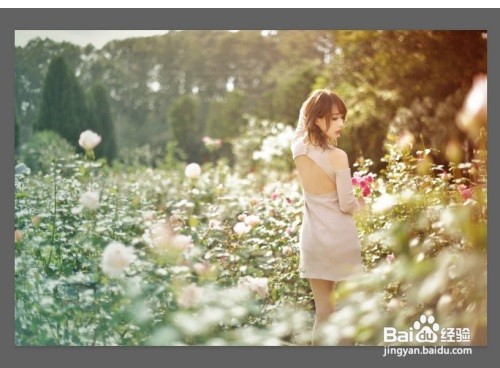
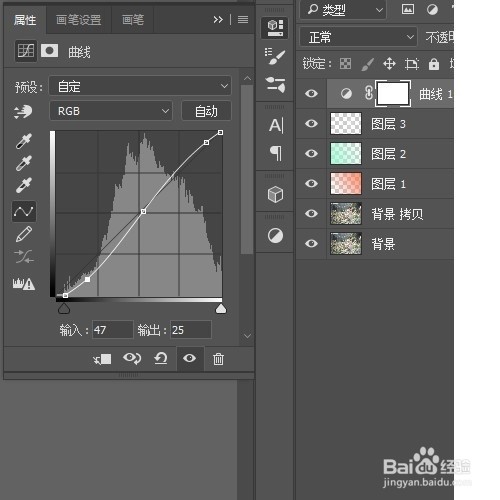
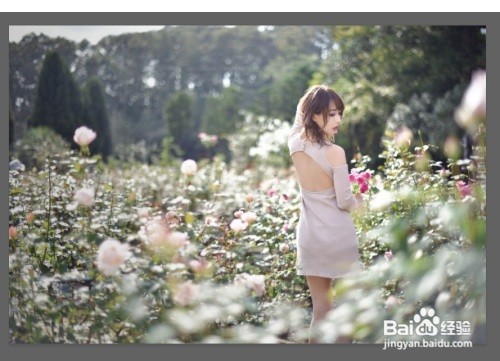
8、再用曲线调整一下明暗对比。见效果对比图,完成。
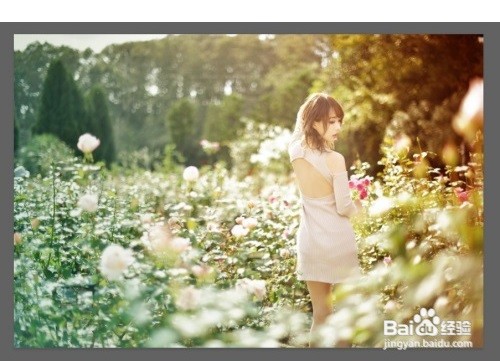
1、美化美女时PS如何快速调出青橙色调的照片
1打开要调色的图片,复制一层,
2新建空白图层,打开渐变填充。设置从橙色到透明的渐变。
3在空白图层上斜向拉一下填充渐变色。
将图层混合模式改为柔光模式。
4再新建一个空白图层,填充一个从青色到透明的渐变色。
5将图层混合模式改为柔光模式。
6将人物部分用选择工具选中,并羽化一下,
参数设置大一些。
7新建空白图层,用白色柔光画笔,画笔不透明度降低一些,在人物上涂一下。用于提亮人物。
8再用曲线调整一下明暗对比。完成。