网站首页 美食营养 游戏数码 手工爱好 生活家居 健康养生 运动户外 职场理财 情感交际 母婴教育 生活知识 知识问答

华为Mate 20 Pro怎么进行截屏 截屏的操作

时间:2024-10-31 16:54:30

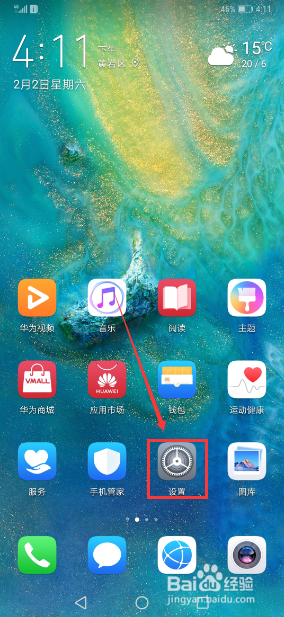
1、用户如果想要进行智能截屏,首先需要开启【智能截屏】这个功能。开启该功能第一步需要用户点击【设置】。
华为Mate 20 Pro怎么进行截屏 截屏的操作

2、之后把【设置】页面拉倒最底部,接着找到【智能辅助】功能后点击该功能。

华为Mate 20 Pro怎么进行截屏 截屏的操作

3、进入到【智能辅助】页面后,接着再点击页面中的【手势控制】按键,如图所示。

华为Mate 20 Pro怎么进行截屏 截屏的操作

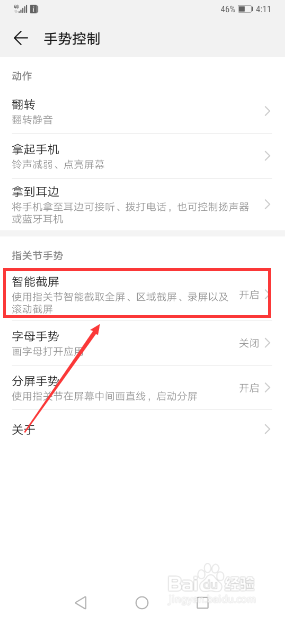
4、进入到【手势控制】页面后,接着再在【指关节手势】栏下方找到【智能截屏】这个功能,之后点击该功能。
华为Mate 20 Pro怎么进行截屏 截屏的操作

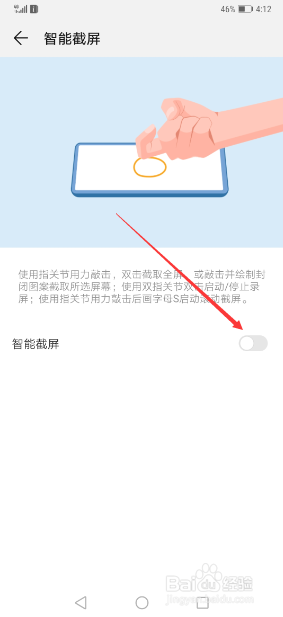
5、接着再在【智能截屏】页面开启智能截屏功能就可以了。

华为Mate 20 Pro怎么进行截屏 截屏的操作

6、如下图所示当前用户的华为Mate 20 Pro就开启了智能截屏功能了。

华为Mate 20 Pro怎么进行截屏 截屏的操作

7、另外还有第二种方法可以进行截屏,首先下拉手机屏幕上方,此时会出现一个功能栏,之后点击功能栏中的【截屏】按键,这样也可以完成屏幕截屏的操作。

华为Mate 20 Pro怎么进行截屏 截屏的操作
© 2026 五度知识库
信息来自网络 所有数据仅供参考
有疑问请联系站长 site.kefu@gmail.com