网站首页 美食营养 游戏数码 手工爱好 生活家居 健康养生 运动户外 职场理财 情感交际 母婴教育 生活知识 知识问答

Samsung Galaxy S7 edge SM-G9350如何开启语音速拨功能?

时间:2024-10-14 00:57:01

1、在标准模式下,向左滑动屏幕。

Samsung Galaxy S7 edge SM-G9350如何开启语音速拨功能?

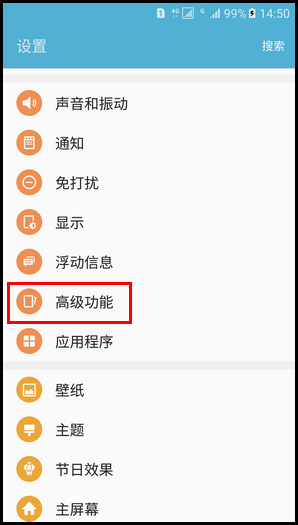
2、点击【设置】。

Samsung Galaxy S7 edge SM-G9350如何开启语音速拨功能?

3、向上滑动屏幕,选择【高级功能】。

Samsung Galaxy S7 edge SM-G9350如何开启语音速拨功能?

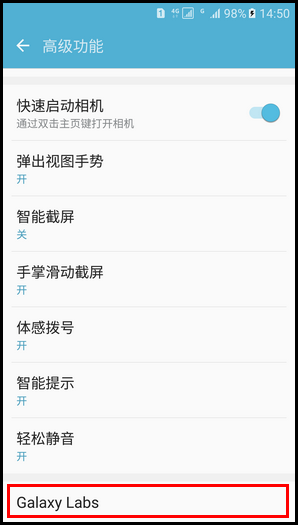
4、向上滑动屏幕,点击【Galaxy Labs】。

Samsung Galaxy S7 edge SM-G9350如何开启语音速拨功能?

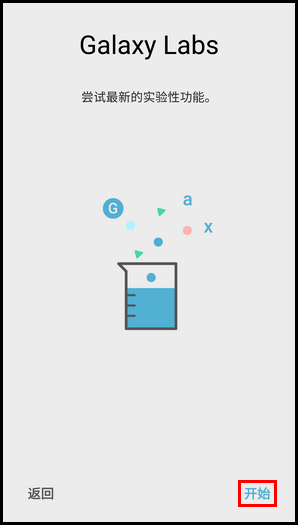
5、点击【开始】。

Samsung Galaxy S7 edge SM-G9350如何开启语音速拨功能?

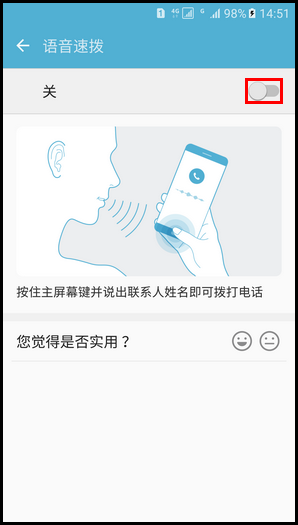
6、点击【语音速拨】。

Samsung Galaxy S7 edge SM-G9350如何开启语音速拨功能?

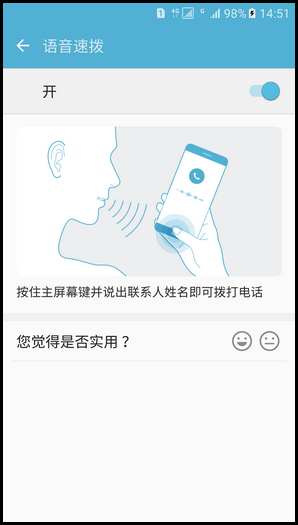
7、点击右侧的滑块,显示【开】代表开启。

Samsung Galaxy S7 edge SM-G9350如何开启语音速拨功能?

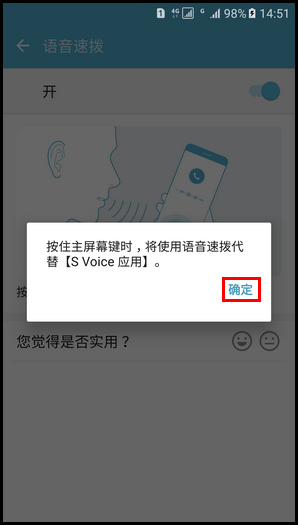
8、阅读屏幕提示后,点击【确定】即可。

Samsung Galaxy S7 edge SM-G9350如何开启语音速拨功能?Samsung Galaxy S7 edge SM-G9350如何开启语音速拨功能?

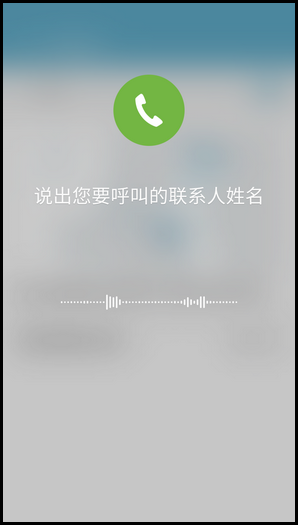
9、完成以上操作后,在屏幕非指小絮扬片纹锁定的任何界面下,长按【主屏幕】键并说出联系人姓名就可以立即拨打电话,这里以说出“10086”为例,在3秒后自动拨号。
Samsung Galaxy S7 edge SM-G9350如何开启语音速拨功能?Samsung Galaxy S7 edge SM-G9350如何开启语音速拨功能?
© 2026 五度知识库
信息来自网络 所有数据仅供参考
有疑问请联系站长 site.kefu@gmail.com