1、右击我的电脑,选择属性。
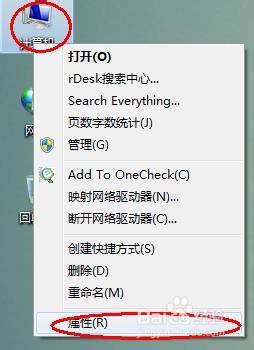
2、在左侧控制面板主页中,点击高级系统设置。
3、在弹出系统属性对话框中,默认显示的是高级页签。在性能区域,点击设置。
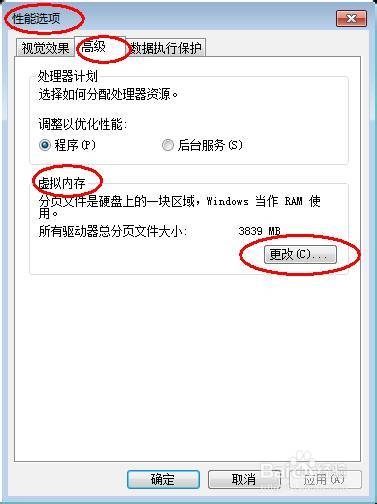
4、在弹出的性能选项对话框中,选择高级 > 虚拟内存 > 更改。
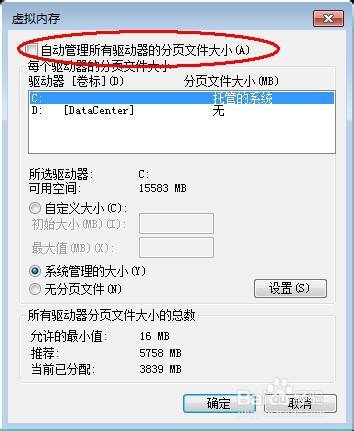
5、在弹出的虚拟内存对话框中,取消自动管理所有驱动器的分页文件大小(A)。
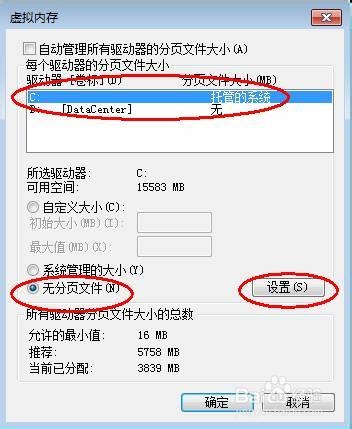
6、确认驱动器[卷标](D)区域默认选中的是C盘,然后勾选无分页文件,点击设置使得生效。

7、在驱动器[卷标](D)区域,选择D盘,然后勾选自定义大小,初始大小设置为16,最大值为3000(可自行定义) 。同样点击设置使得生效。
8、点击确认,保存设置。
9、重启电脑。
10、设置之前:
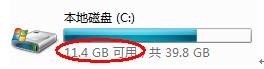
11、设置之后:

12、好,现在已经增加了5.1GB可用空间。