这里以T.R.Y的《想你》为例
第一步:在百度MP3里面找到自己喜欢听的歌曲链接,如T.R.Y的《想你》,记住必须要MP3格式的!!!

点击页面上的自己想要的歌曲名,即上面的红色字体“想你”
就会弹出多个歌曲链接的地址,找一个没有省略号且为MP3格式的链接复制它

如只有第一个符合要求,就复制它!但如果没有一个符合条件的,就在开始搜出来的歌曲里面
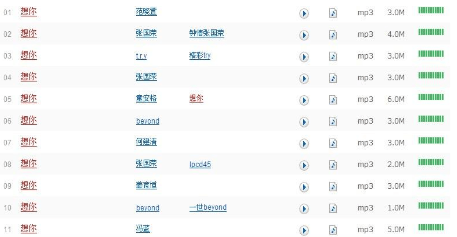
重新找,重新打开页面知道找到符合条件的链接!
第二步.找到符合条件的歌曲链接复制之后,打开QQ空间进入音乐盒的正版音乐库
1,

2,

3,进入正版音乐库之后,把页面往下拉,在右下角有一个添加网络歌曲的标题:

点 击 它 , 然 后 弹 出
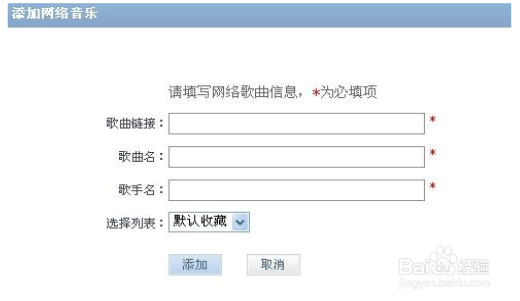
这样的画面,
再把刚刚复制的歌曲链接粘贴到相应位置!
在自己输入
相关的歌手和歌曲信息!再点击添加,会出现以下页面

再点击

就 会 有

然后点击你刚刚添加的歌曲的后面的一个绿色图标就可以了!

记住只能是你自己刚刚通过网络链接地址添加的歌曲才能点击绿色
图标成为背景音乐!