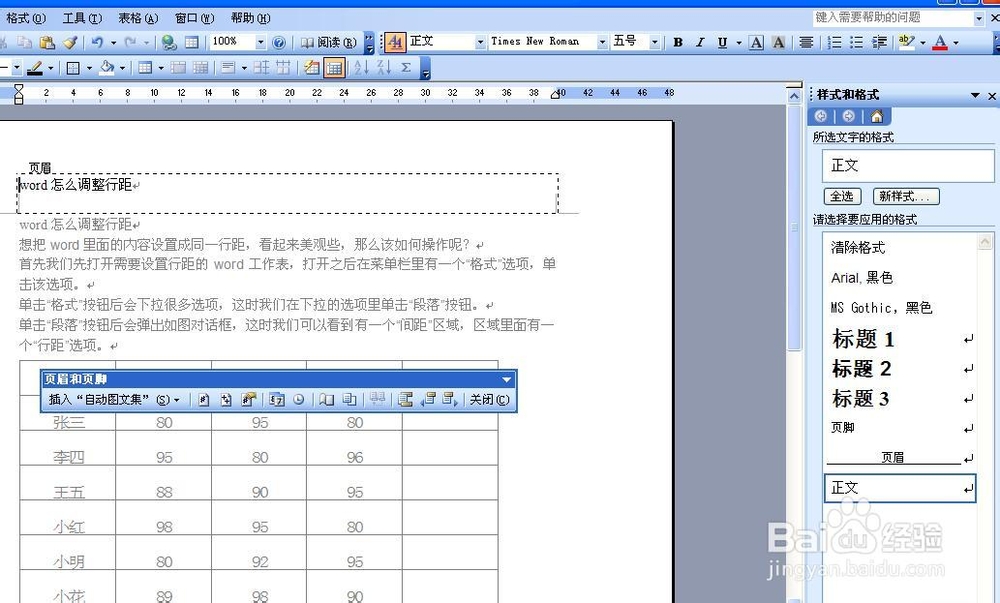
1、首先我们先打开word工作表,打开之后我们可以看到页面下方的横线。这时我们将鼠标移到菜单栏会看到有一个“视图”选项,单击该选项。
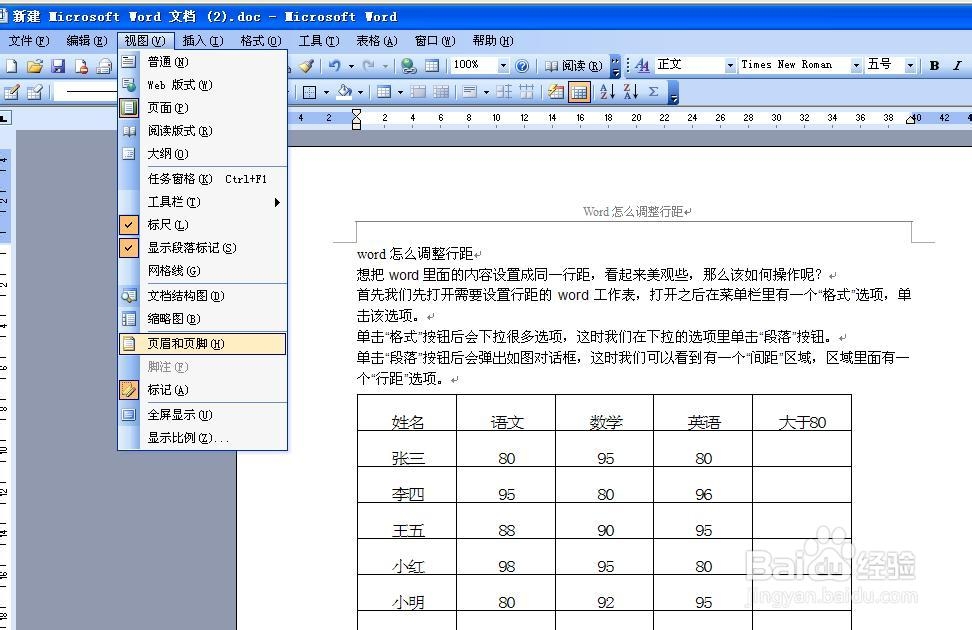
2、单击“视图”会下拉很多选项,在下拉的选项里我们单击“页眉和页脚”按钮。
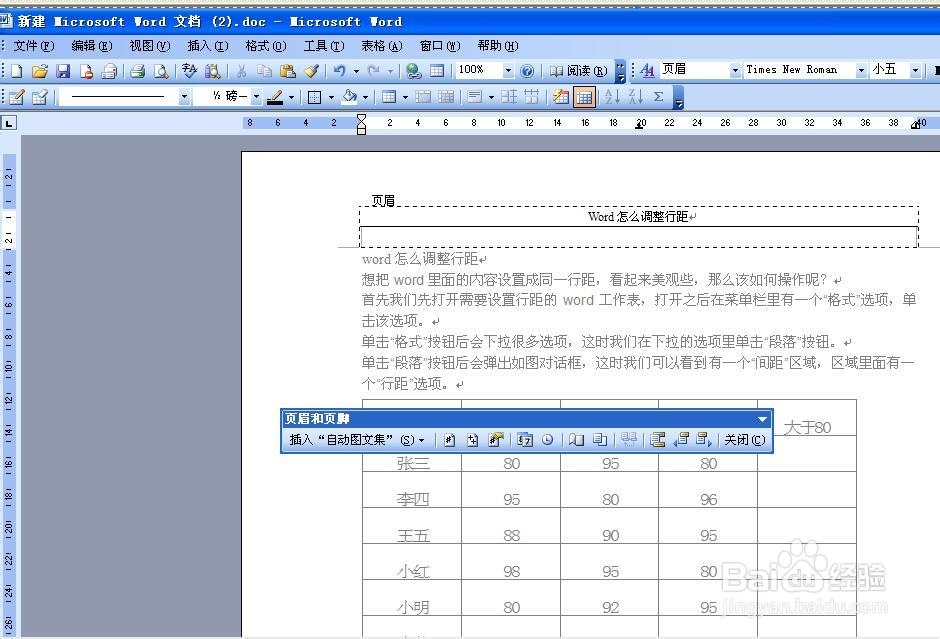
3、单击“页眉和页脚”会出现如图所示,这时我们将鼠标移到菜单栏,单击菜单栏里的“编辑”按钮。
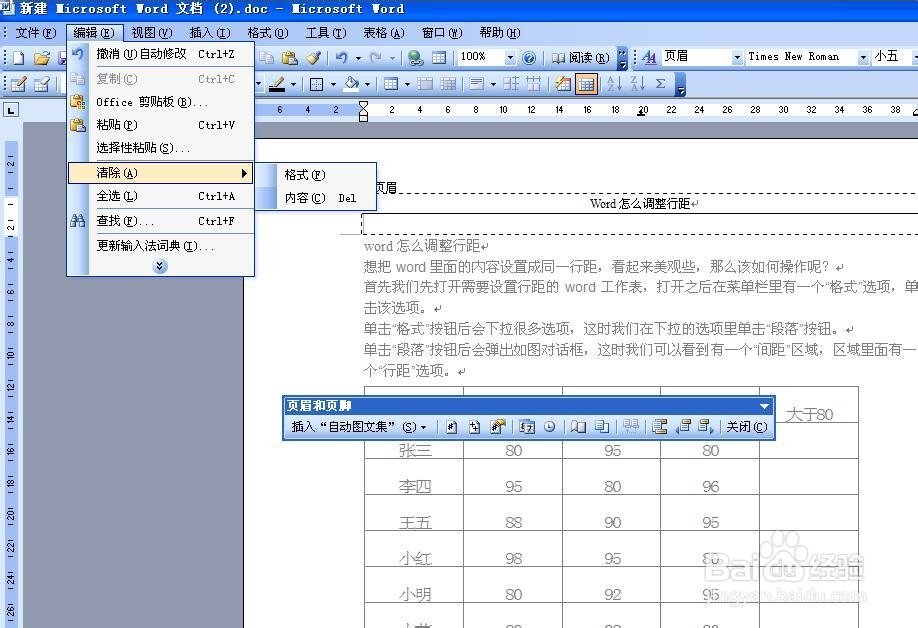
4、单击“编辑”按钮后会下拉很多选项,在下拉的选项里我们可以看到有一个“清除”选项,将鼠标移到该选项又会下拉子选项,在下拉的子选项里我们单击“格式”按钮。
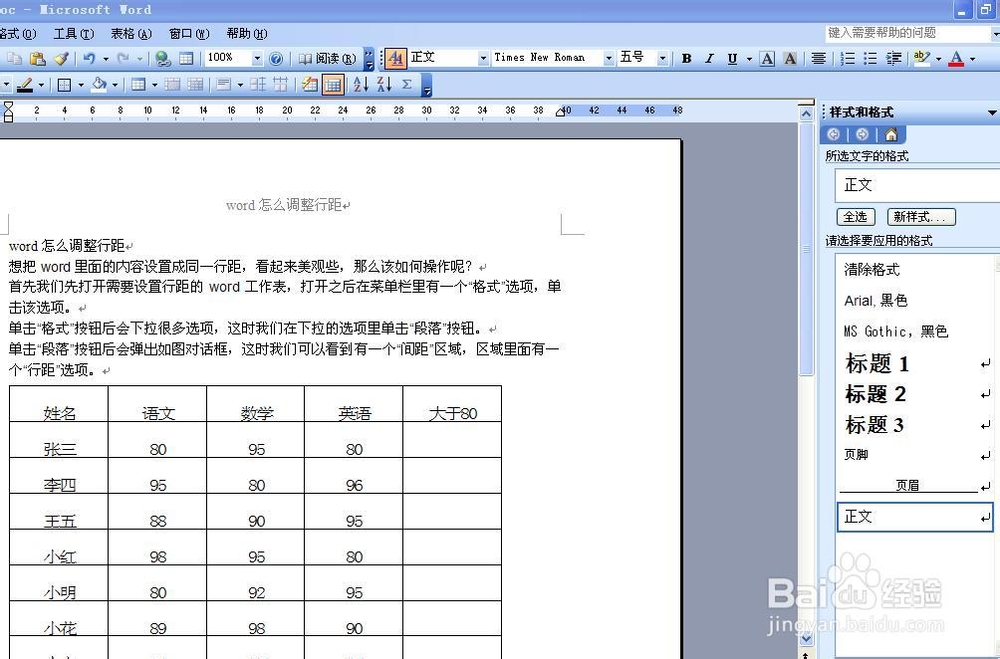
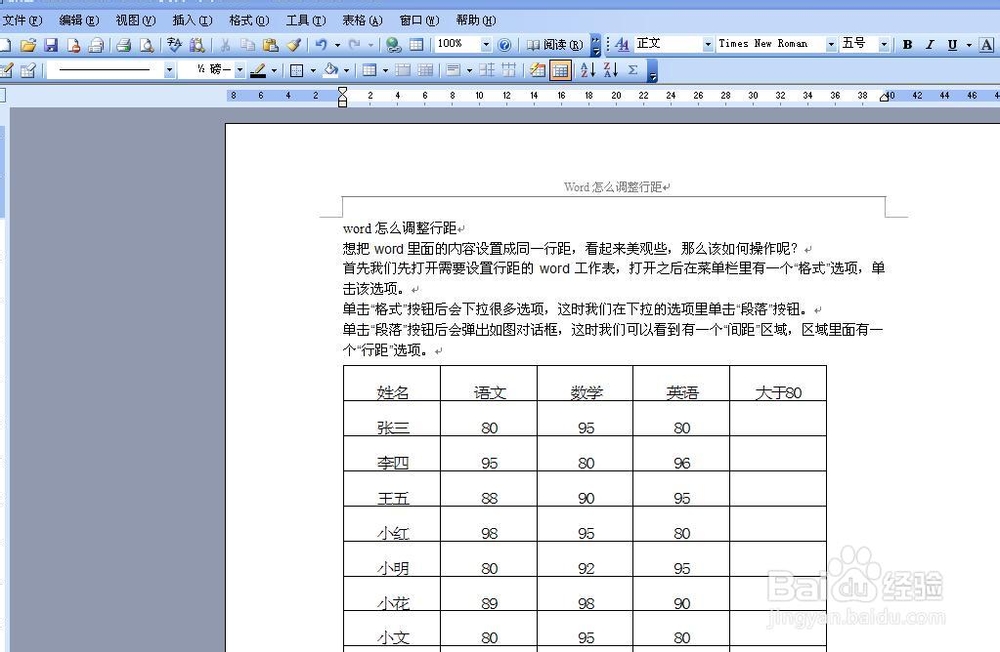
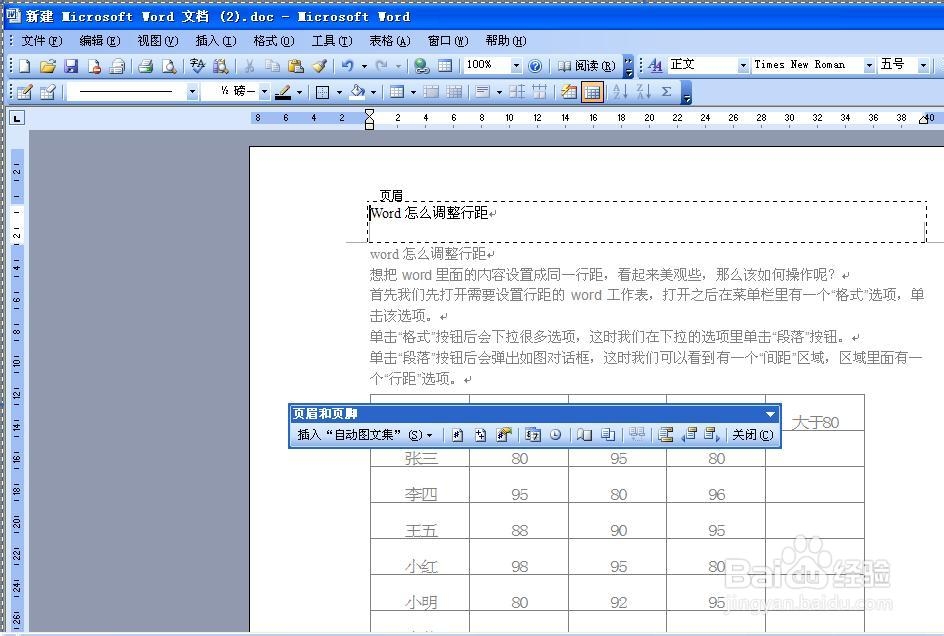
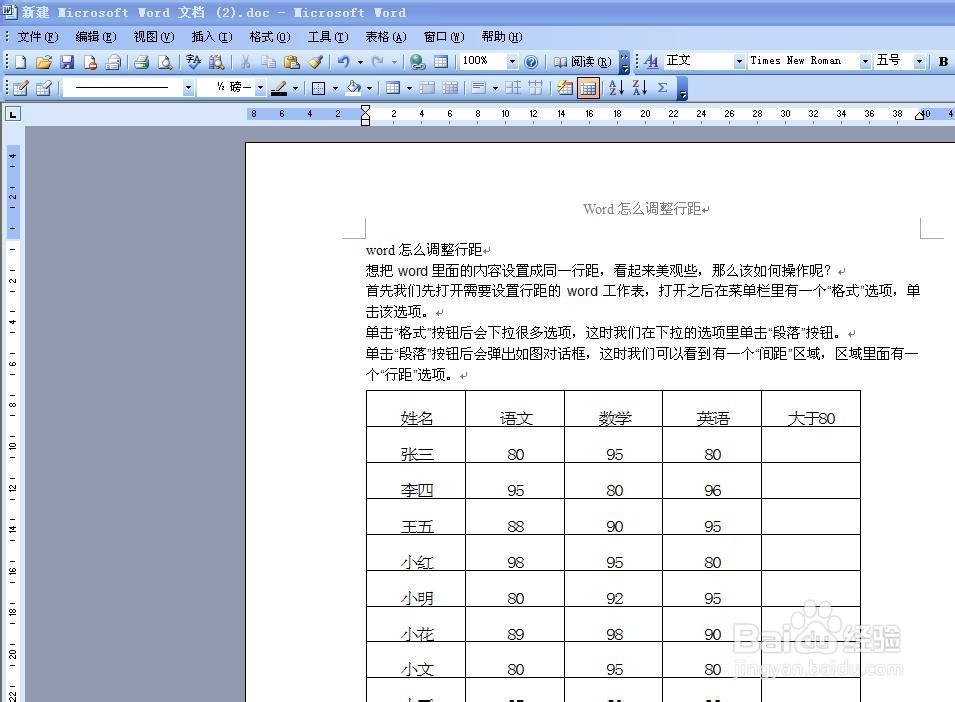
5、单击“格式”之后就会出现如图所示,我们可以看到横线已经不存在了,这时我们将页眉居中,然后点击下方对话框里面的关闭按钮即可,就会出现如图2所示了.
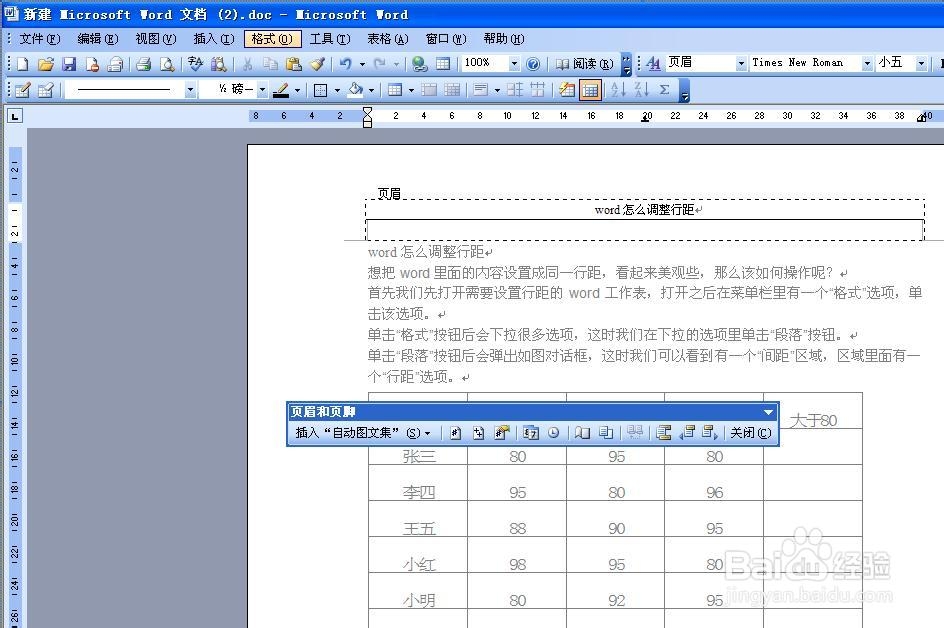
6、上面所诉的是第一个方法,还有第二个方法,在这里我也给大家介绍下。第二方法:首先我们先双击页眉,双击之后就会进入编辑模式,这时我们将鼠标移到菜单栏可以看到有一个“格式”按钮,单击该按钮。
7、单击“格式”按钮后会下拉很多选,在下拉的选项里我们单击“样式和格式”按钮。
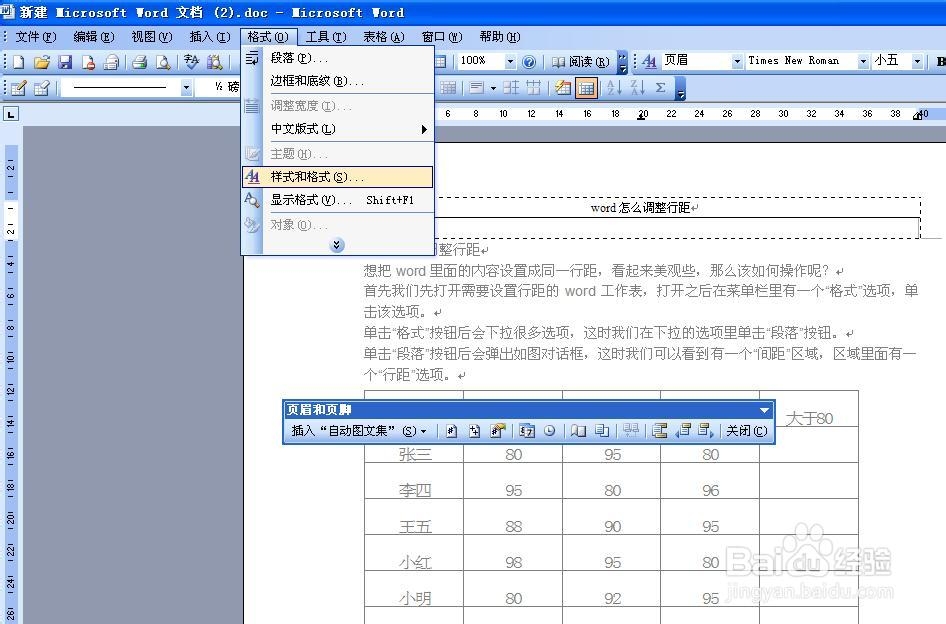
8、单击“样式和格式”按钮就会出现如图所示,这时我们单击右侧的“正文”按钮。
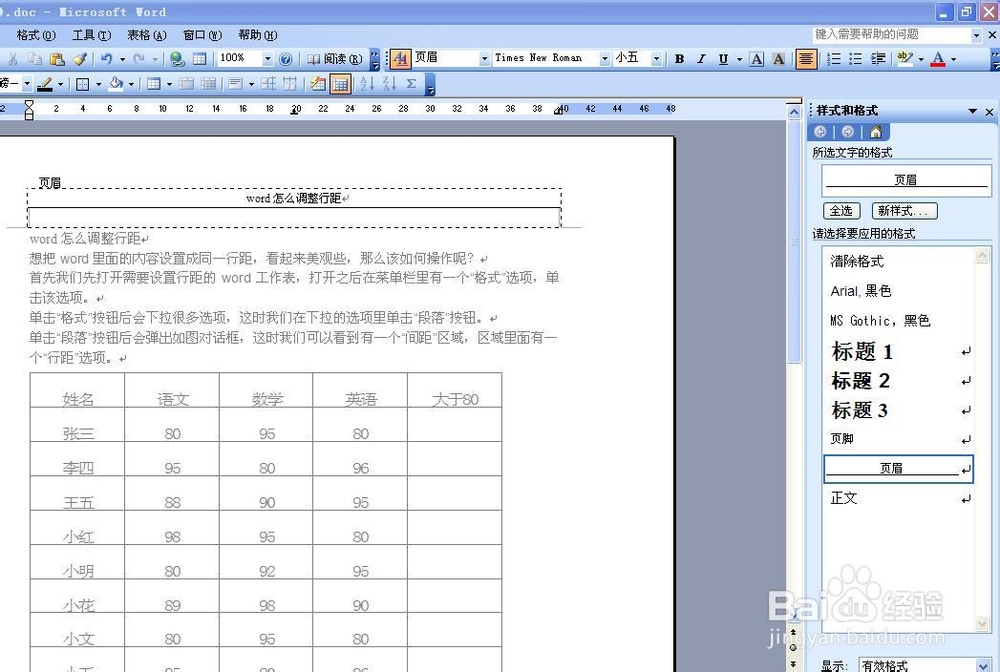
9、单击“正文”按钮后就会出现如图所示了,我们可以看到横线已经不存在了,这时我们将页眉居中,然后点击下方对话框里面的关闭按钮即可,就会出现如图2所示了.