1、打开PS文件,调整好前景色和背景色颜色,点击新建一个空图层。
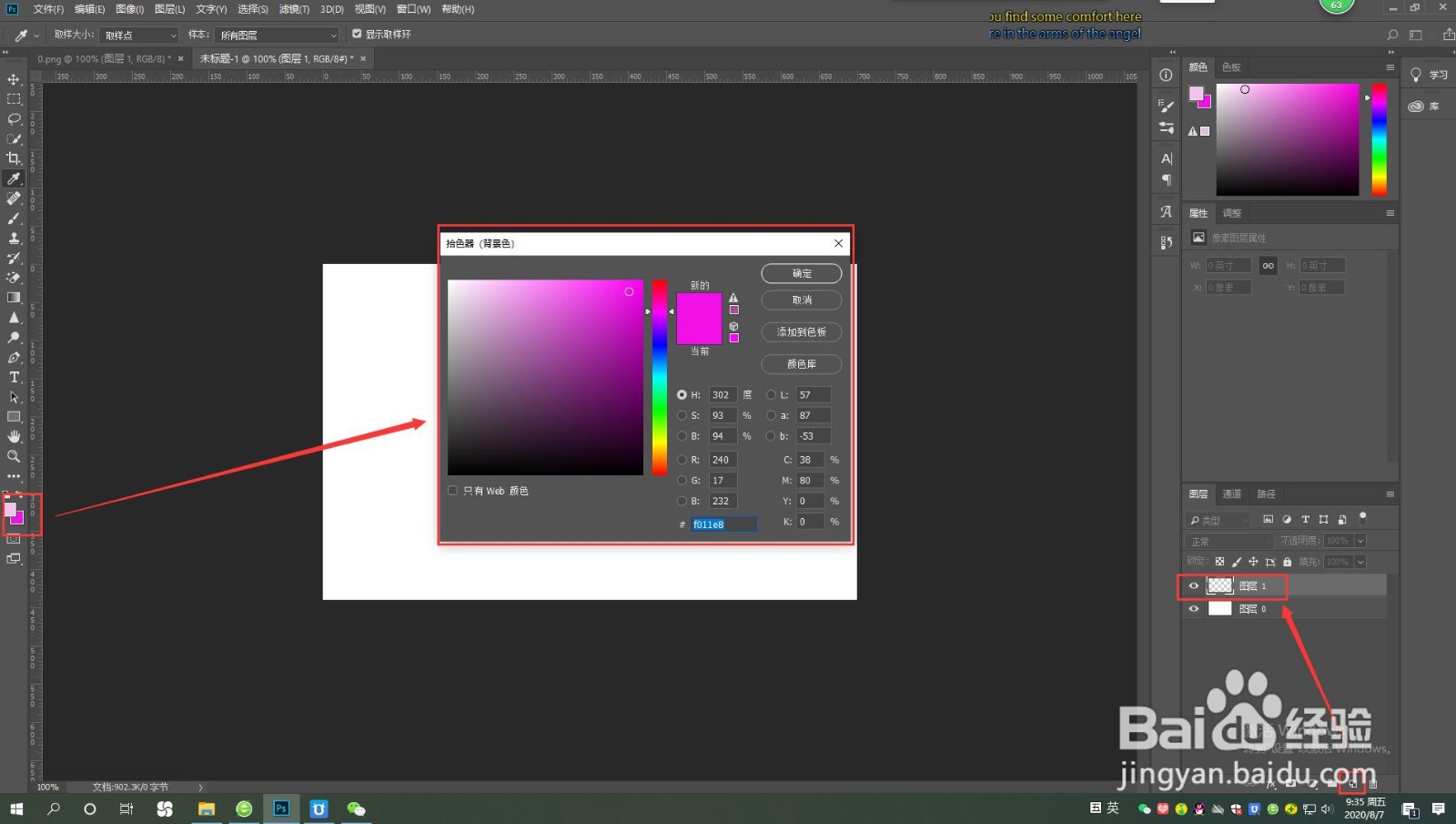
2、选择空图层后,点击菜单栏【滤镜】——【渲染】——【纤维】。

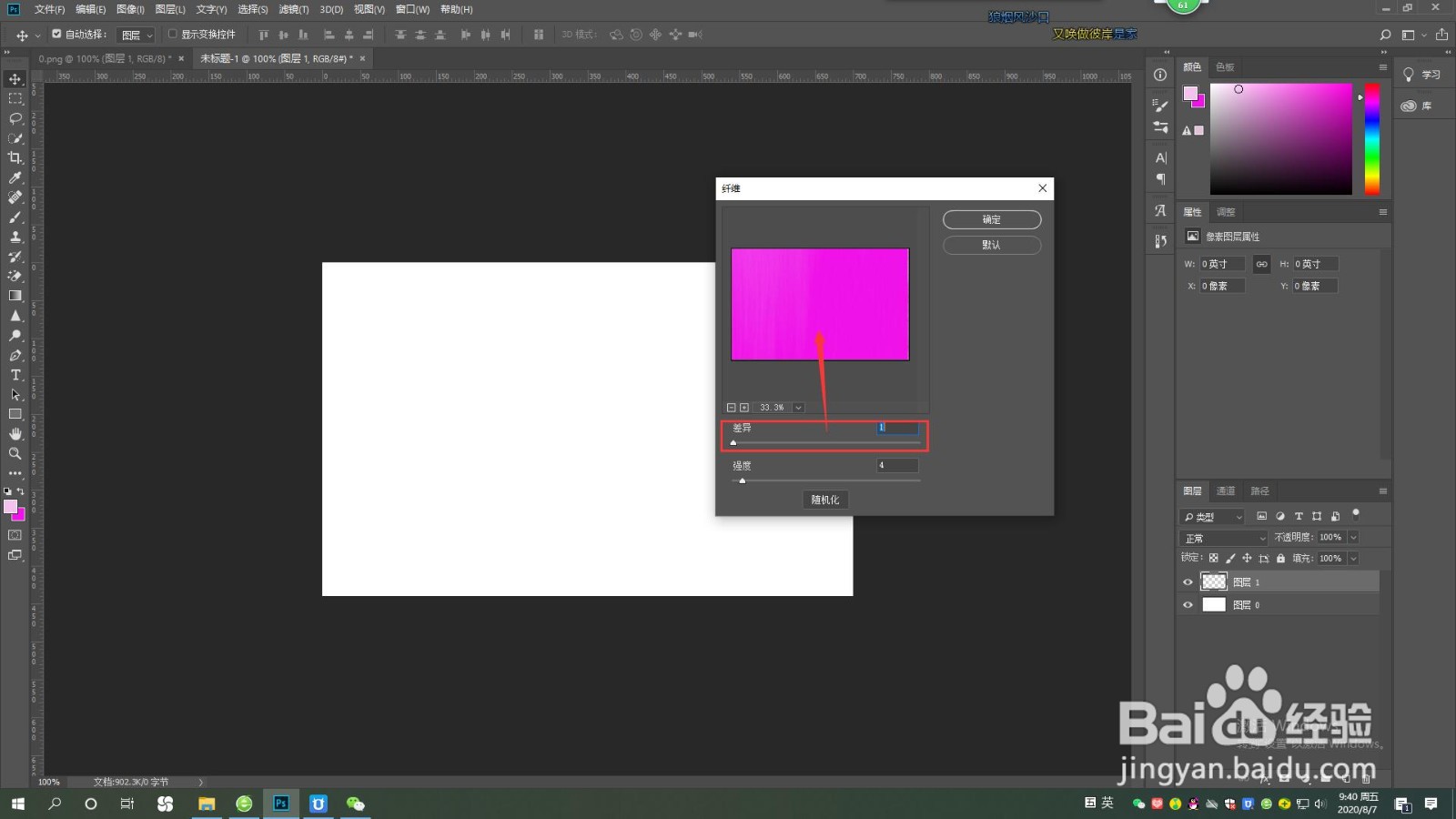
3、在打开的对话框中手动【差异】滑块调整数值,数值越大,前景色越多,数值越小,背景色越多。

4、手动【强度】滑块调整数值,数值越大,纤维效果越强,数值越小,纤维效果也弱一点。

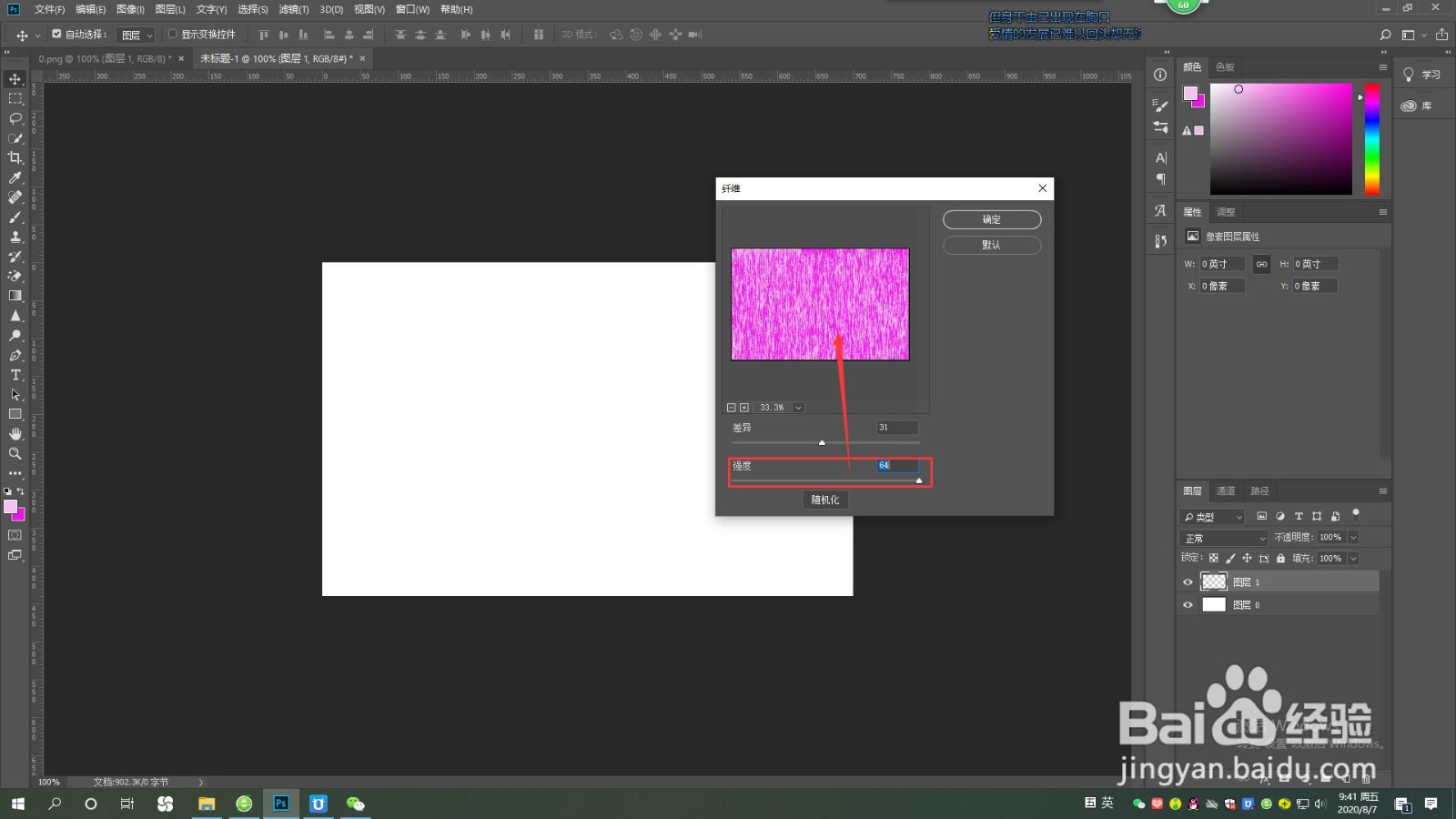
5、点击【随机化】即可让图像纤维效果随机展现,多次点击选择自己喜欢的展现方式后,点击确定来确认效果。


1、1.打开PS文件,调整好前景色和背景色颜色,点击新建一个空图层。
2.选择空图层后,点击菜单栏【滤镜】——【渲染】——【纤维】。
3.在打开的对话框中手动【差异】滑块调整数值,数值越大,前景色越多,数值越小,背景色越多。
4.手动【强度】滑块调整数值,数值越大,纤维效果越强,数值越小,纤维效果也弱一点。
5.点击【随机化】即可让图像纤维效果随机展现,多次点击选择自己喜欢的展现方式后,点击确定来确认效果。