1、第一步,打开我们的电脑。

2、第二步,单击左下方开始菜单,找到运行选项。或者根据图二示例用键盘开始键+R组合键打开


3、得到如图所示对话框。

4、在对话框输入gpedit.msc命令。确定

5、跳转本地计算机策略菜单窗口

6、在本地计算机策略菜单里找到Windows设置里的基于策略的QOS菜单。
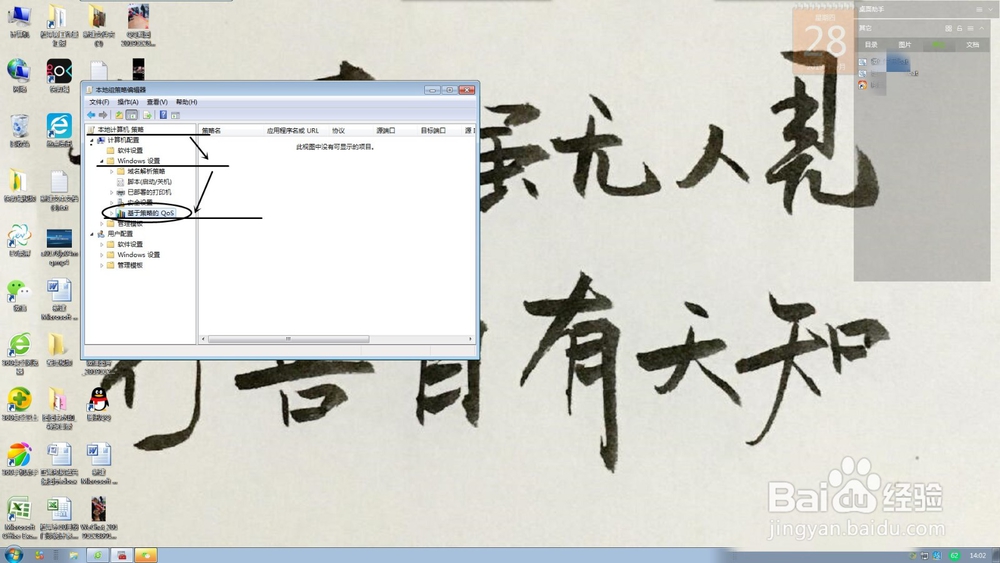
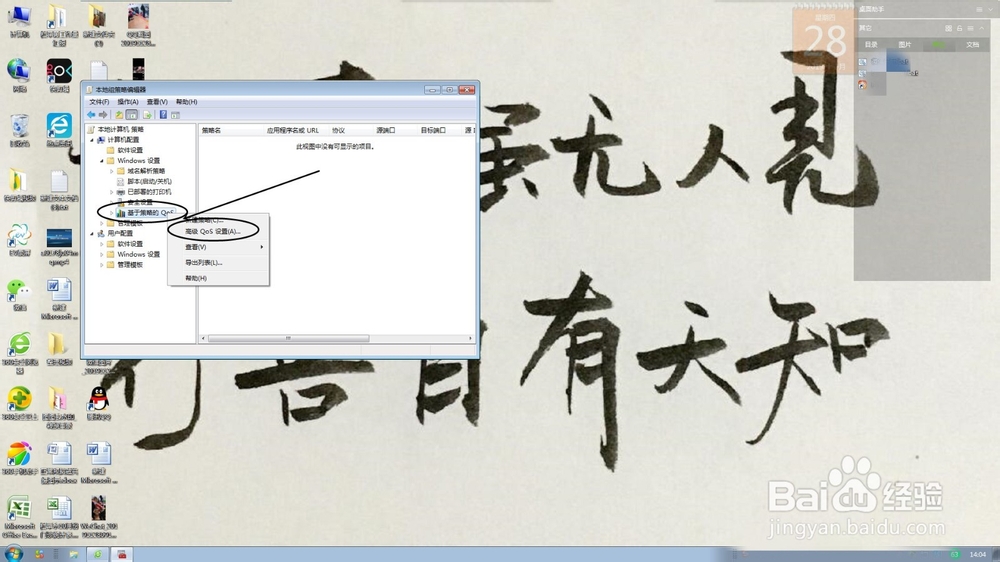
7、右击选择高级QOS设置选项
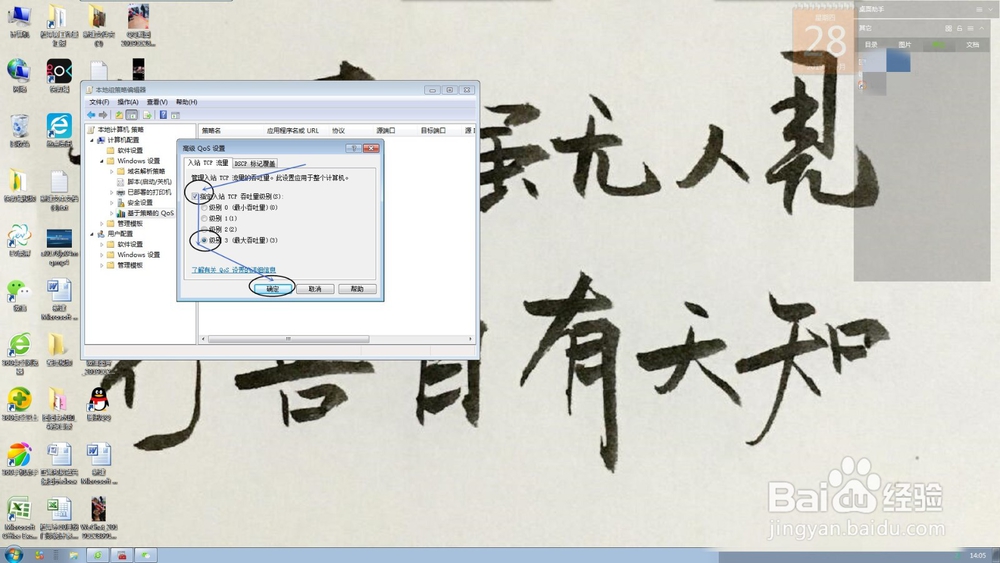
8、在高级QOS选项里的入站TPC流量目录里找到如图所示
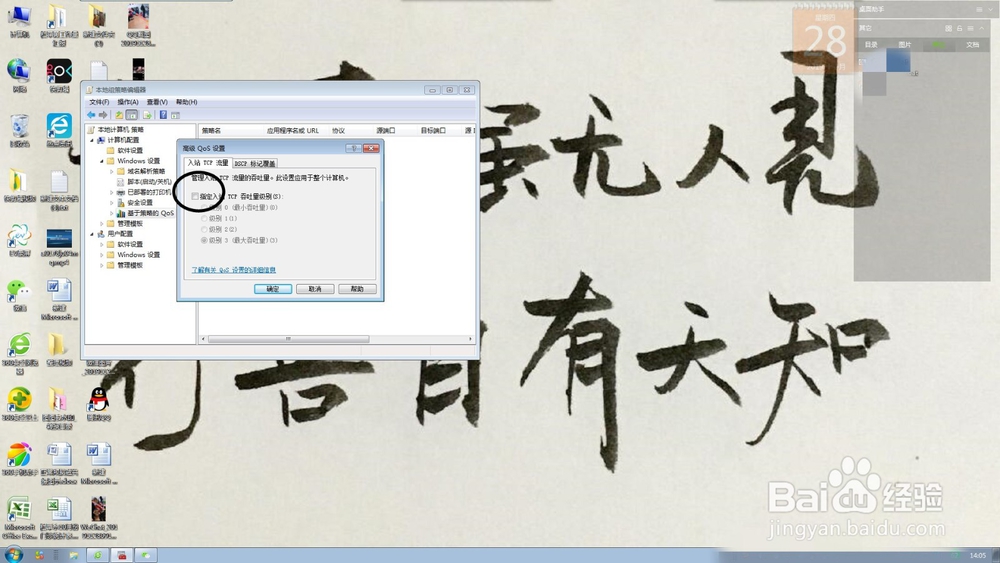
9、在指定入站TPC吞吐量级别打对号并选择最大吞吐量后确定
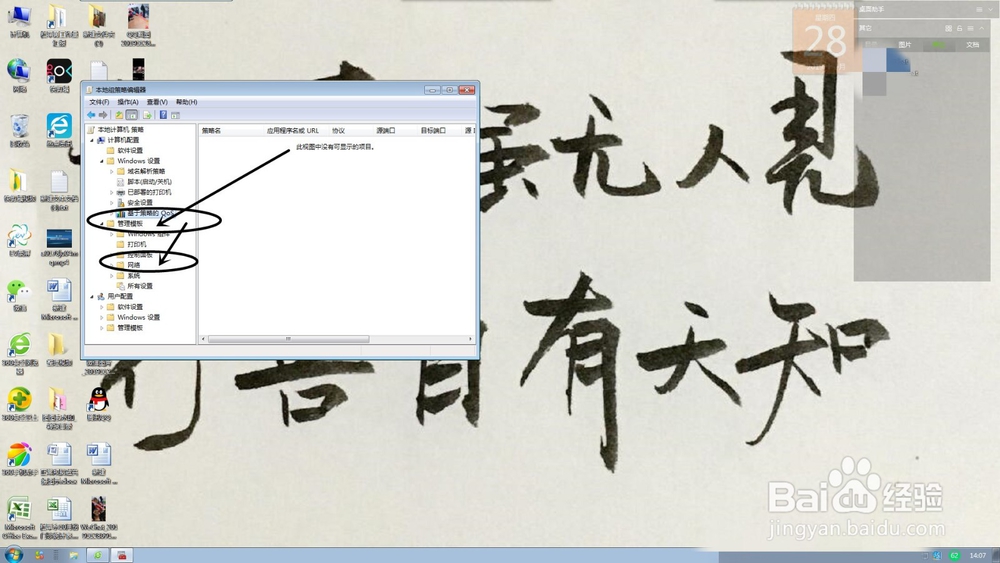
10、确定以后跳转本地计算机策略界面。选择管理模板界面里的网络选项
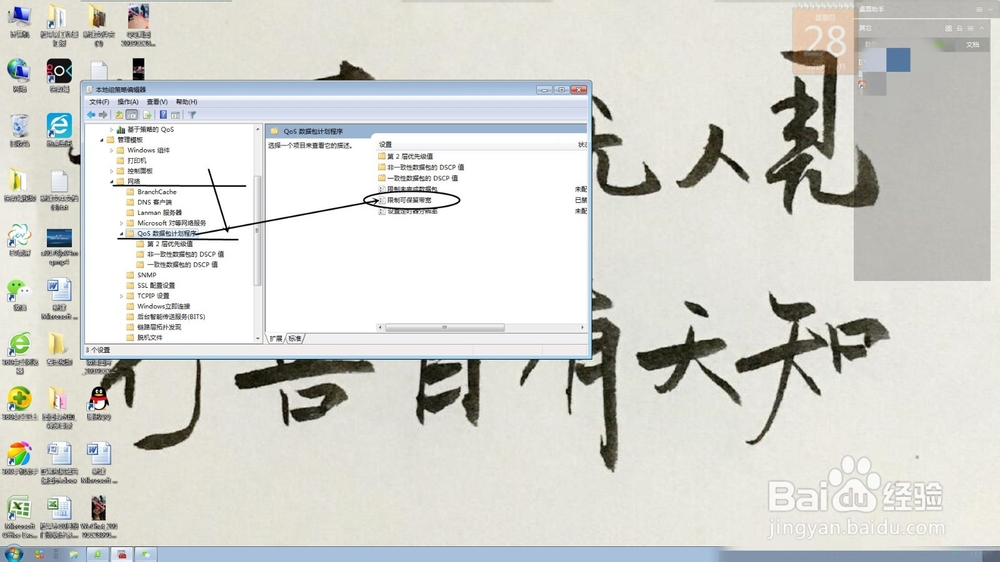
11、在网络选项里找到QOS数据包计划程序里的限制可保留宽带
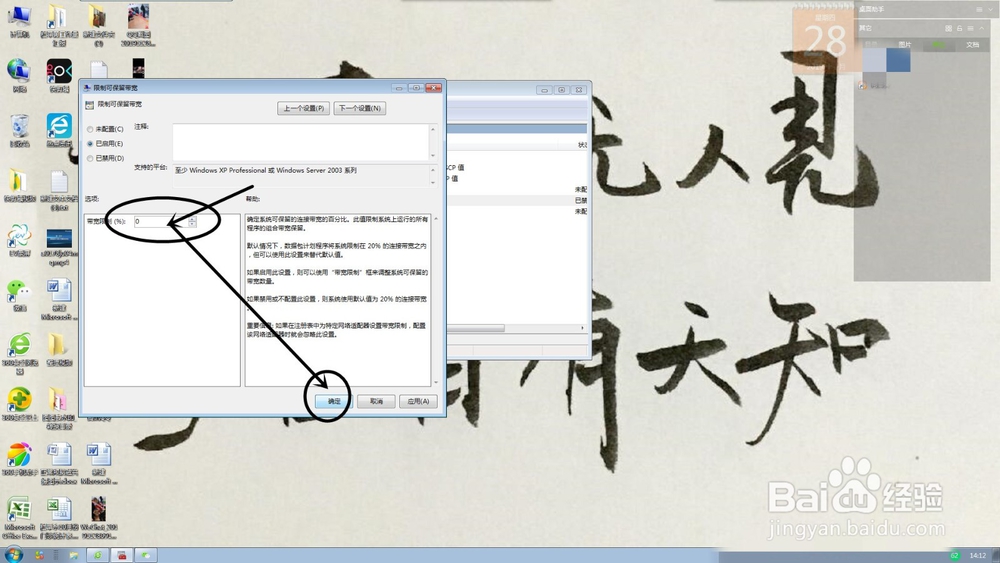
12、在跳转窗口里选择已启用选项找到如图所示的宽带限制20%
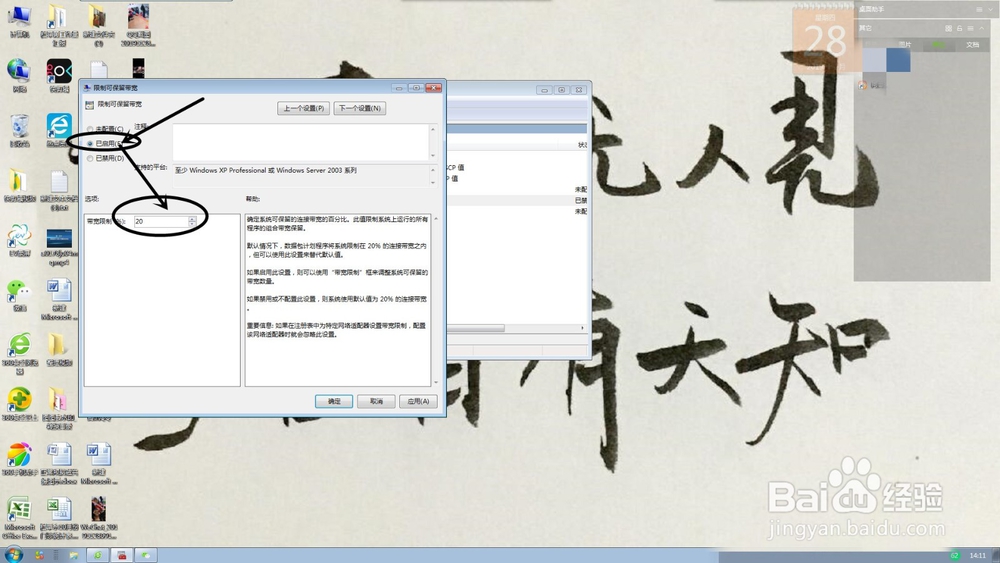
13、将20%的数值修改成0确定就可以喽,试一下你的电脑是不是快一些了