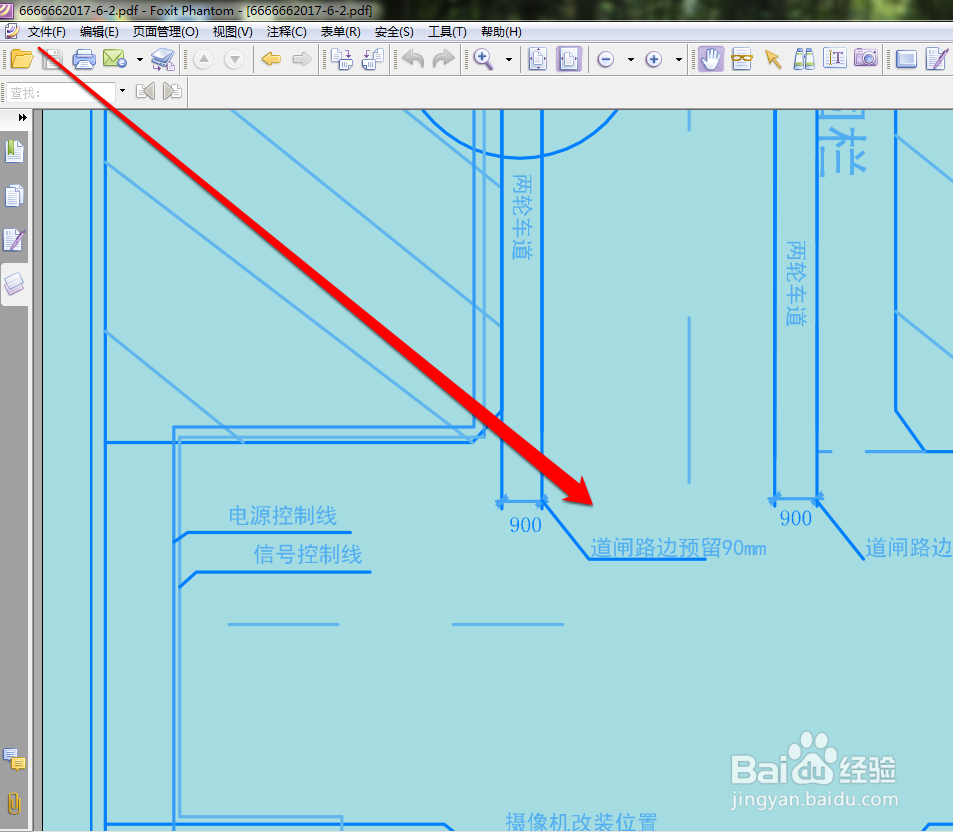
1、首先我们使用PDF工具,将准备好的PDF图纸在PDF工具进行打开。
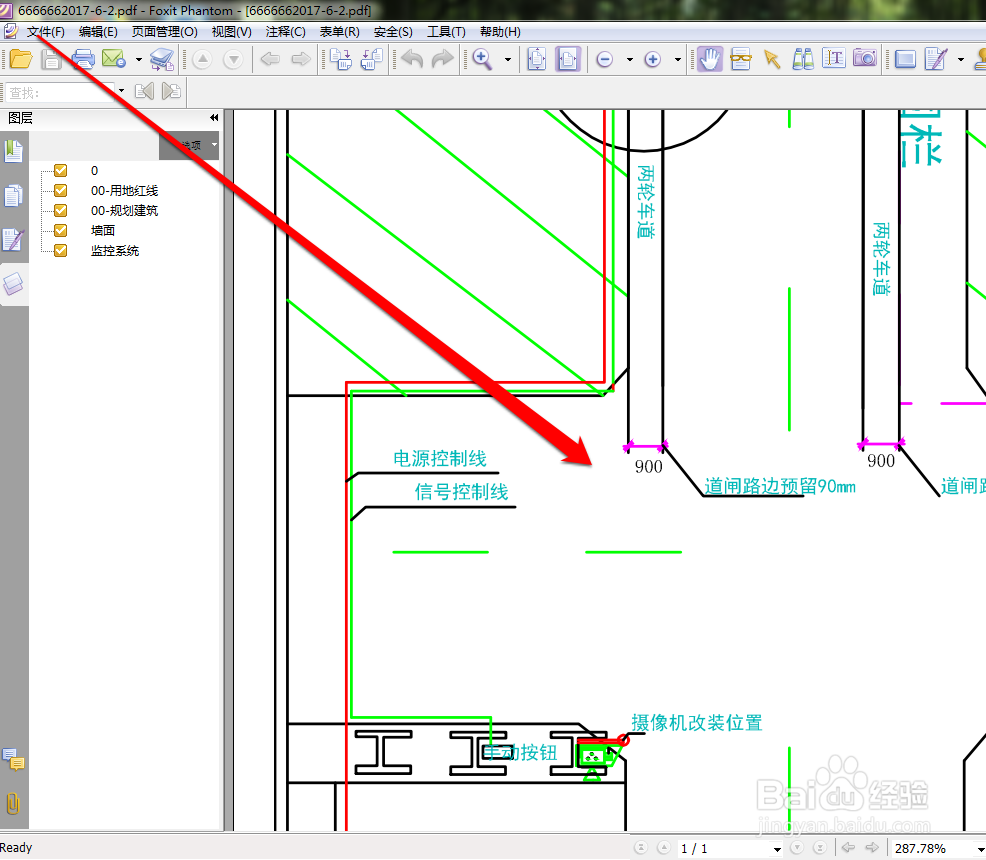
2、这张PDF图纸为彩色的,我们需要点击工具按钮。

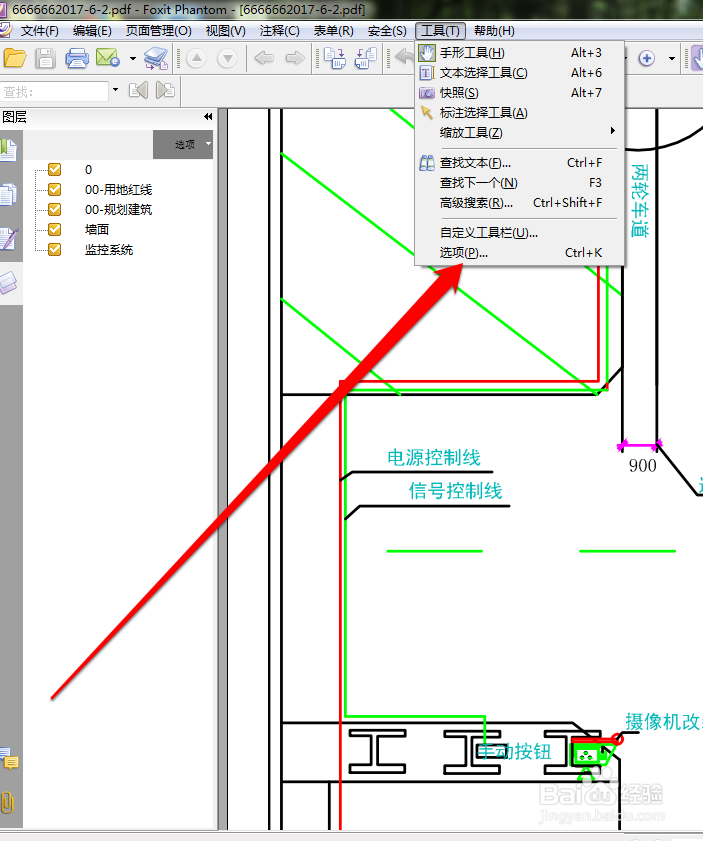
3、点击工具按钮,进入工具的下拉菜单在下拉菜单选择选项按钮。
4、点击选项按钮,进入选项页面。在选项的页面,点击文档按钮。

5、在文档页面,点击自定义颜色。
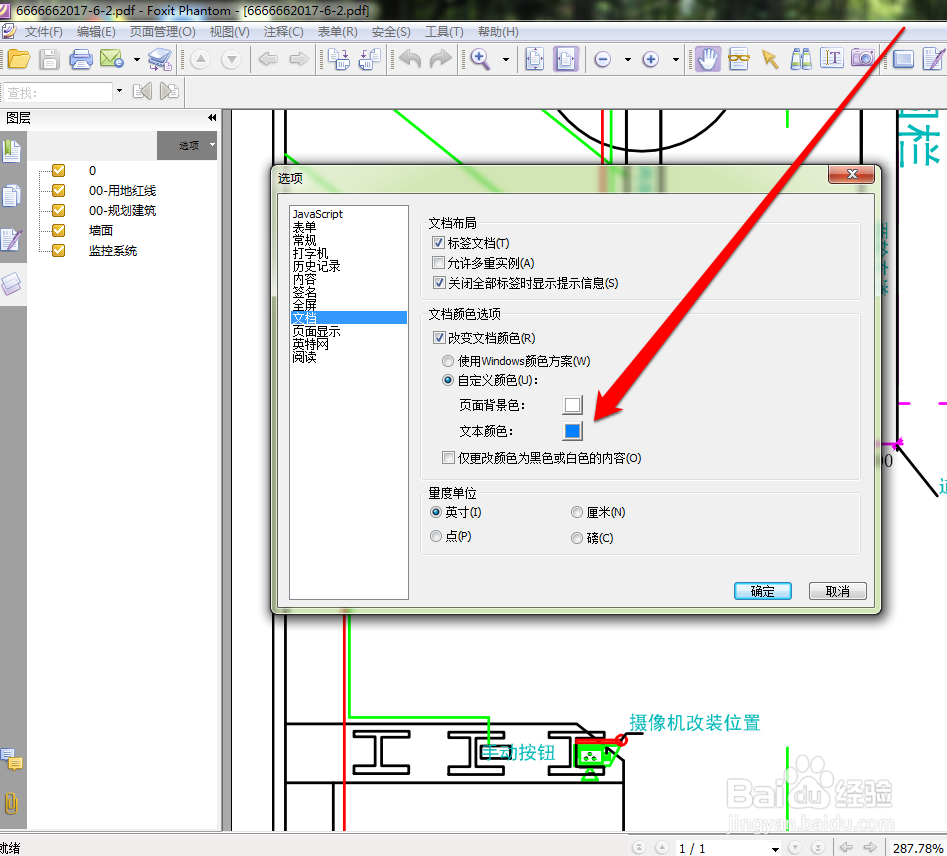
6、首先选择文档的文本颜色设置,我们这里选择蓝色的文本。
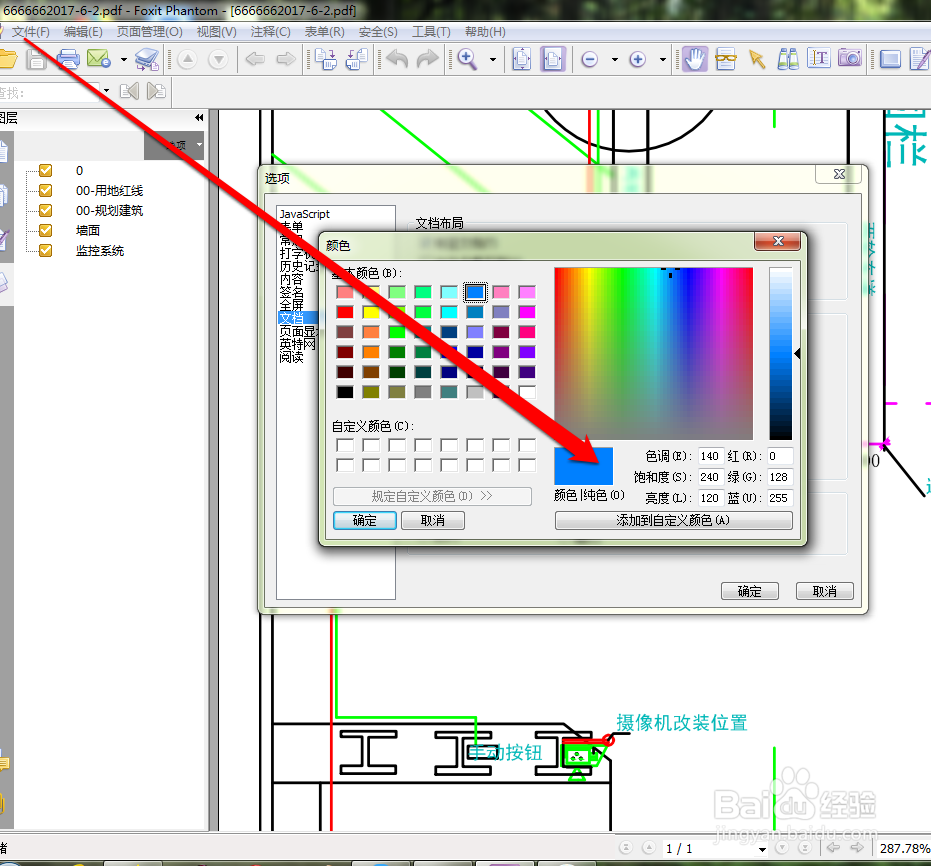
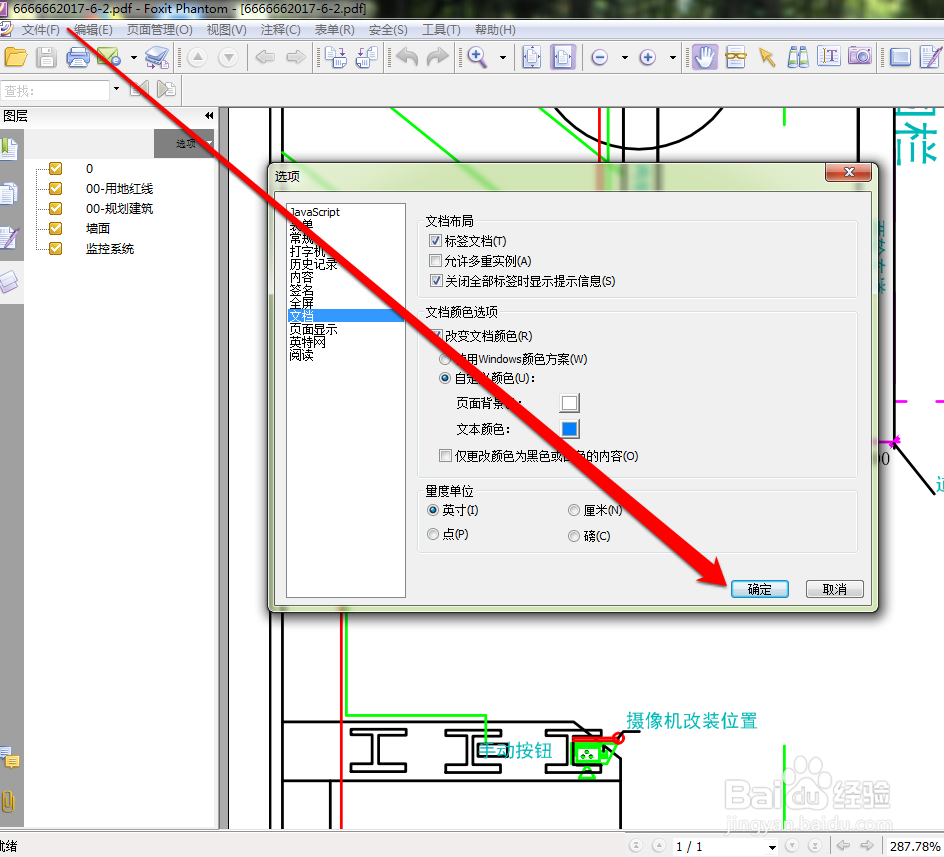
7、选择完成颜色后,点击确定按钮。
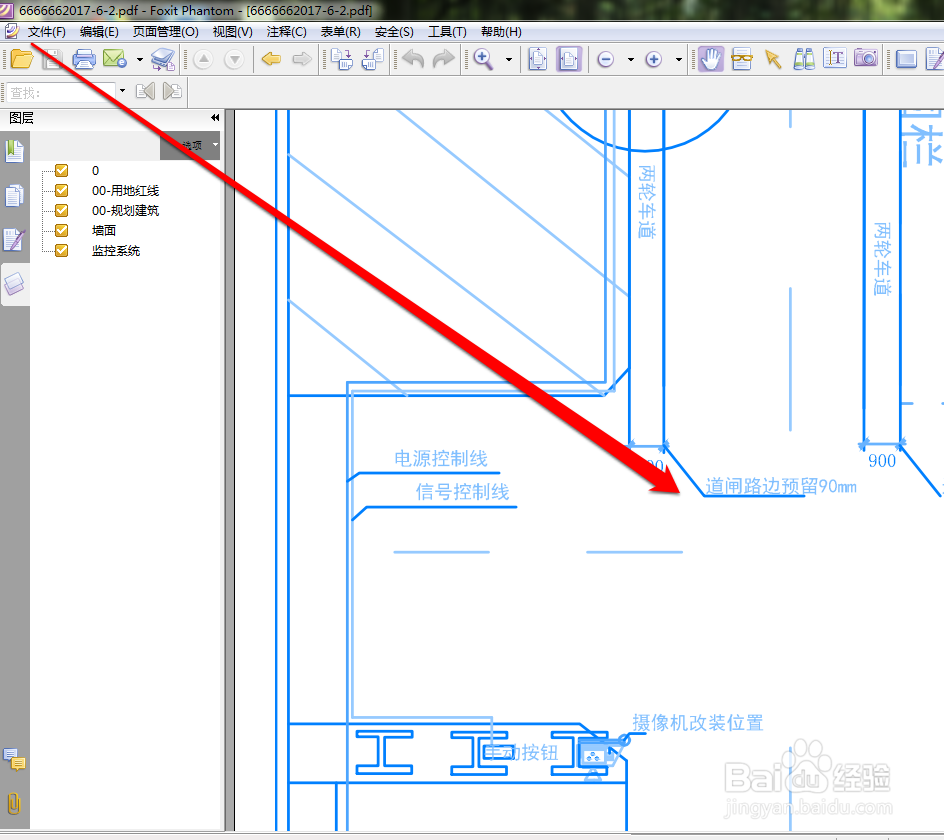
8、返回PDF图纸,图纸的图形颜色变成了蓝色。
9、接下来,我们再点击选项按钮,设置PDF图纸的背景为蓝色。
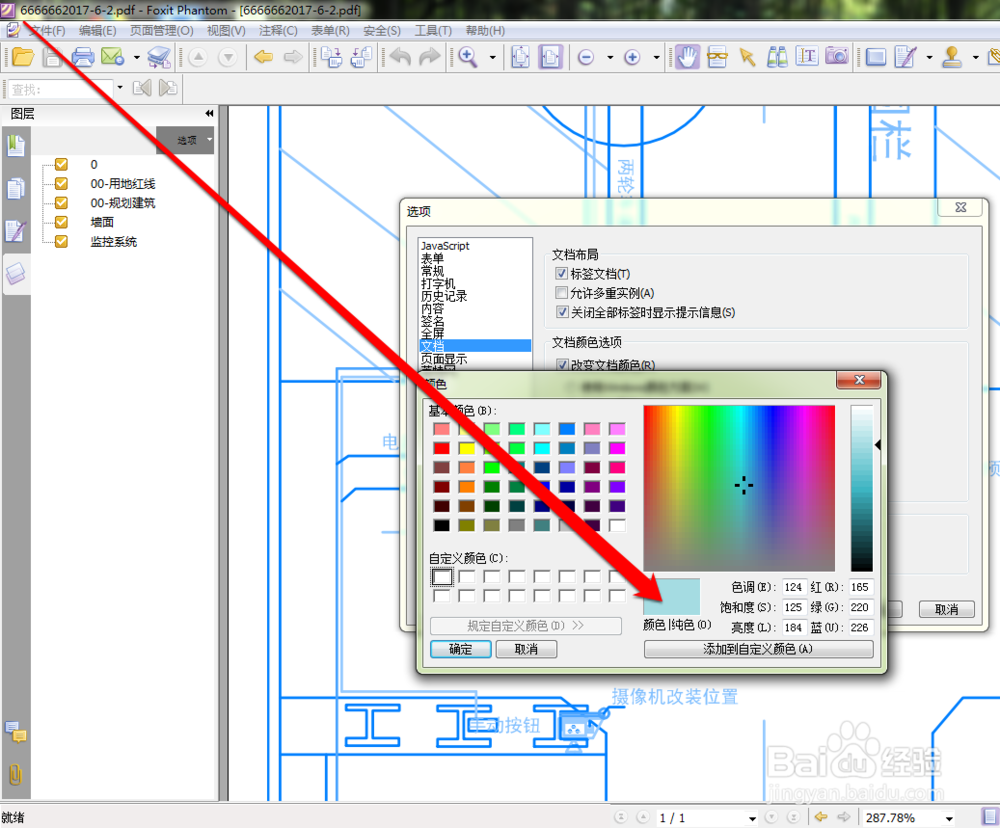
10、再返回PDF图纸,发现PDF图纸已经变成蓝图了。