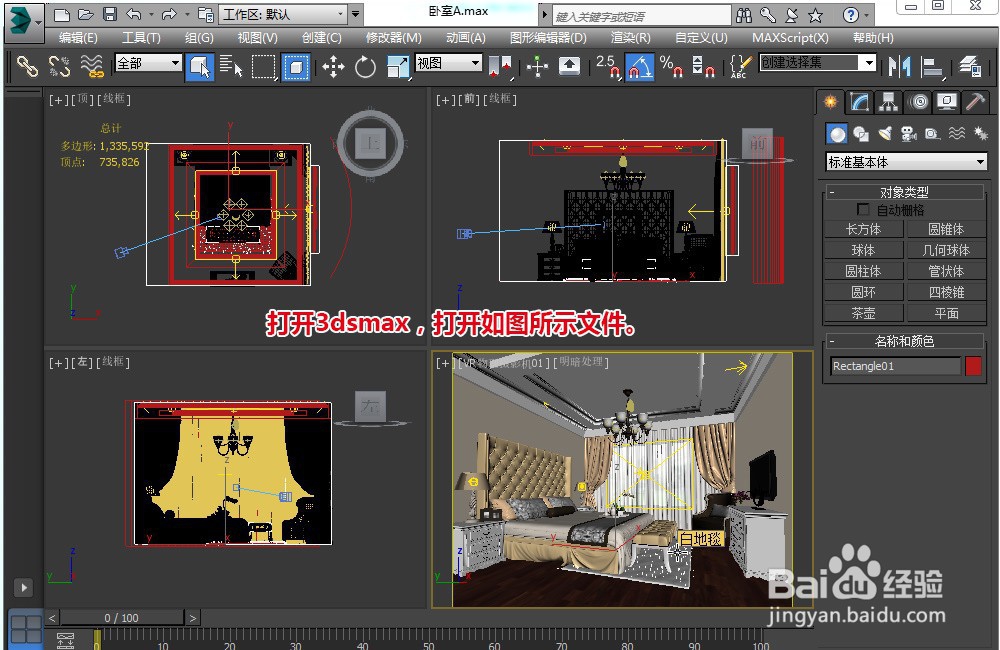
1、打开3dsmax,打开如图所示文件,快捷键M打开材质编辑器。
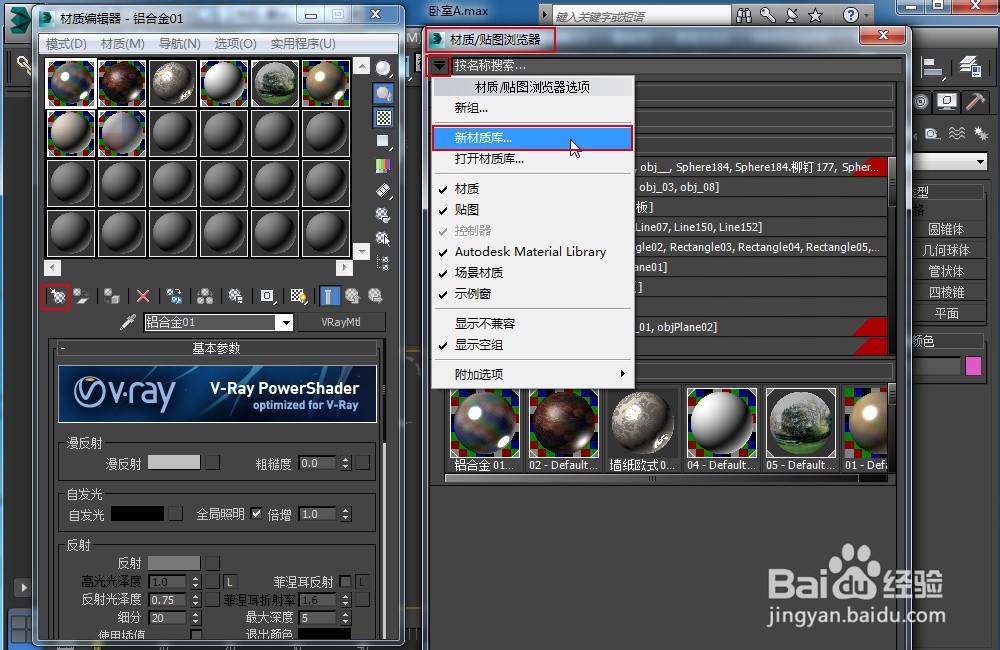
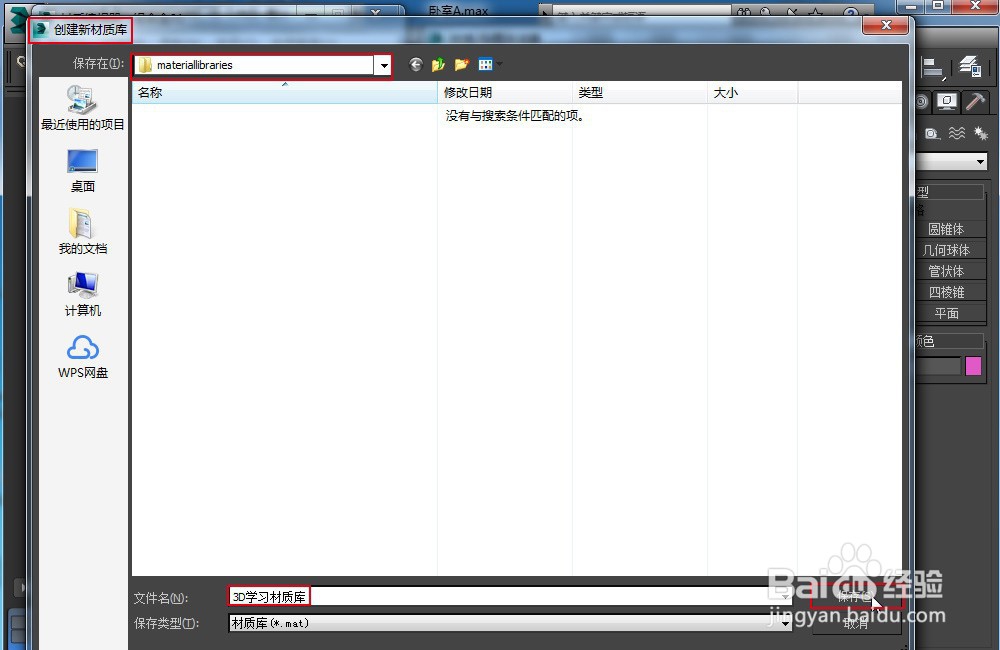
2、单击“获取材质”按钮,打开:材质/贴图浏览器,单击“按名称搜索”左侧的下拉选项按钮。选择“新材质库”,打开“创建新材质库”,对话框,选择新材质库保存的位置和保存的名称,然后按保存。
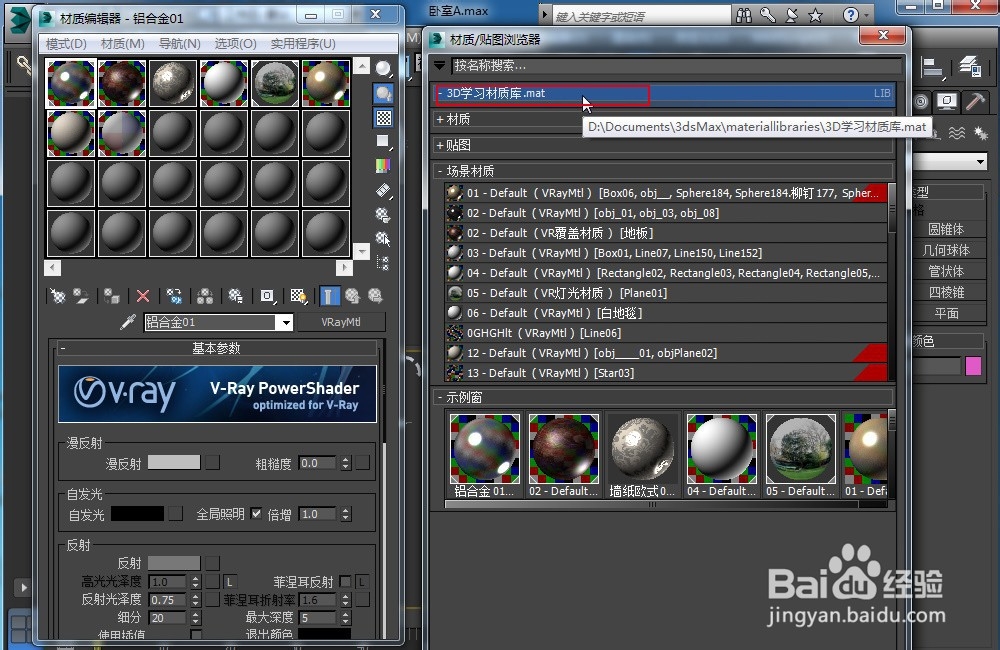
这样就创建了一个新的材质库,名称是:3D学习材质库.mat
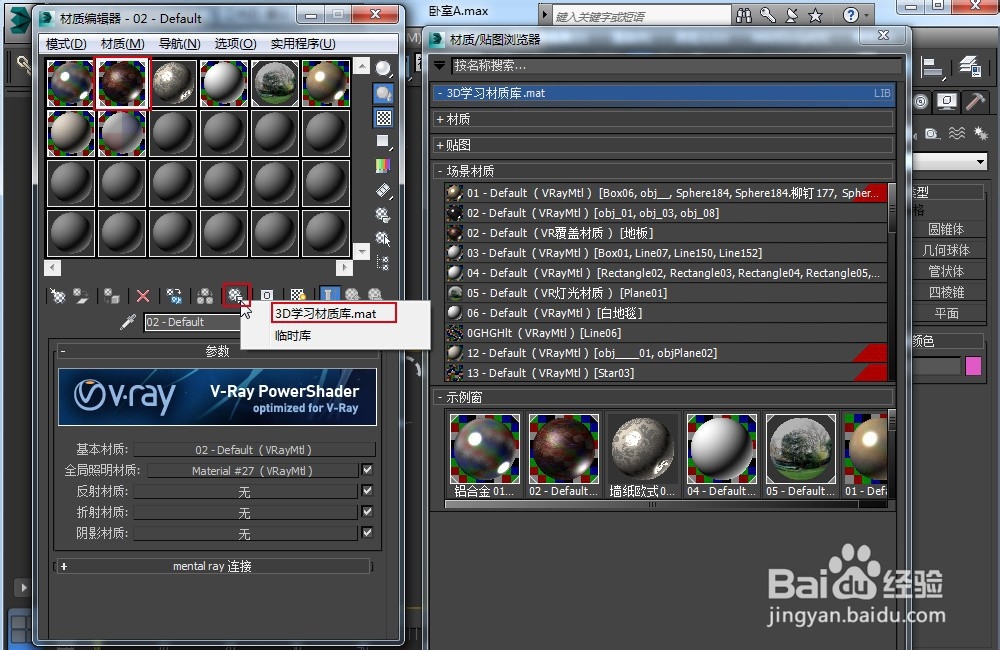
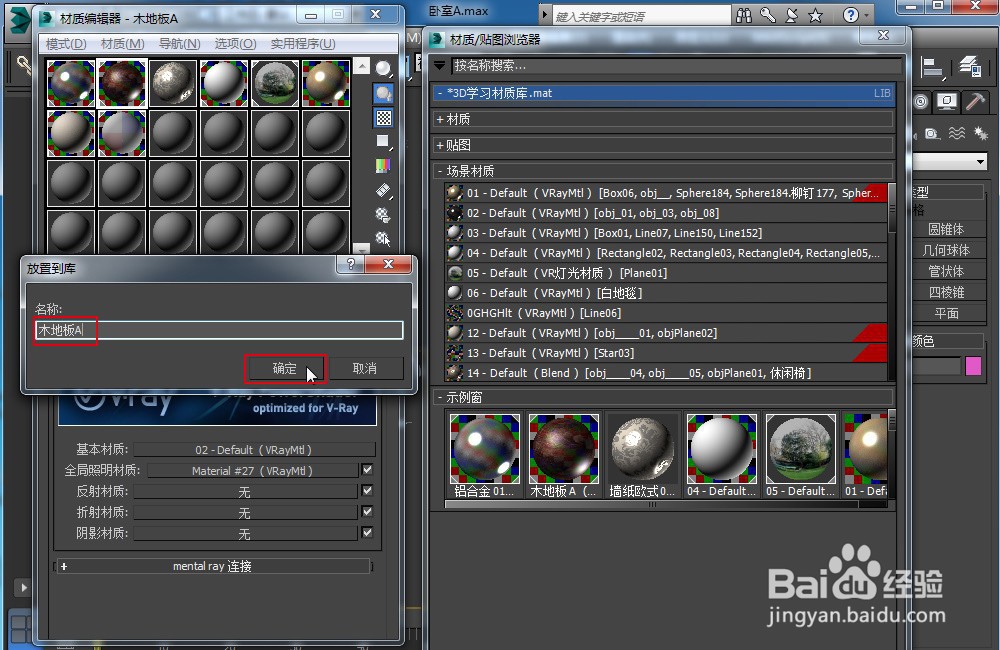
3、在材质编辑器选择一个想要放入材质库的材质,单击“放入库”按钮,在弹出的提示中选择:3D学习材质库.mat。在弹出的“放入到库”对话框,可以给材质重新命名,然后确定。
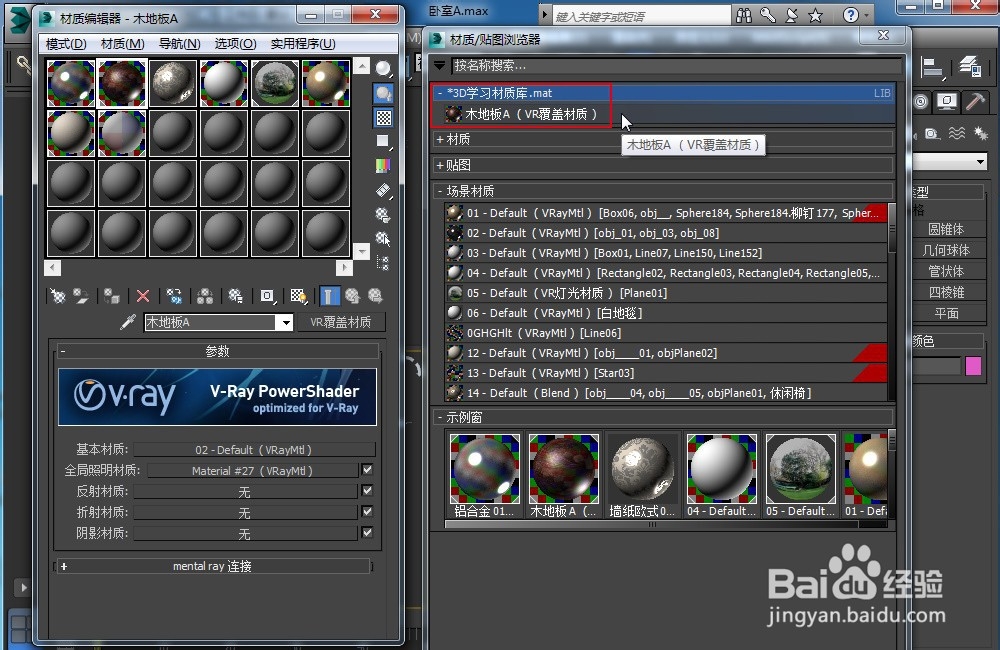
我们会看到在“3D学习材质库.mat”里面就有了一个新材质。
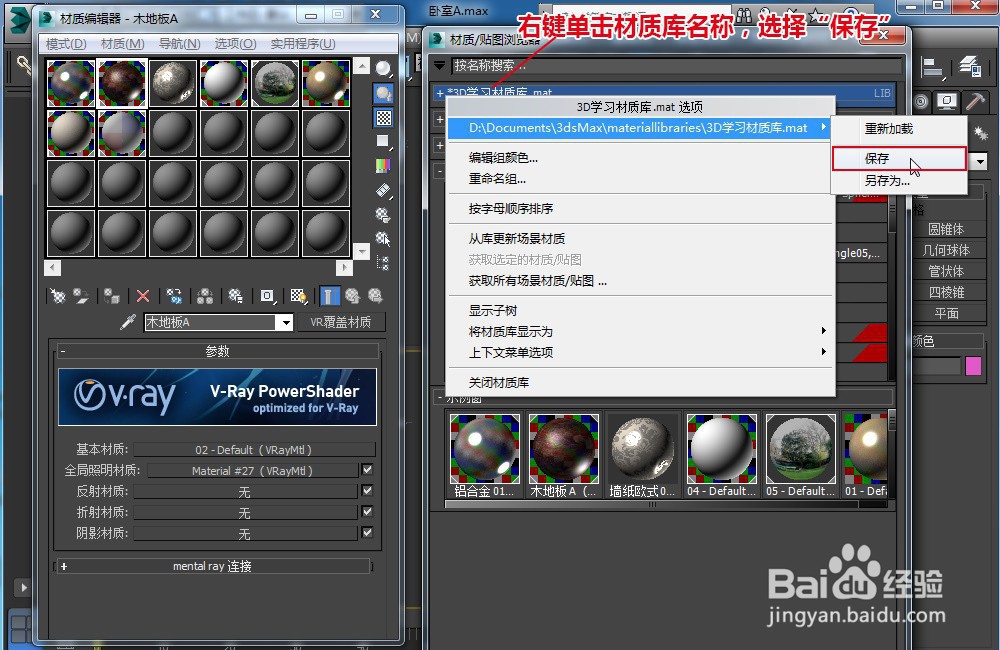
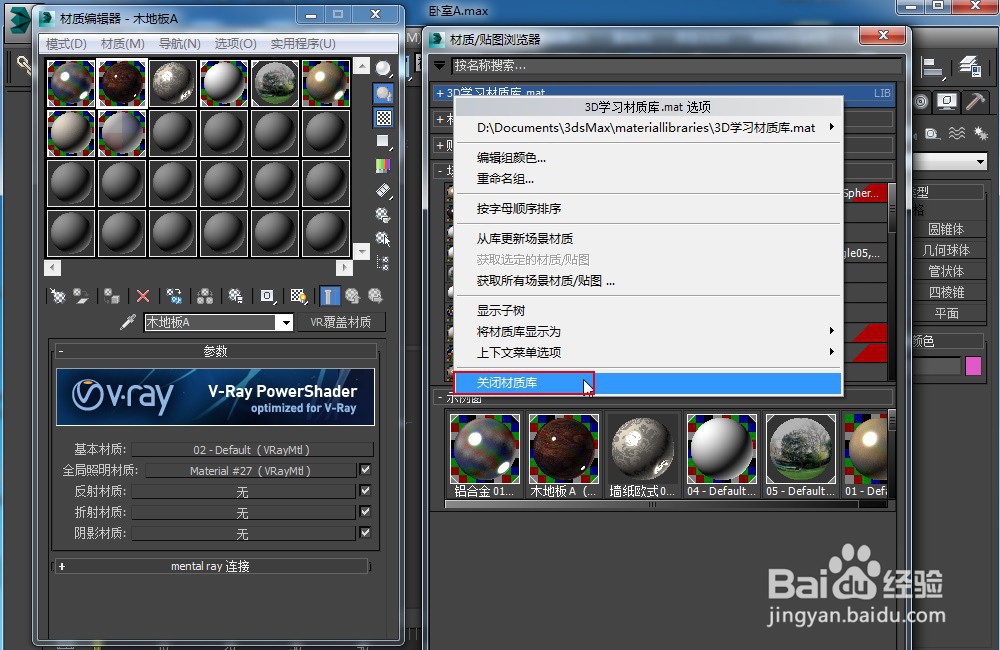
4、右键单击材质库名称,选择“保存”。右键单击材质库名称,选择“关闭材质库”。
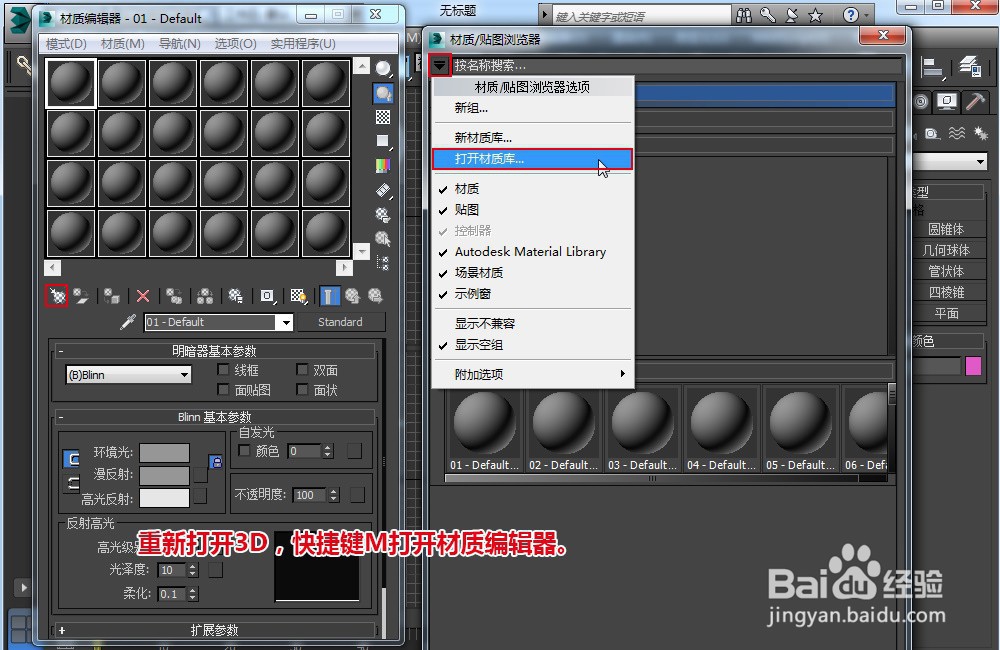
5、关闭3D,然后再重新打开3D,快捷键M,快捷键M打开材质编辑器。单击“获取材质”按钮,打开:材质/贴图浏览器,单击“按名称搜索”左侧的下拉选项按钮。
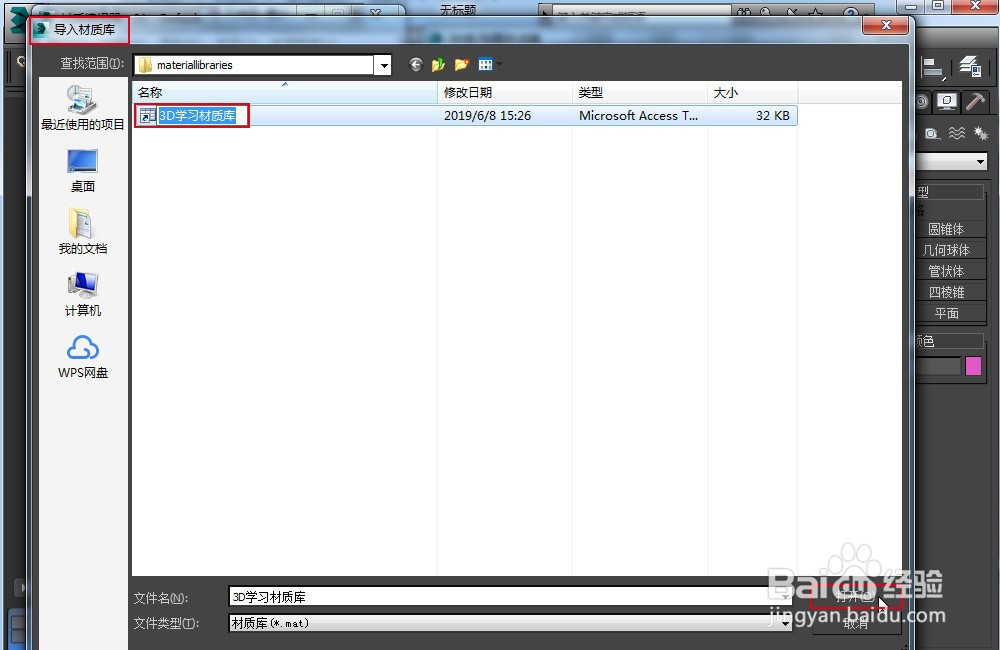
选择“打开材质库”,打开“导入材质库”对话框,
选择刚才创建的材质库:3D学习材质库,然后点打开。
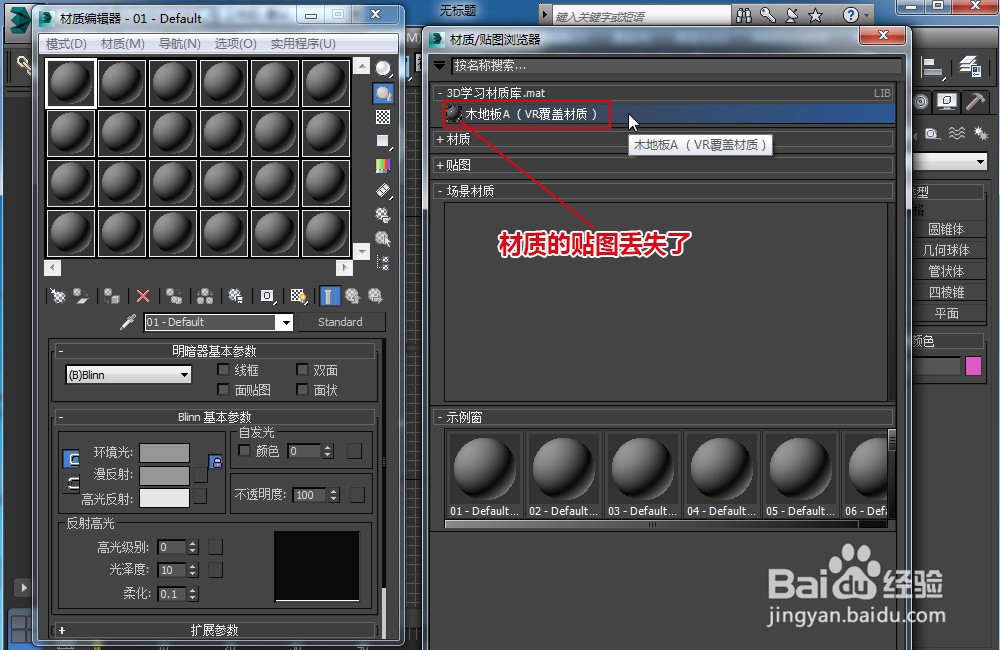
在打开的材质库里,我们会发现,材质的贴图丢失了。
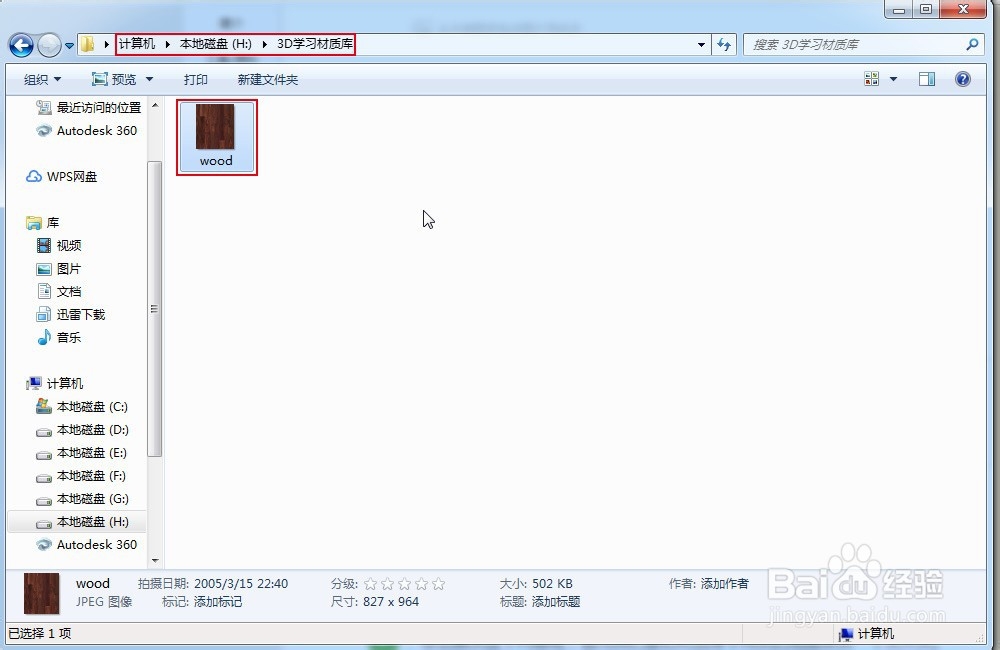
6、怎么解决这个问题呢,首先我们要把材质库中用到的贴图放到一个文件夹。
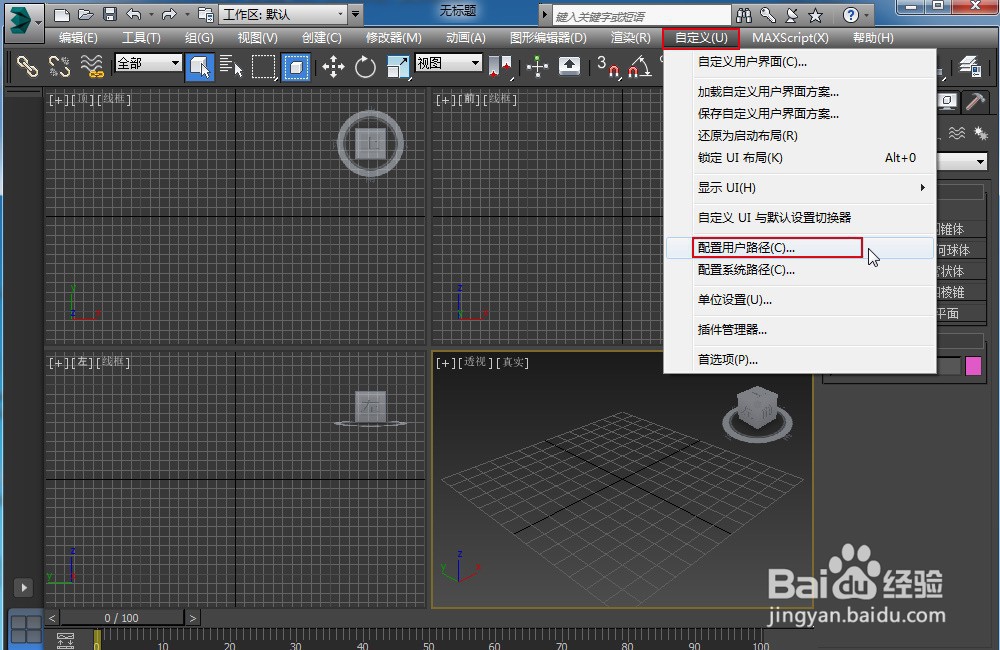
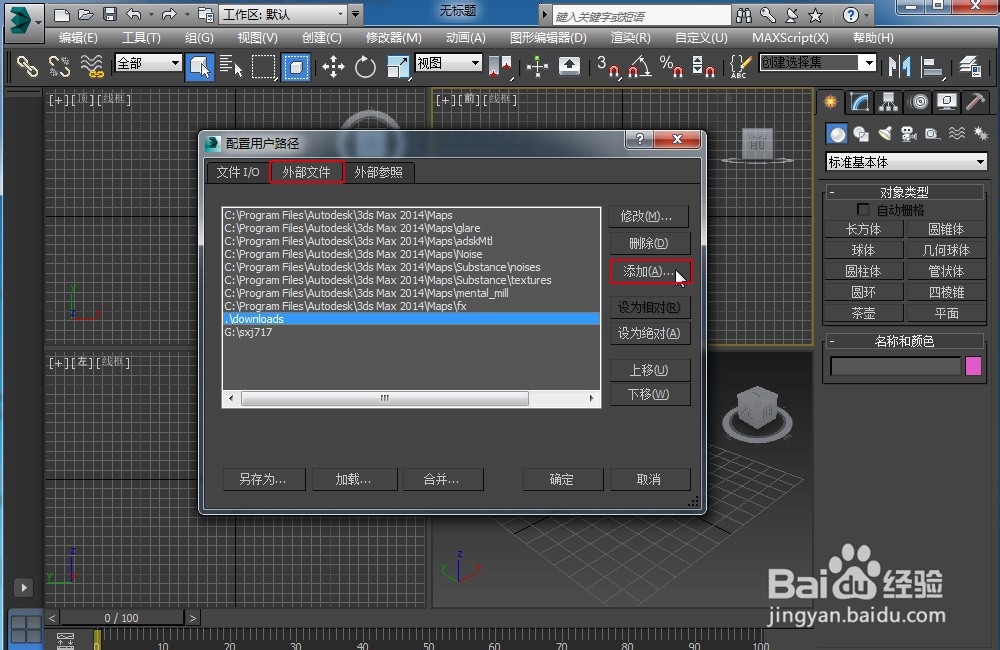
菜单:自定义>配置用户定义,打开“配置用户定义”对话框,“外部文件”选项卡,添加刚才放置材质库贴图的那个文件夹,然后确定。
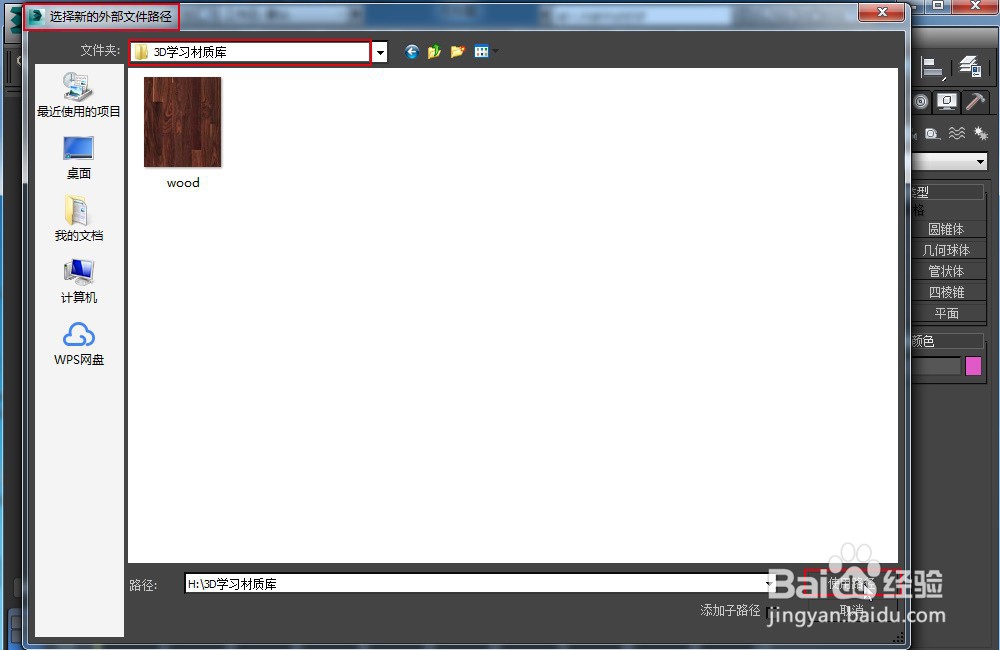
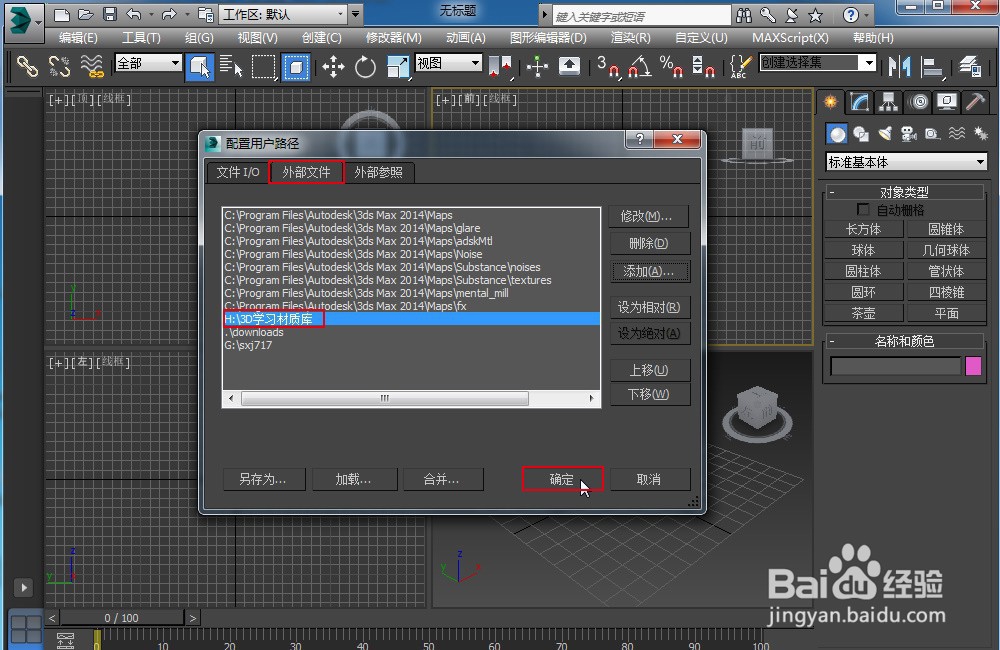
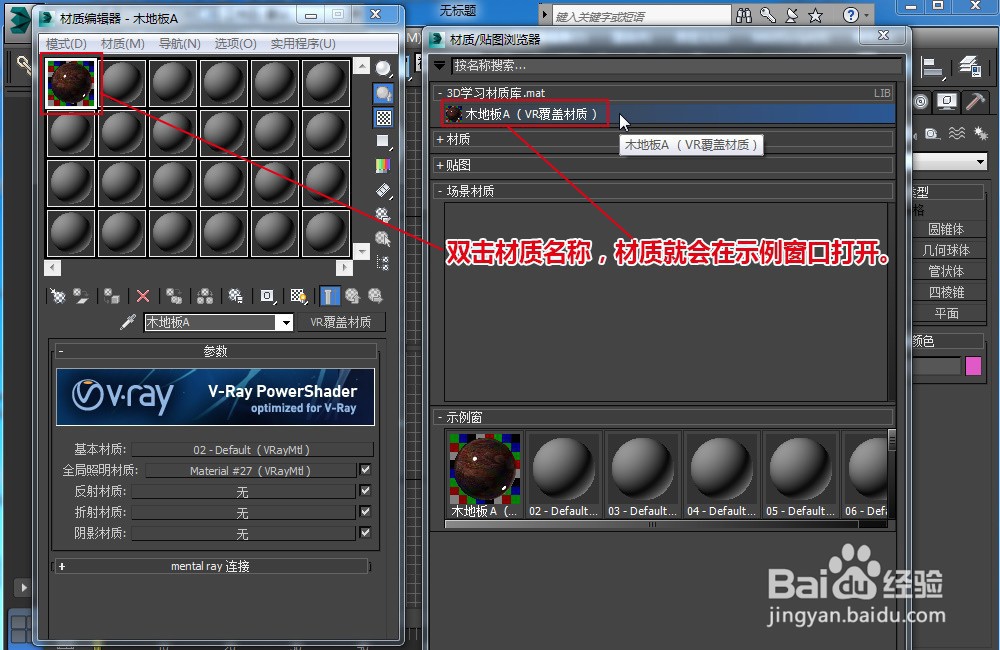
7、再次在材质编辑器中打开材质库,就会发现材质的贴图可以用了,双击材质名称,材质就会在示例窗口打开。