在日常生活中,我们经常需要给证件照换底色。如果不会PS做图该怎么办呢?没关系,只需简单几步,WPS表格就能帮你搞定证件照更换背景底色的问题!
小编今天与大分享如何在WPS中操作。
案例:如何把一寸证件照的蓝色底色更改为红色底色呢?


方法/步骤
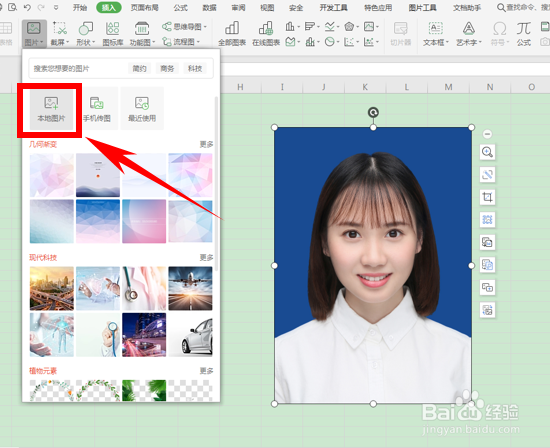
首先,插入蓝色底色的证件照。打开WPS表格,新建一个空白表格,然后单击【插入】—【图片】,选择图片保存的位置,单击【插入】,插入我们的证件照原照片:
其次,删除照片的原底色背景颜色。选中图片,出现【图片工具】命令,然后单击【设置透明色】,即可删除照片的原底色背景颜色:
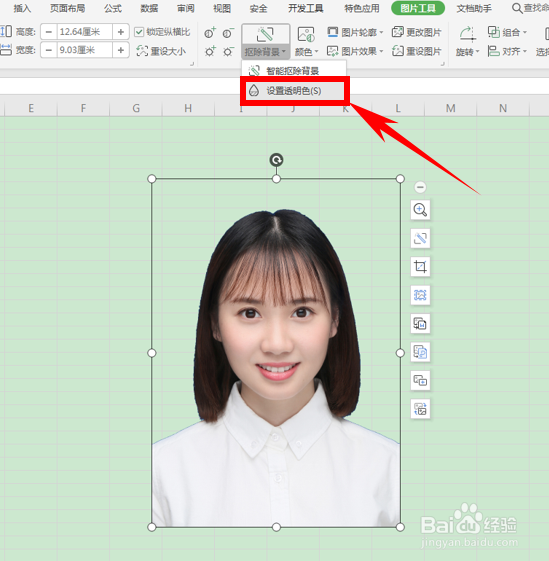
这在PS等做图软件中相当于一个抠图的过程,但相对来说是很简单的,只需要点击工具然后在相应的区域内刻画即可,WPS表格会自动识别。
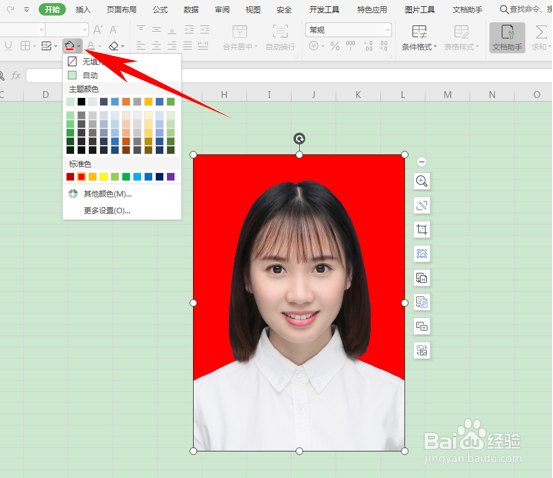
最后,填充想要更改的目标颜色。选中图片,单击工具栏里的【开始】按钮,然后打开【填充】窗口,选择要更改的背景颜色,即可成功更改照片的背景颜色:
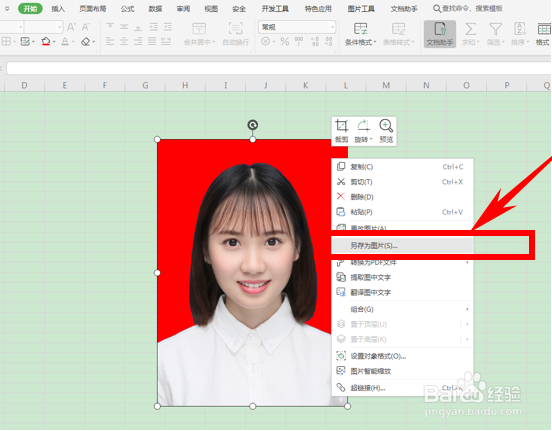
最后的最后,选中图片,右击出现【图片另存为】,把图片导出到桌面,就得到我们想要的背景颜色的证件照了:
注意事项
不一定要PS才可以做到,用WPS就可以如此简单的更换照片颜色。
本人亲测,未经允许不得转载!