网站首页 美食营养 游戏数码 手工爱好 生活家居 健康养生 运动户外 职场理财 情感交际 母婴教育 生活知识 知识问答

adobe creative cloud 怎么卸载的详细方法

时间:2024-10-29 22:12:45

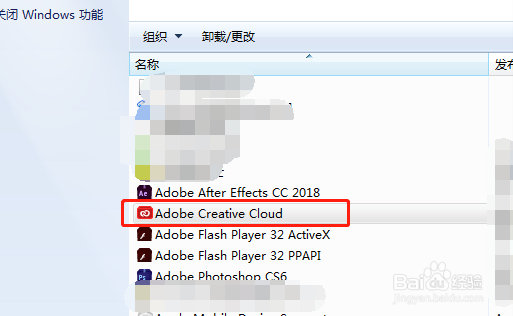
1、我们在程序安装列表中可以找到Adobe Creative Cloud。
adobe creative cloud 怎么卸载的详细方法

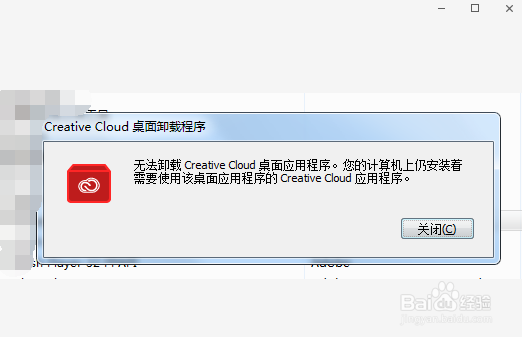
2、我们点击卸载,会弹出:无法卸载 Creative Cloud桌面应用程序
adobe creative cloud 怎么卸载的详细方法

3、这个时候你突然发现会举手无措,不过,别着急,办法总是人想出来的,

adobe creative cloud 怎么卸载的详细方法

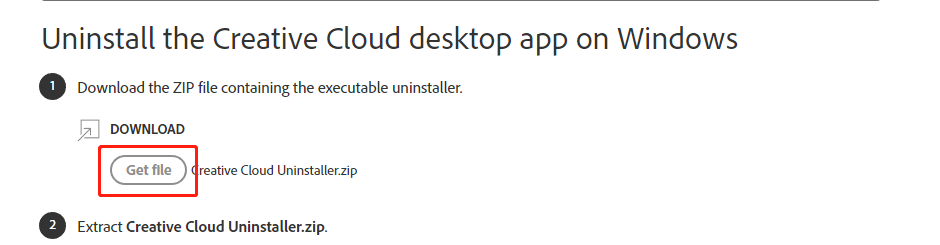
4、我们打开官网去下载一个。Uninstall the Creative Cloud desktop app工具。
adobe creative cloud 怎么卸载的详细方法

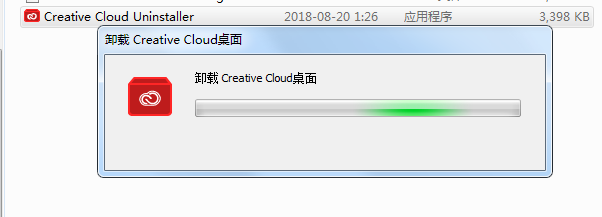
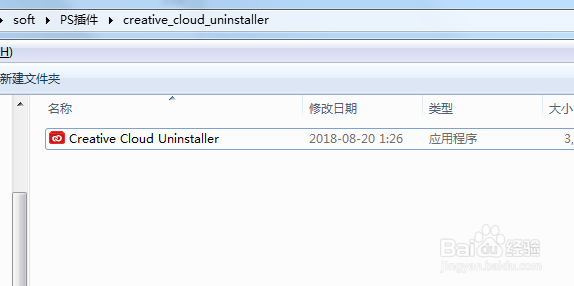
5、下载解压后,双击打开。

adobe creative cloud 怎么卸载的详细方法

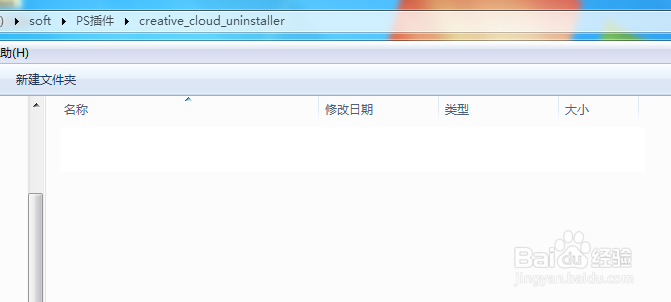
6、软件会自动找到并卸载Creative Cloud。而文件夹的工具也会自动消失。
adobe creative cloud 怎么卸载的详细方法

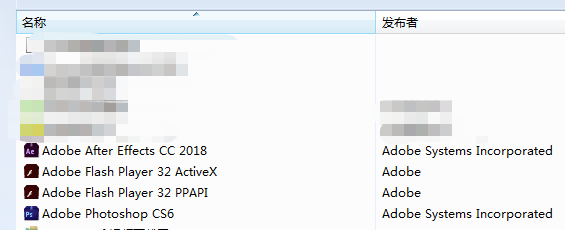
7、Creative Cloud卸载后,我们再转到程序列表看看,发现真的没有了。到了这一步那么就恭喜你,卸载成功。
adobe creative cloud 怎么卸载的详细方法
© 2026 五度知识库
信息来自网络 所有数据仅供参考
有疑问请联系站长 site.kefu@gmail.com