网站首页 美食营养 游戏数码 手工爱好 生活家居 健康养生 运动户外 职场理财 情感交际 母婴教育 生活知识 知识问答

宏基Acer E1-471G拆机清洁升级教程

时间:2024-10-15 09:14:16

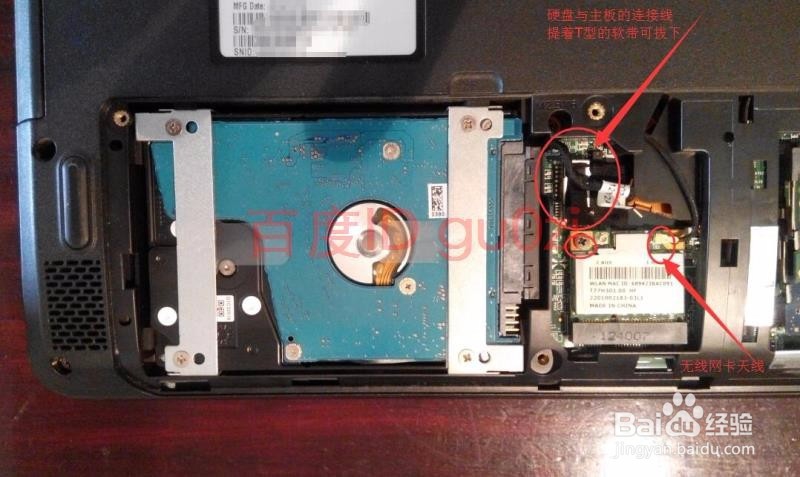
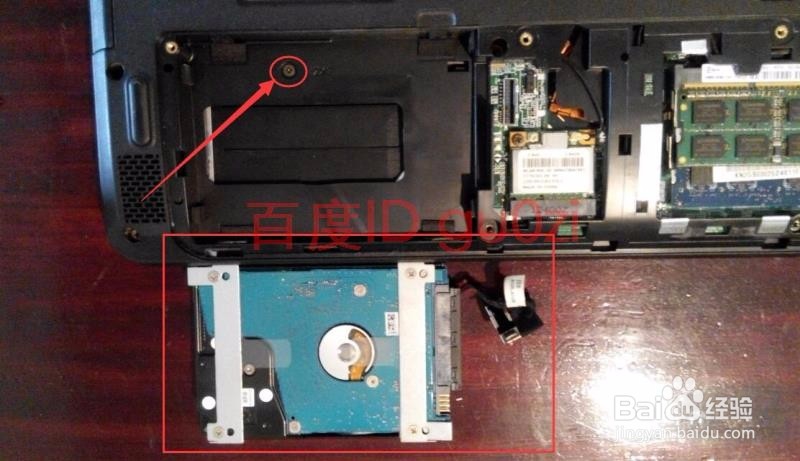
1、依然以宏基Acer E1-471G笔记本为例,硬盘的拆解是在拆开后盖就可以进行的,这里比较简单,一拔就下来了,
宏基Acer E1-471G拆机清洁升级教程宏基Acer E1-471G拆机清洁升级教程

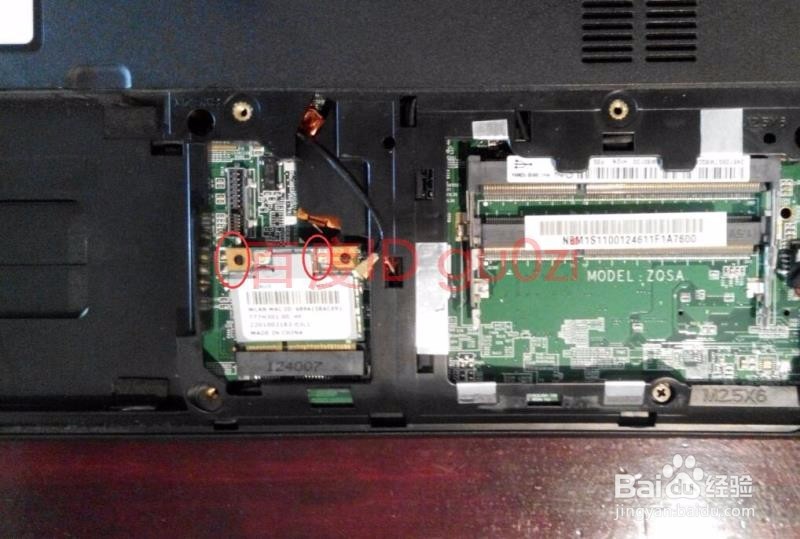
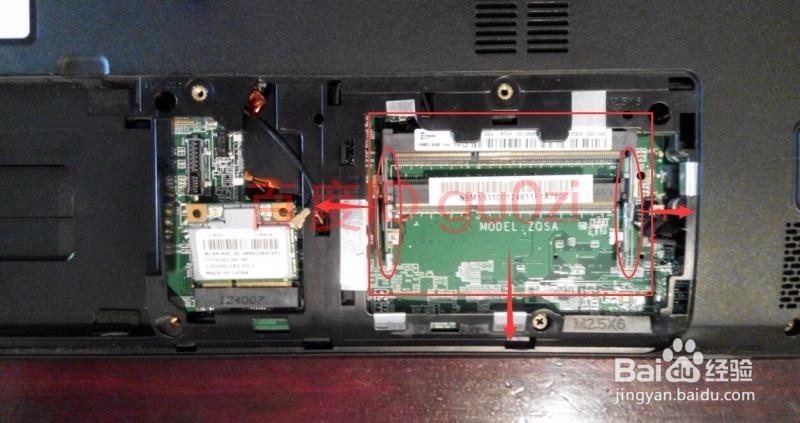
2、内存的拆解是通过往两边扳开卡扣来进行的,一般本本可以支持两条内在,这款本本最多支持8G内存,
宏基Acer E1-471G拆机清洁升级教程

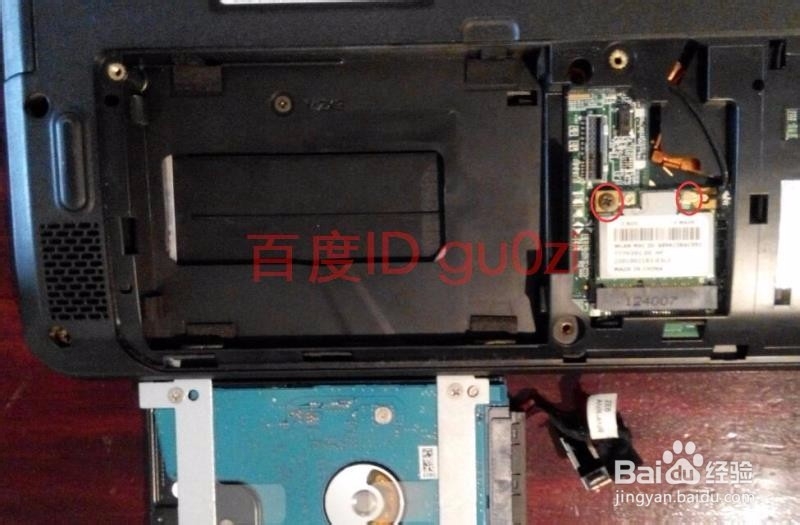
3、无线网卡这个位置,也是可以升级的,由于这款本本不带蓝牙功能,可以将网卡升级成带蓝牙的,
宏基Acer E1-471G拆机清洁升级教程宏基Acer E1-471G拆机清洁升级教程

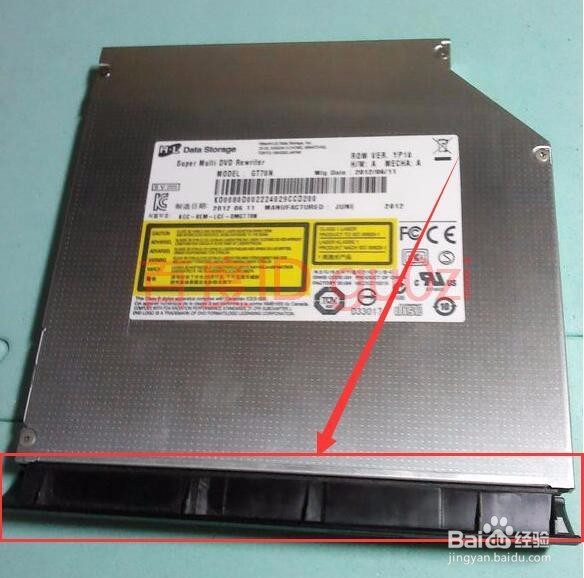
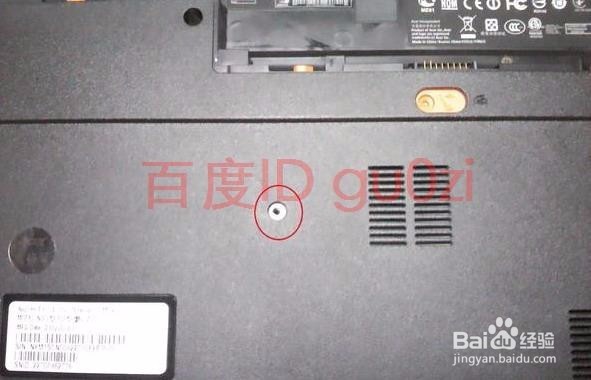
4、如果想在本本上安装第二块硬盘的话,多是通过将光驱换成硬盘支架来实现的,
宏基Acer E1-471G拆机清洁升级教程宏基Acer E1-471G拆机清洁升级教程

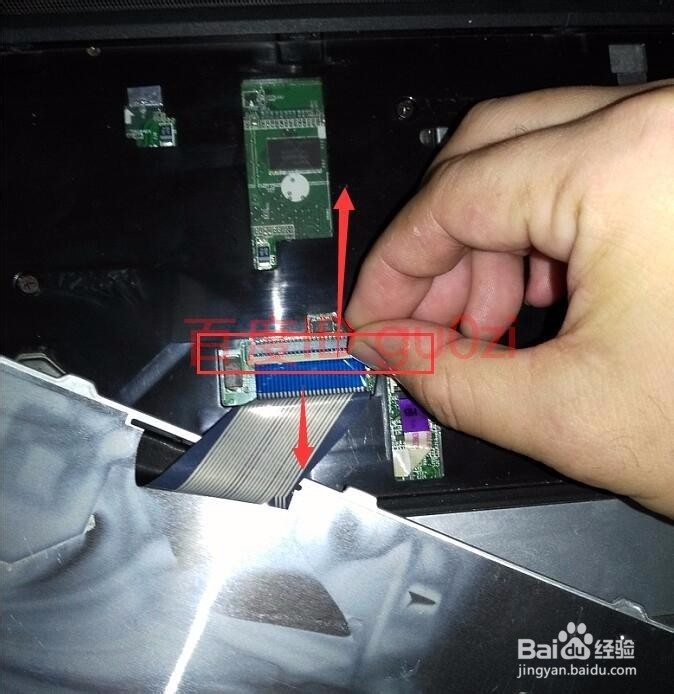
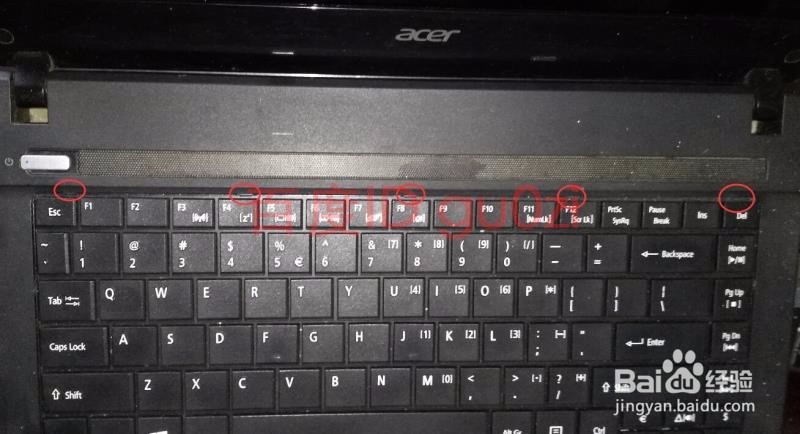
5、键盘的清洁比较简单,但前提是要把键盘拆下来,这款是通过上方的5个卡扣来固定的,
宏基Acer E1-471G拆机清洁升级教程宏基Acer E1-471G拆机清洁升级教程

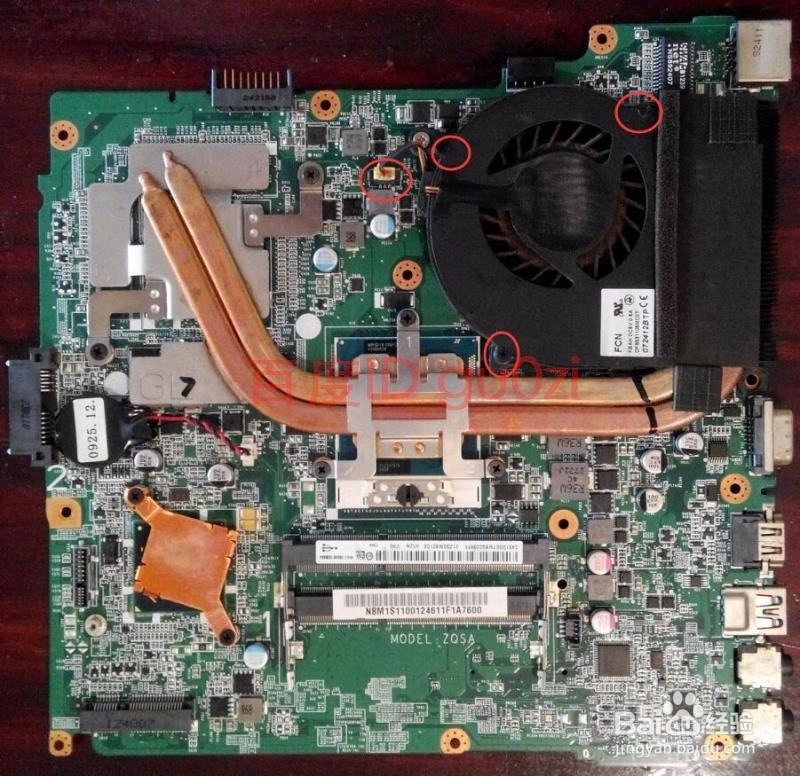
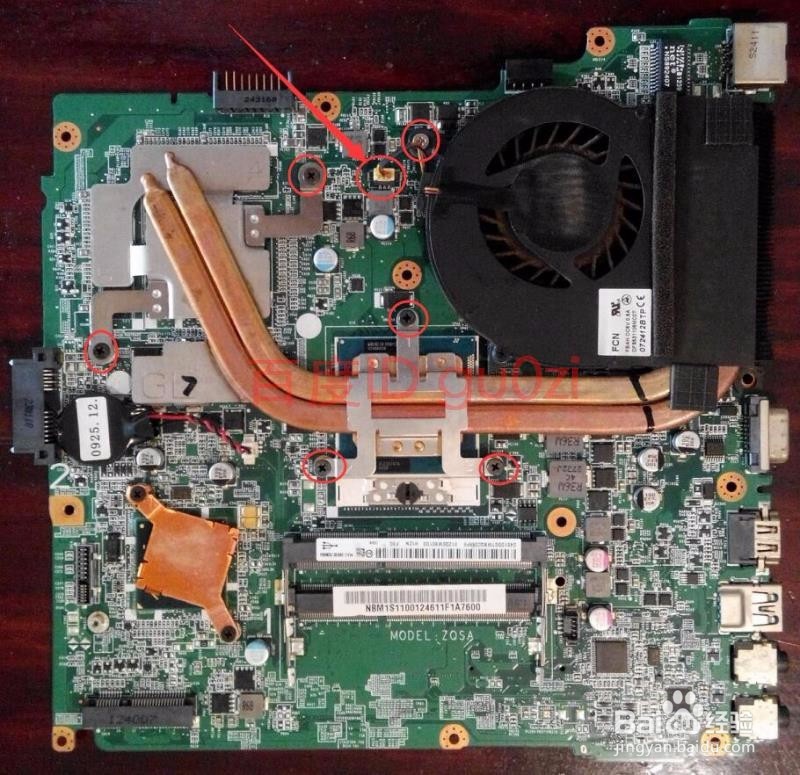
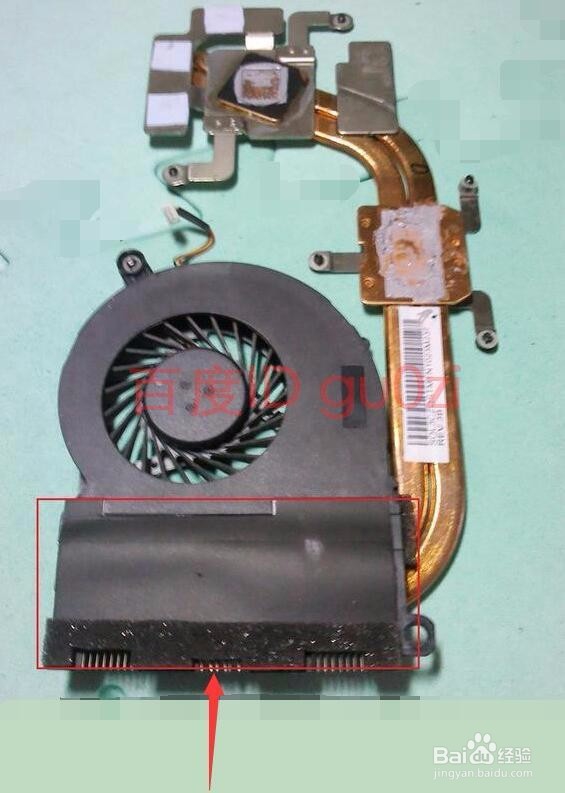
6、在拆下主板后,主要的清洁对象是这个风扇,可以只拆下风扇,

宏基Acer E1-471G拆机清洁升级教程宏基Acer E1-471G拆机清洁升级教程

7、在整个散热件部分拆下后,用电吹风往里狂吹气,即可.21:01 2018-01-17

宏基Acer E1-471G拆机清洁升级教程
© 2026 五度知识库
信息来自网络 所有数据仅供参考
有疑问请联系站长 site.kefu@gmail.com