1、我们在电脑上打开wps2019,然后点击菜单栏上的“插入”菜单项。

2、在打开的插入工具栏上点击“功能图”的下拉按钮。

3、接着在弹出的下拉菜单中我们点击“几何图”的菜单项。

4、这时就会弹出输入几何图的窗口,在窗口中点击“代数图”的图标。
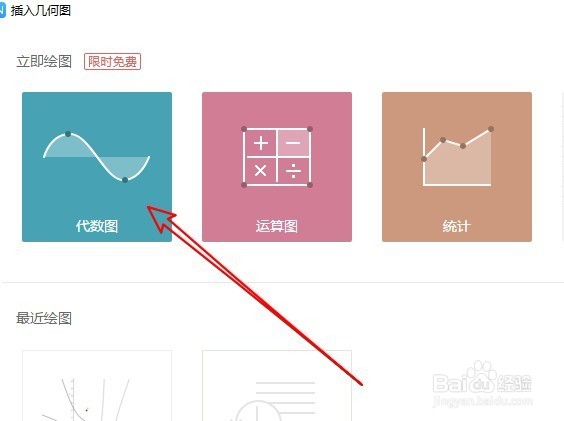
5、接着在打开的窗口中找到二次函数的图标。
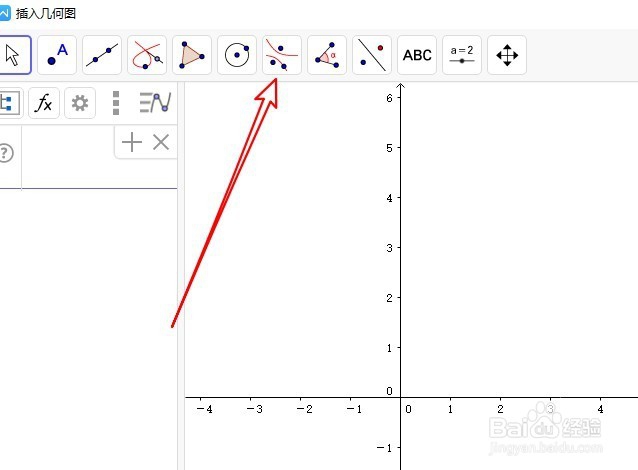
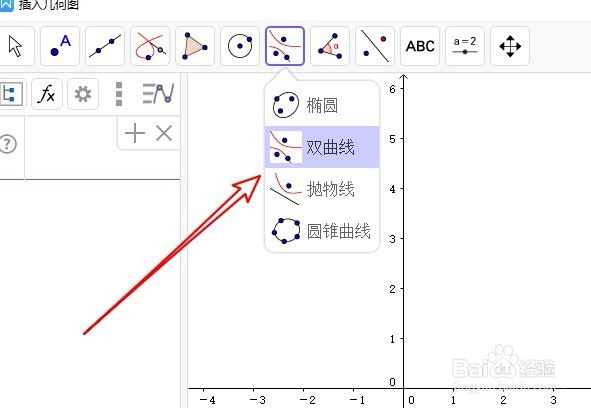
6、在弹出的二次函数下拉菜单中我们点击“双曲线”的菜单项。
7、在编辑区域点击要插入的位置,然后鼠标拖动到合适的位置就可以了,最后点击“完成”按钮。
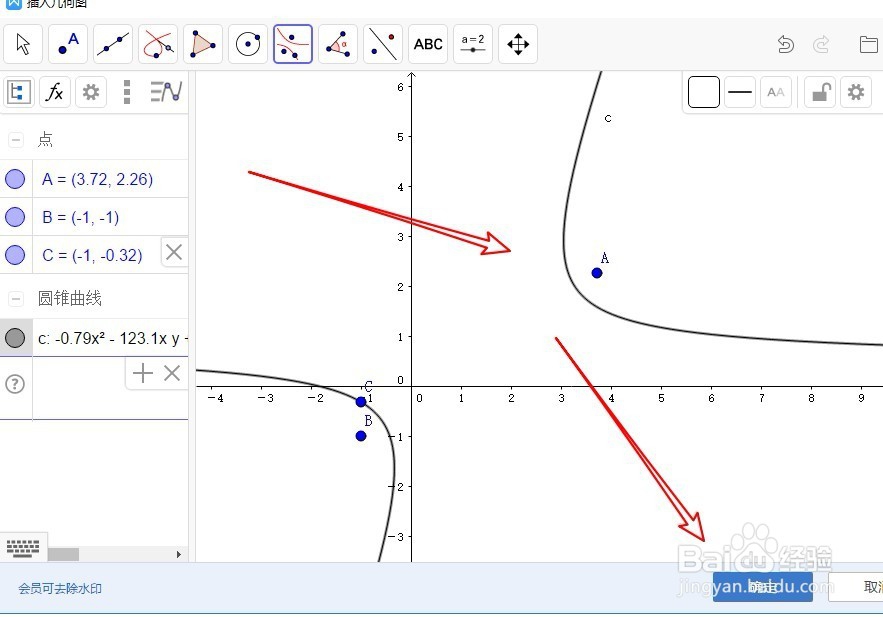
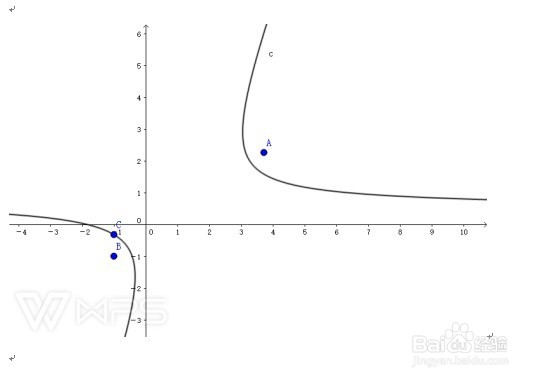
8、这时就会在wps2019窗口中插入双曲线图形了。
1、我们在电脑上打开wps2019,然后点击菜单栏上的“插入”菜单项。
2、在打开的插入工具栏上点击“功能图”的下拉按钮。
3、接着在弹出的下拉菜单中我们点击“几何图”的菜单项。
4、这时就会弹出输入几何图的窗口,在窗口中点击“代数图”的图标。
5、接着在打开的窗口中找到二次函数的图标。
6、在弹出的二次函数下拉菜单中我们点击“双曲线”的菜单项。
7、在编辑区域点击要插入的位置,然后鼠标拖动到合适的位置就可以了,最后点击“完成”按钮。
8、这时就会在wps2019窗口中插入双曲线图形了。