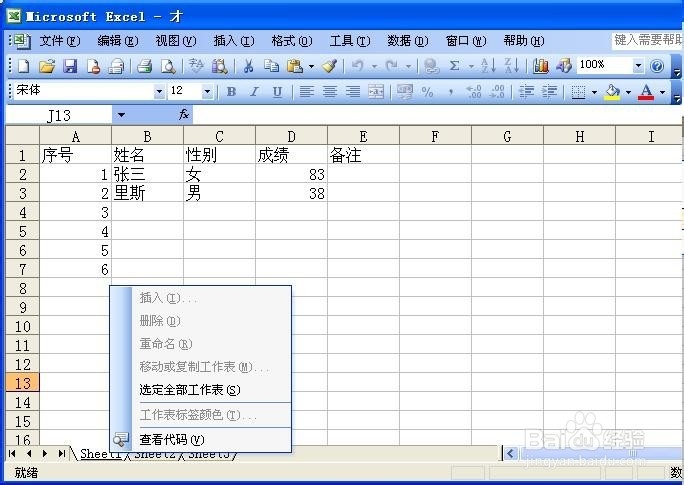
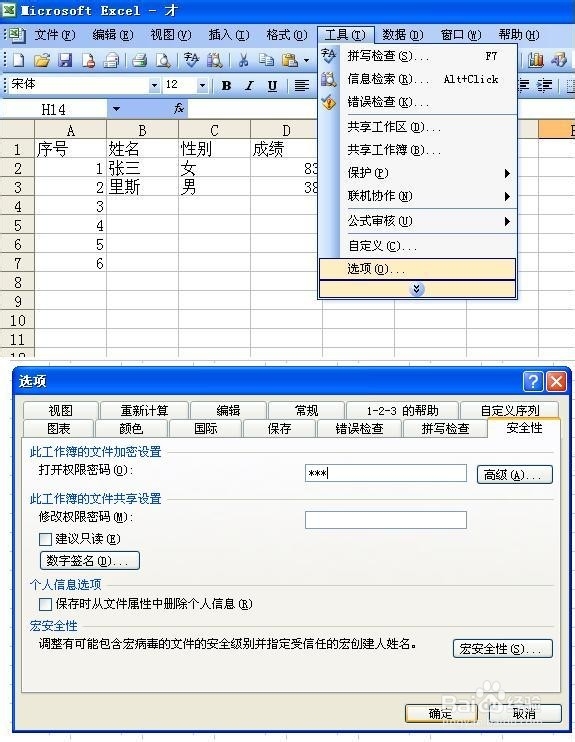
1、打开需要设置密码的Excel文件,选择工具>选项,弹出对话框后,选择“安全性”。在“打开权限密码”中设置我们的密码。
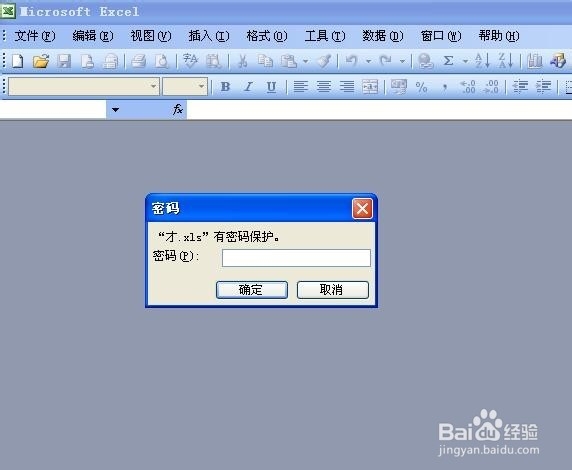
2、我们关闭这个文件,重新打开工作簿,就弹出了需要输入密码的界面。
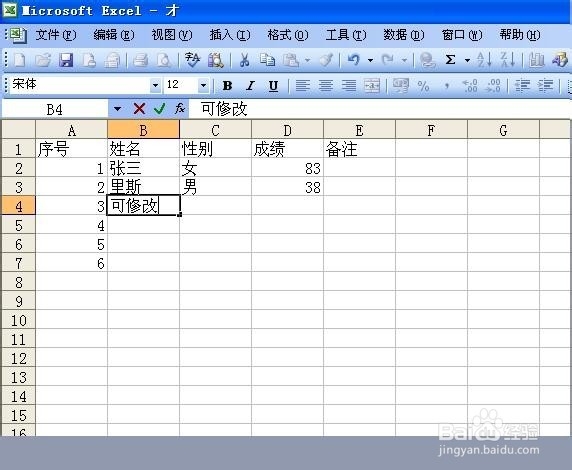
3、但是当我们进入到这个工作簿中之后,我们还是可以随意更改表格里面的数据,怎样防止他人编辑表格中的数据。我们需要在设定一个密码。
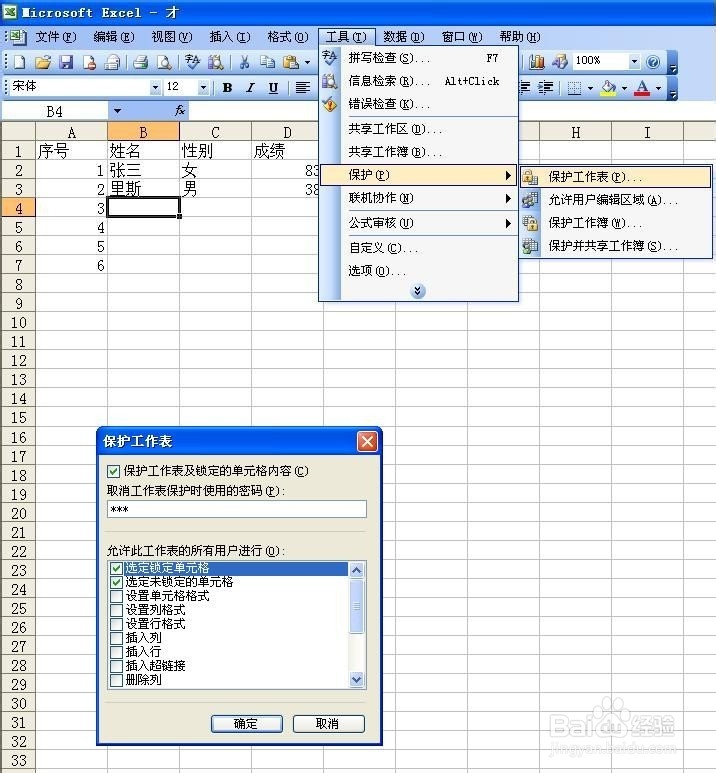
4、选择“工具>保护工作表”,在“取消工作表保护时使用的密码”中输入我们设定的密码。在“允许此工作表的所有用户进行”中根据自己需求勾选。
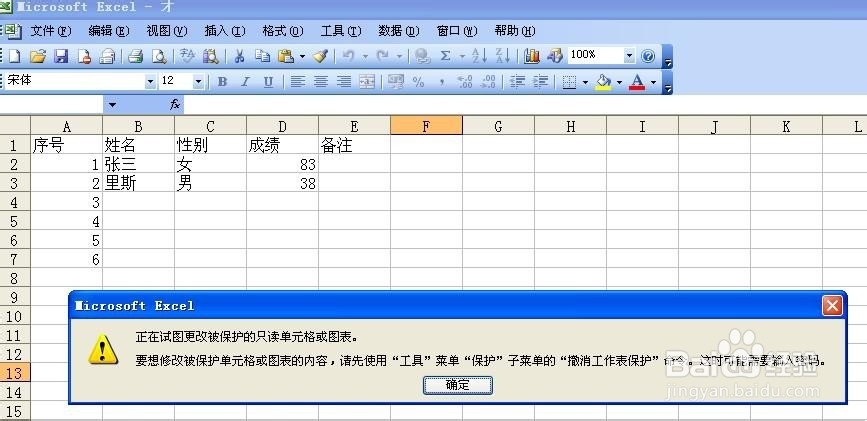
5、现在我们更改表格里的数据,就会跳出如下对话框,要求我们输入密码。
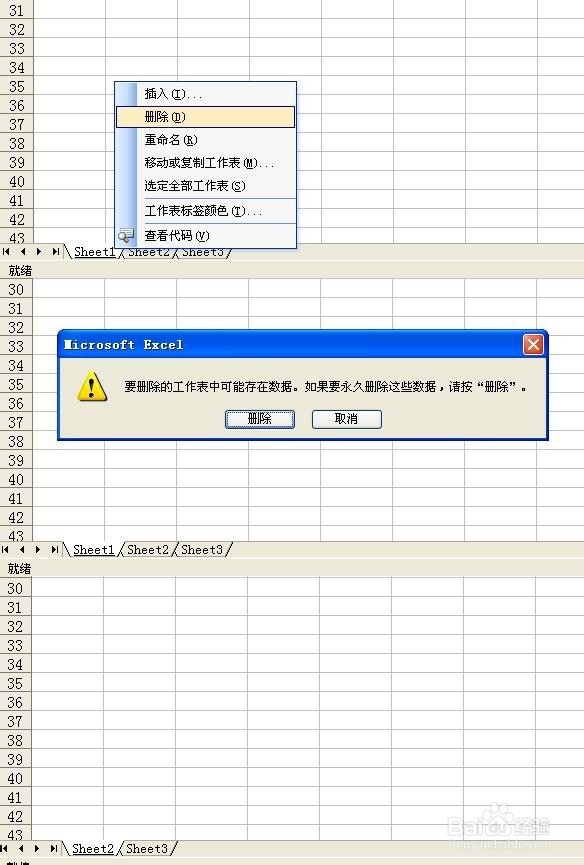
6、按照以上做法完成后,我们又发现,虽然我们不能更改工作表里的内容了,但是我们可以将整个表格删除掉。
7、为了不让表格被他人删除,我们选择“工具>保护工作簿”
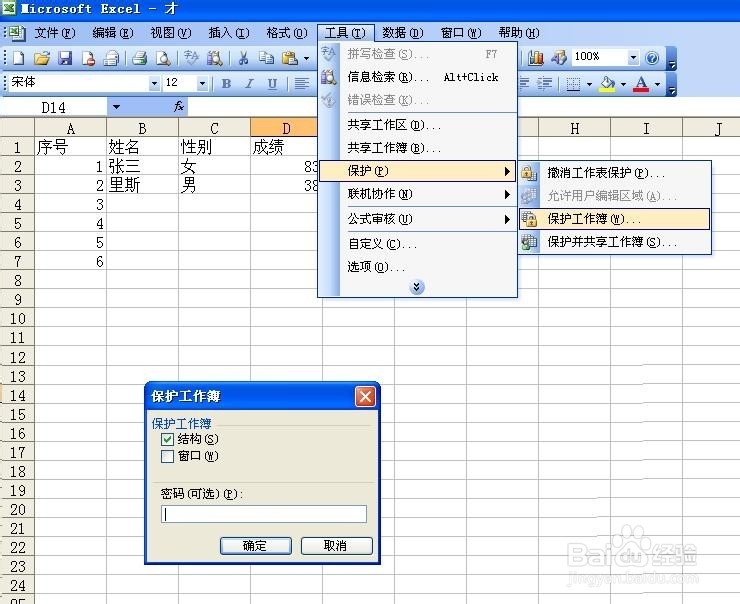
8、这样我们整个Excel工作簿就不能够被随意打开、编辑以及删除了。