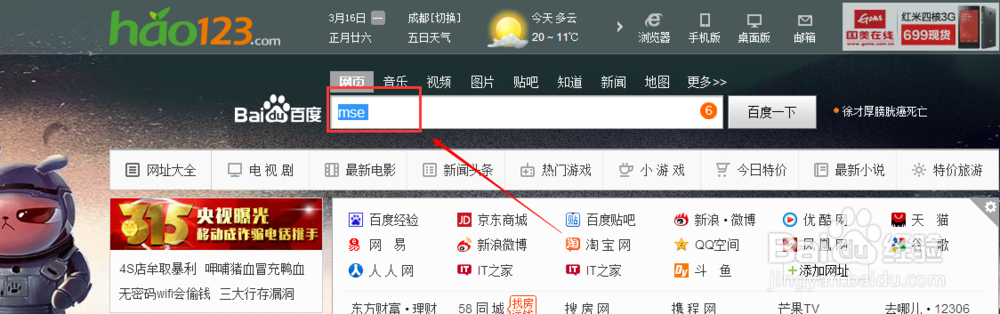
1、首先,我们打开浏览器,然后在搜索栏中输入【MSE】,然后敲回车键。如图示。
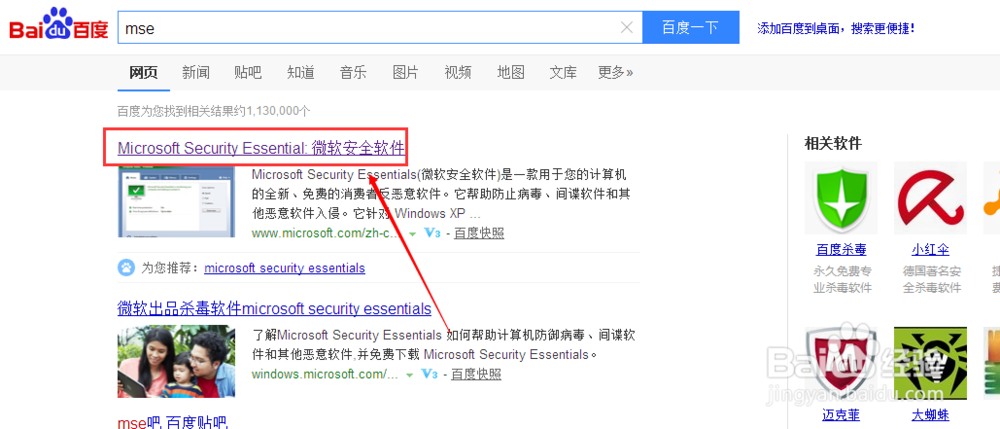
2、然后我们找到MSE的官方网站,点击进入,如图示。
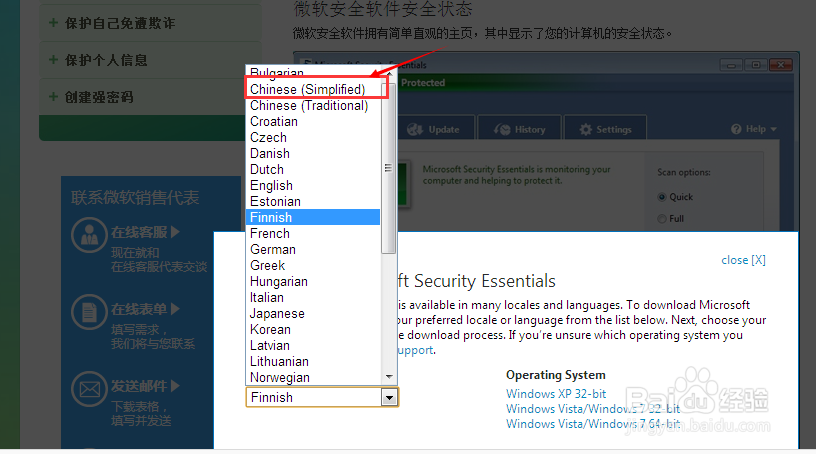
3、进入官网之后,我们可以看到有如图示的一串英文,我们点击。
4、然后根据自己的需要,选择版本的语言,我们这里选择简体中文,如图示。
5、然后现在你的操作系统,我们这里现在的是windows 7 64 bit。
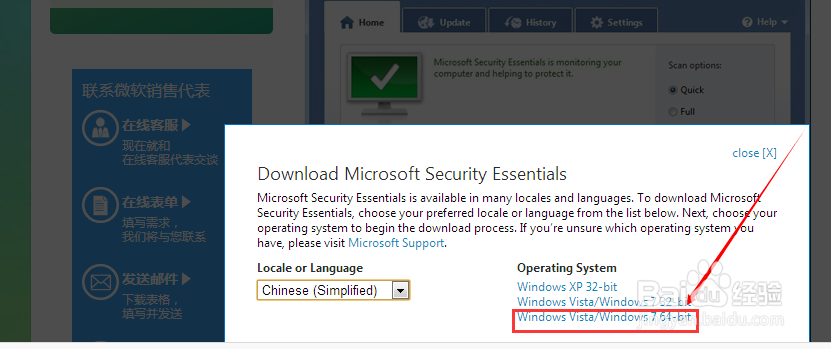
6、点击之后,会开始下载,如图示。
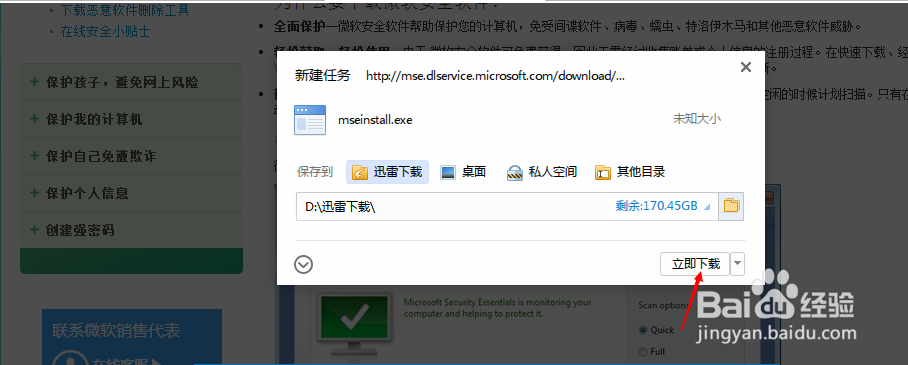
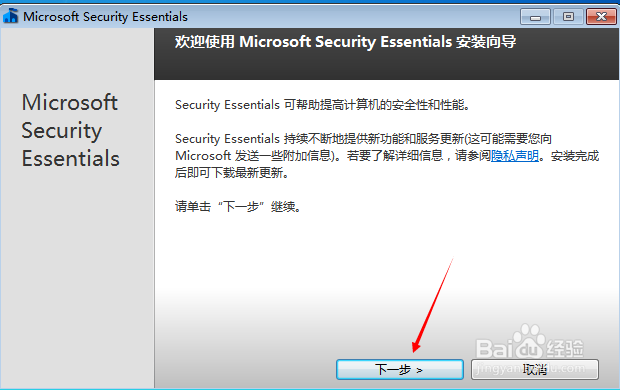
1、下载完毕之后,我们点击打开,然后点击【下一步】。
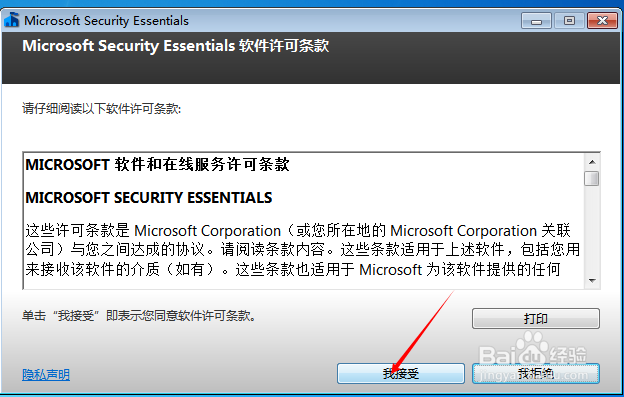
2、然后我们进入的是MSE的许可条款,我们点击【我接受】。
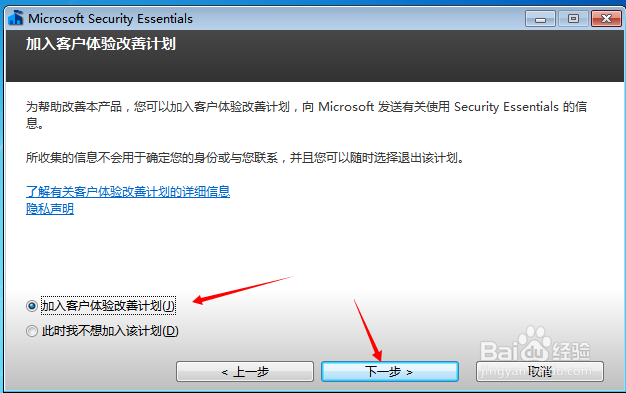
3、这里有一个是否加入体验计划,如果我们不加入,是不能安装的,所以我们点击【加入客户体验改善计划】,再点击【下一步】。
4、再直接点击【下一步】。
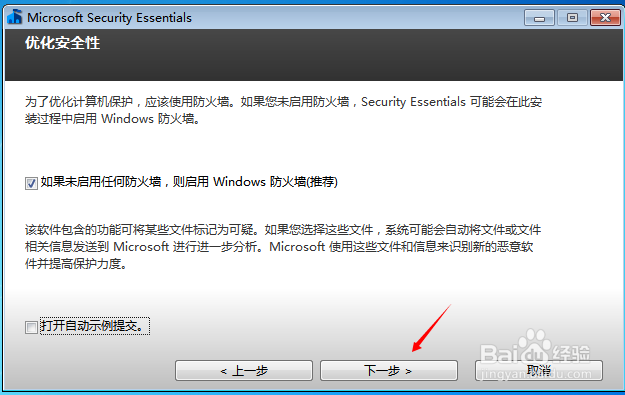
5、点击【安装】,如图。
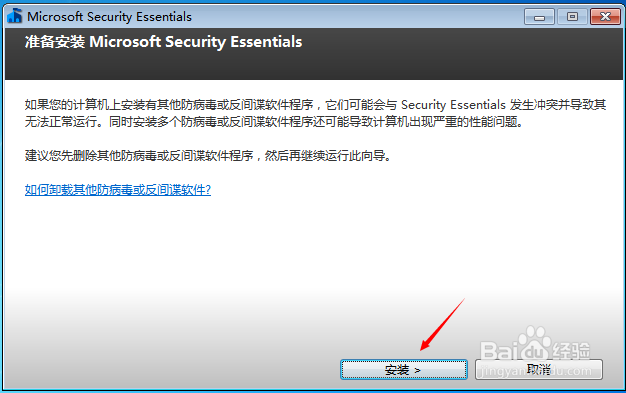
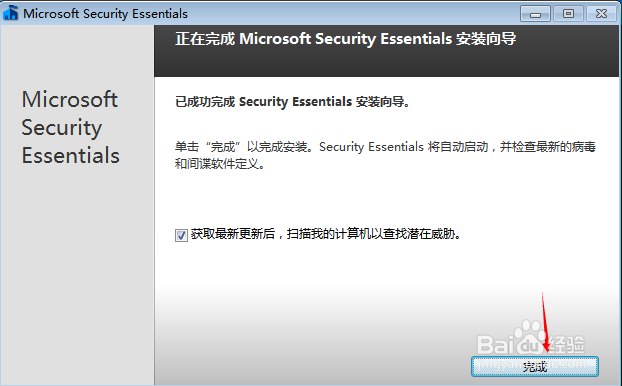
6、最后有一个不短不长的安装过程,安装完毕之后,我们点击【完成】。
1、大家好,我是“心中有少女”。
分享是一种乐趣,让人陶醉。我愿意用的文字给大家带来一点点方便。
如果我分享给你的经验帮助到了你,麻烦你帮忙点击一下【投票】!
如果你想要看更多关于我的文章,你可以点击一下我头像下方的【关注】!
如果你想要我的文章帮助到更多的人,请你点击【分享】!
最后请你一定要点击旁边的【大拇指】!