1、我们点击文件--打开,选择需要处理的素材,点击确定,这时候需要出来的素材在PS中打开了,然后ctrl+j复制一个图层,方便对比效果,如下图所示;
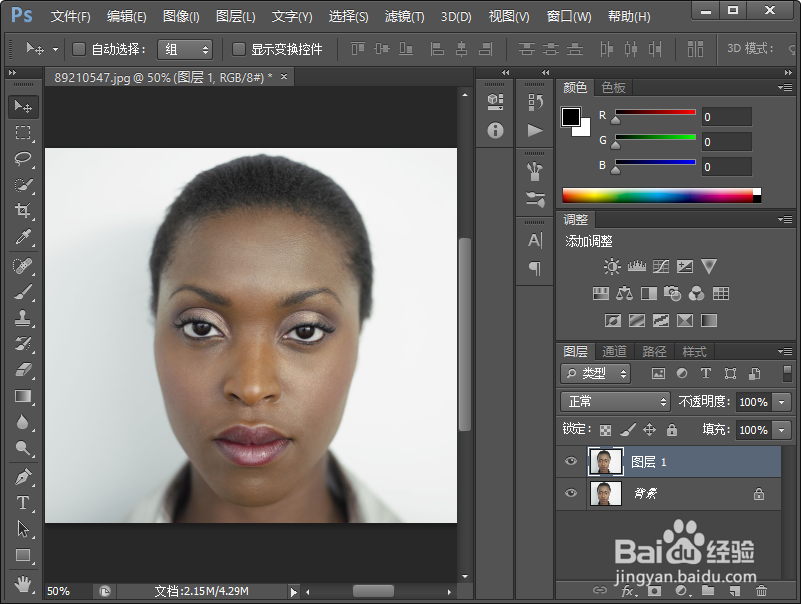
2、然后我们关掉背景层的眼睛,接着按住ctrl键不放,用鼠标左键点击右侧通道中的RGB图层,这时候可以看到一个选区,如下图所示;
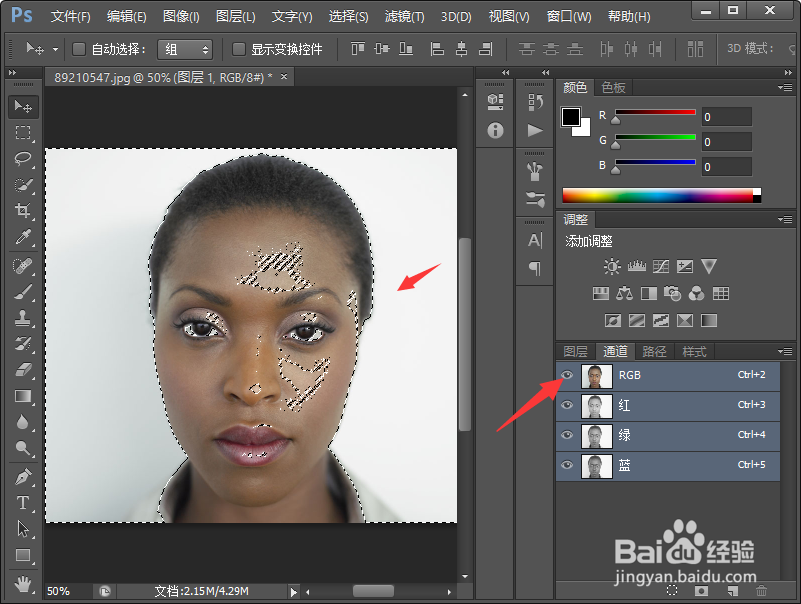
3、接着我们回到图层面板,再使用背景色白色填充选区,我们直接用Ctrl+Delete填充选区;
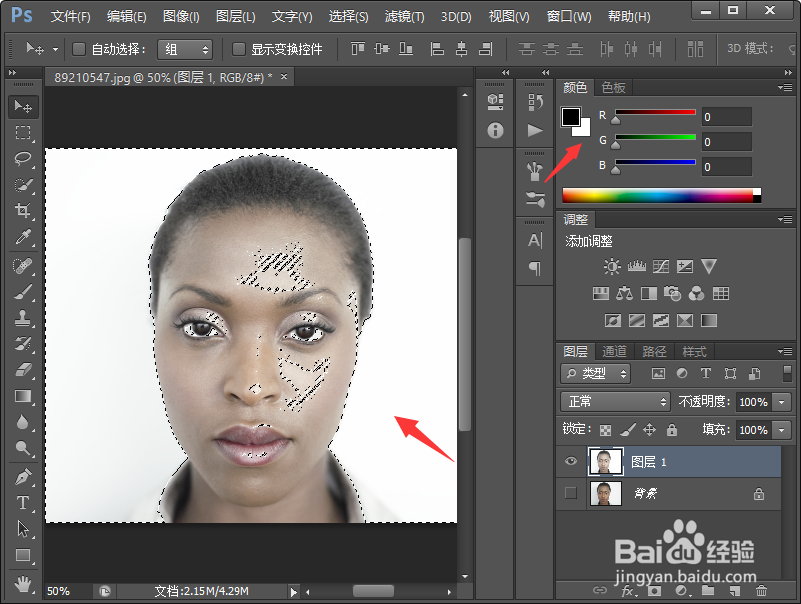
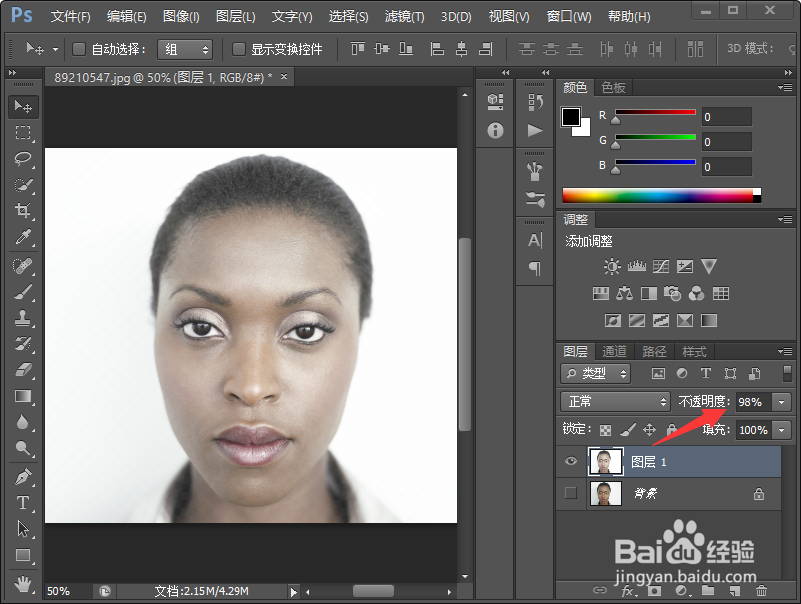
4、最后我们再根据自己实际需要调整透明度,ctrl+D取消选择,就可以看到人物变白了,如下图所示。
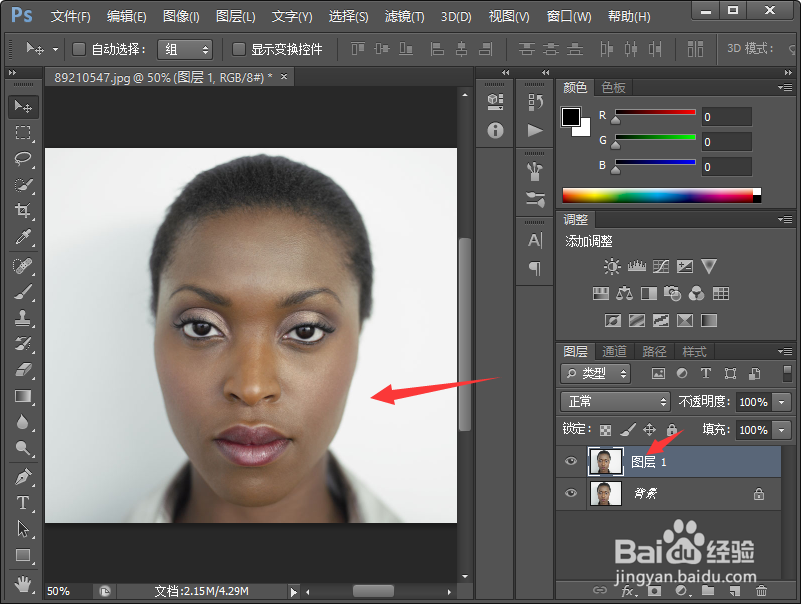
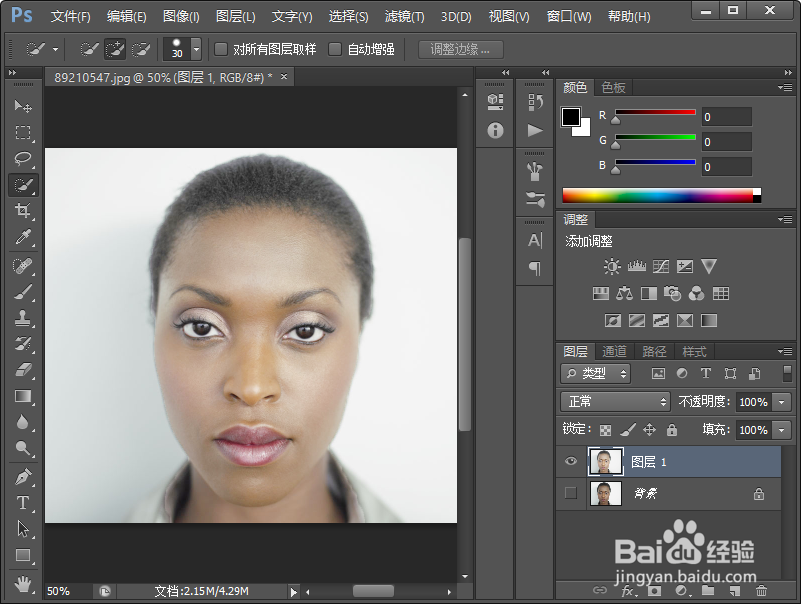
1、我们ctrl+O打开一张素材,ctrl+J复制一个图层,如下图所示;
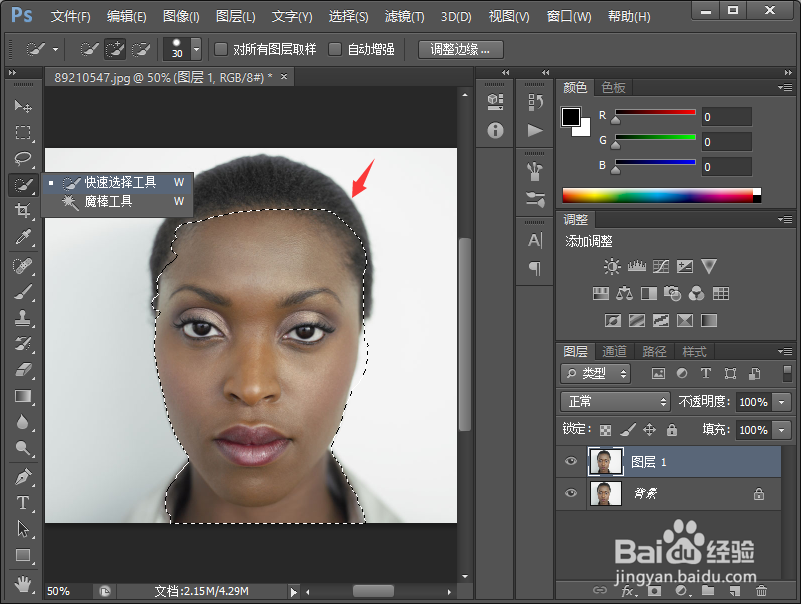
2、然后我们使用快速选择工具将模特的脸部以及脖子选中,如下图所示;
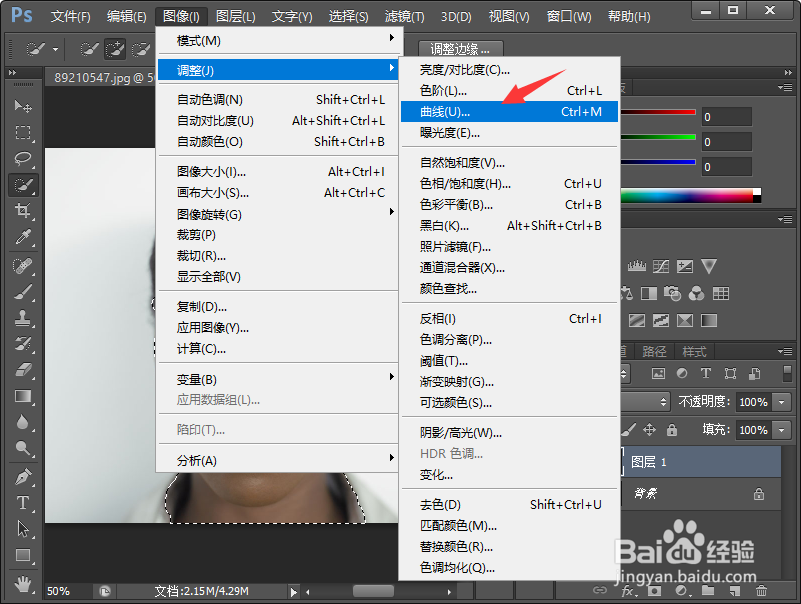
3、接着我们点击菜单栏图像--调整--曲线;
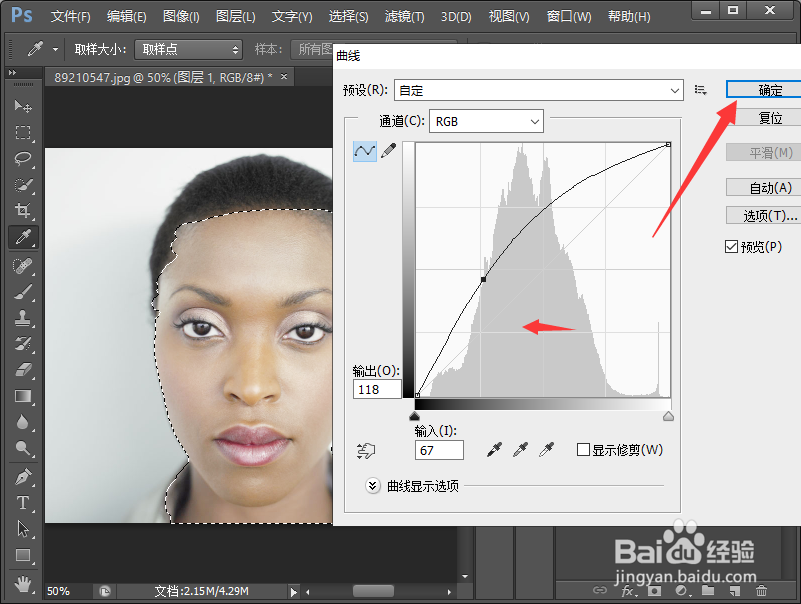
4、弹出曲线对话框,我们用鼠标直接往左上角拖动即可美白皮肤,然后点击确定;
5、最后效果图如下图所示。
1、方法一:
1.点击文件--打开,打开一张素材,ctrl+j复制一个图层;
2.关掉背景层的小眼睛,按住ctrl键不放,用鼠标左键点击右侧通道中的RGB图层,这时候可以看到一个选区;
3.回到图层面板,再使用背景色白色填充选区,我们直接用Ctrl+Delete填充选区;
4.根据自己实际需要调整透明度,ctrl+D取消选择即可得到美白后的素材。
方法二:
1.ctrl+O打开一张素材,ctrl+J复制一个图层;
2.使用快速选择工具将模特的脸部以及脖子选中;
3.点击菜单栏图像--调整--曲线;
4.用鼠标直接往左上角拖动即可美白皮肤,然后点击确定即可得到美白后的素材。