网站首页 美食营养 游戏数码 手工爱好 生活家居 健康养生 运动户外 职场理财 情感交际 母婴教育 生活知识 知识问答

升级Win10以后风扇声音变大怎么办

时间:2024-11-09 11:33:20

最近小编升级到了Windows10卺肿蓦艚系统,但是升级系统以后,发现风扇的声音莫名的变大了很多,怎么处理这个问题呢,当然导致风扇声音变大的原因可能有很多,比如,风扇灰尘过多,CPU散热不好等等,我们可以清理风扇灰尘,或者给CPU涂抹硅胶散热,这里小编介绍下升级Windows10系统以后,风扇声音变大处理方法,当然小编这里介绍的经验,仅供大家参考交流。

升级Win10以后风扇声音变大怎么办

工具/原料

Windows10系统

升级Win10以后风扇声音变大怎么办

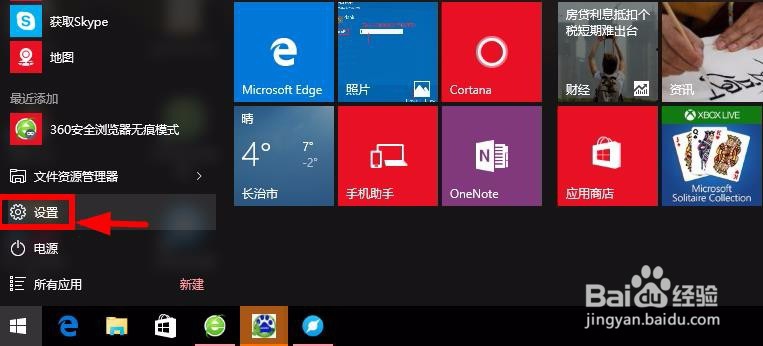
1、我们这里对电脑的电源进行下设置,开始菜单中点击设置选项打开。
升级Win10以后风扇声音变大怎么办

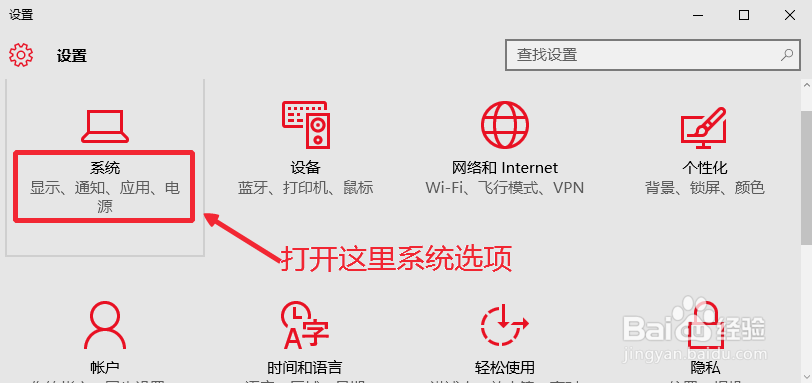
2、设置窗口中,我们点击这里的系统选项打开进入,如图所示操作。

升级Win10以后风扇声音变大怎么办

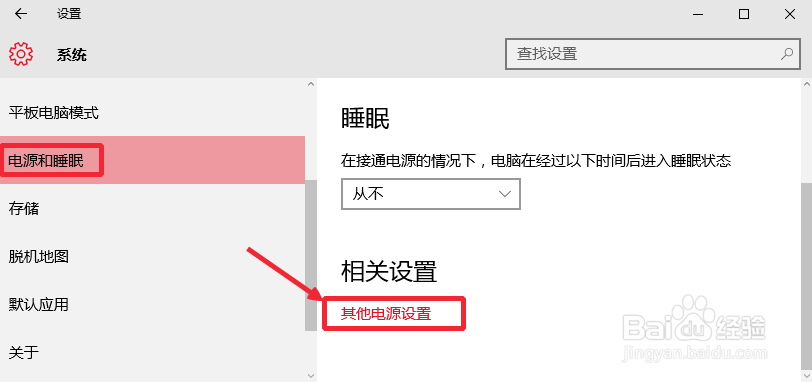
3、这里在电源和睡眠中,我们右边这里选择其他电源设置打开。

升级Win10以后风扇声音变大怎么办

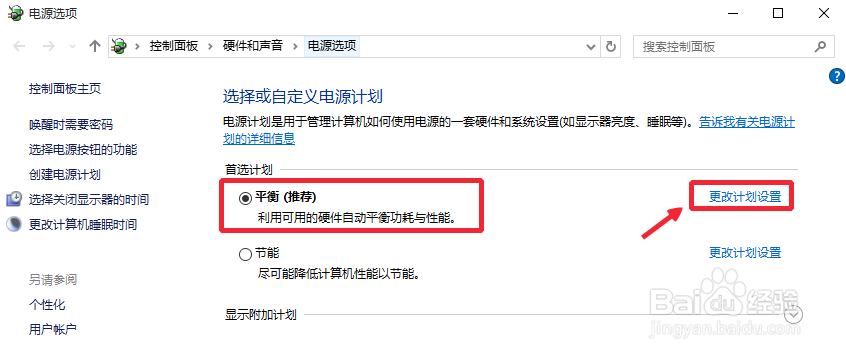
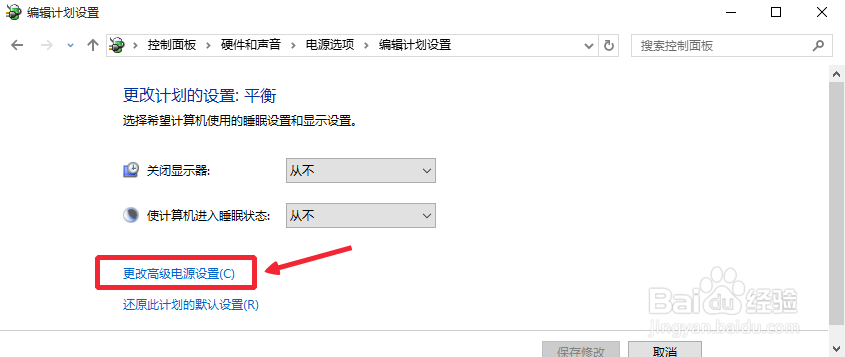
4、然后这里,我们点击更改计划设置,如图所示。然后选择更改高级电源设置。
升级Win10以后风扇声音变大怎么办升级Win10以后风扇声音变大怎么办

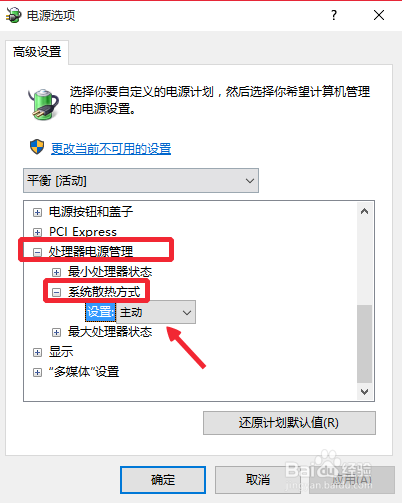
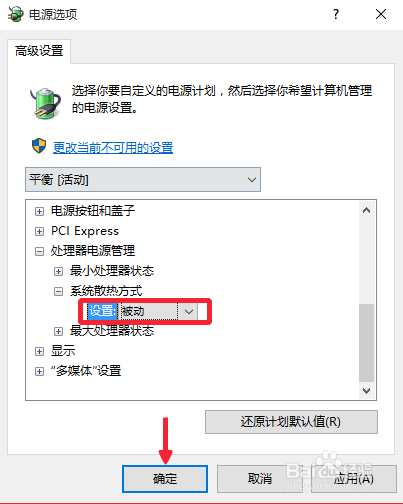
5、电源选项窗口中,我们选择这里的处理器电源管理中的系统散热方式。

升级Win10以后风扇声音变大怎么办

6、将这里的系统散热方式,将主动设置为被动,然后看看电脑风扇声音效果。

升级Win10以后风扇声音变大怎么办

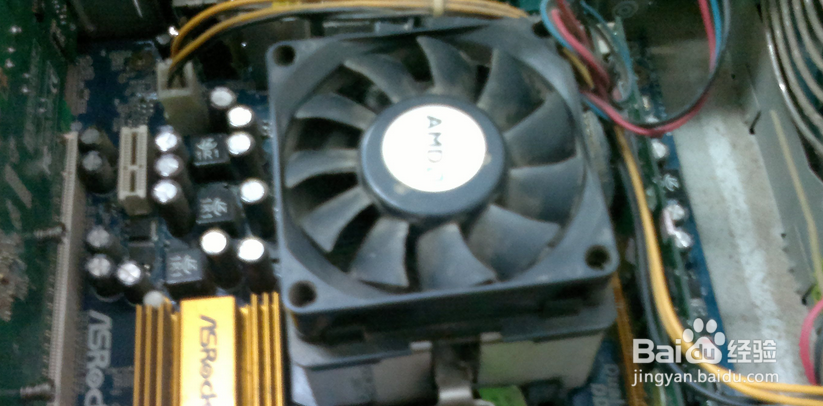
7、上面的方法没有效果,大逛罹为垴家可以对自己的CPU风扇进行下清理,除尘处理。或者更换自己电脑的CPU风扇为新的风扇,当收墩芬蓥然建议专业人员帮忙处理。当然如果你升级Windows10系统以前,没有这个问题,但是升级Windows10以后就出现这个问题,那么还是建议你使用以前的系统,也许电脑配置问题。
升级Win10以后风扇声音变大怎么办
© 2026 五度知识库
信息来自网络 所有数据仅供参考
有疑问请联系站长 site.kefu@gmail.com