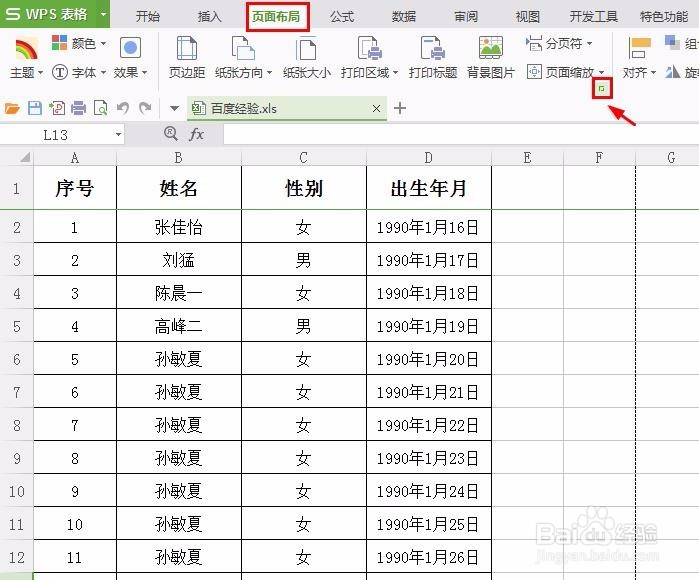
1、第一步:打开一个需要添加页码的wps表格。

2、第二步:在菜单栏“页面布局”中找到红色线框标记的按钮,并单击打开。
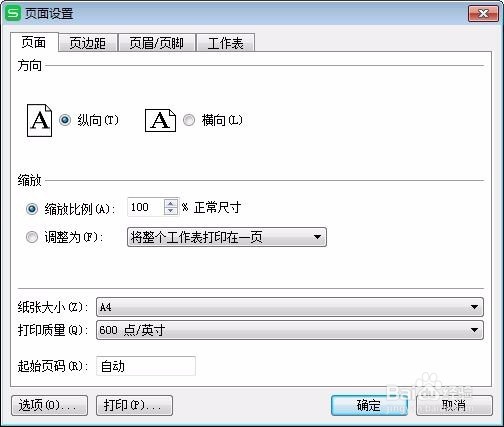
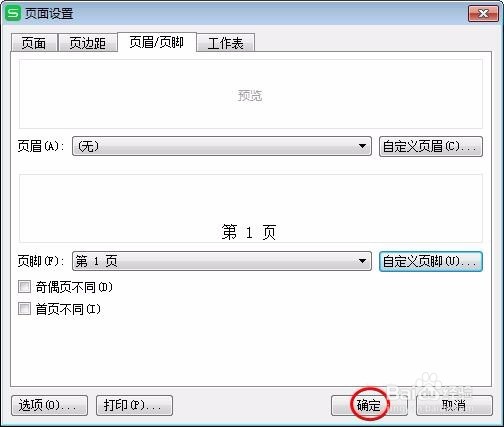
3、第三步:如下图所示,弹出“页码设置”对话框。
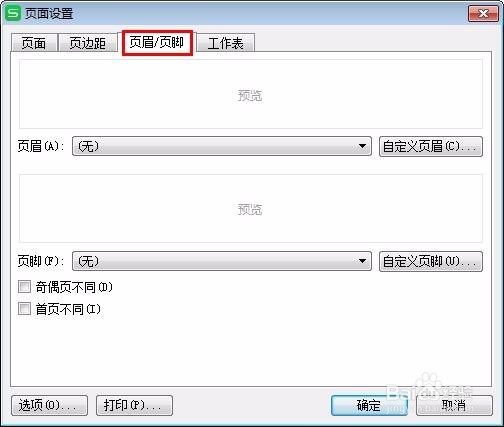
4、第四步:切换至“页眉/页脚”选项卡。
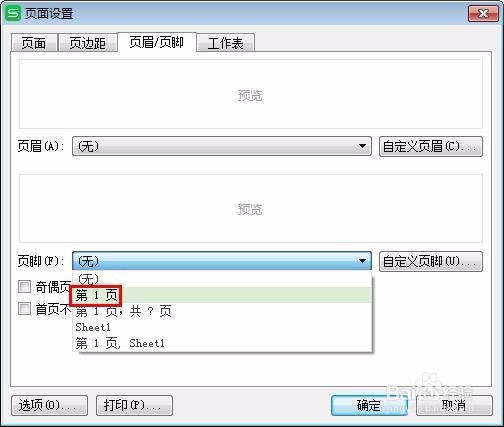
5、第五步:在页脚中选择要添加的页面样式,单击“确定”按钮。
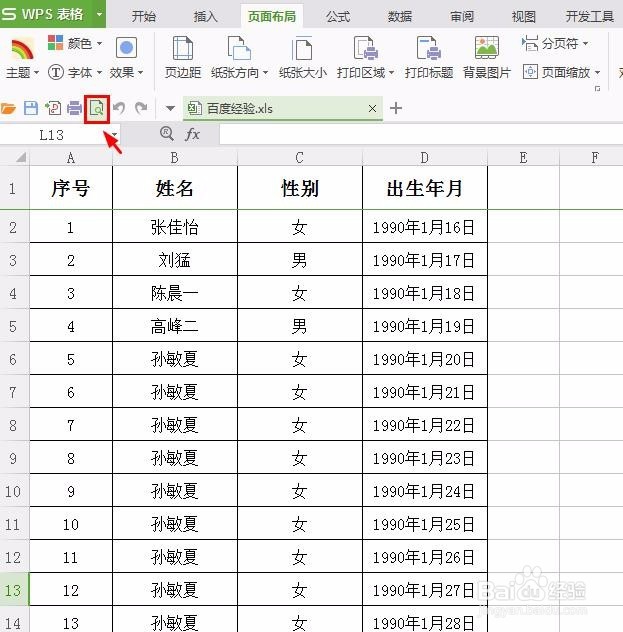
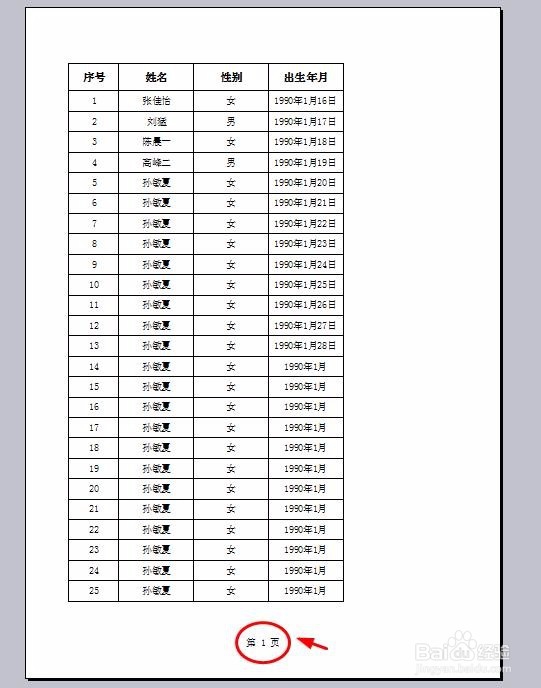
6、第六步:单击打印预览按钮,就可以看到我们添加的页码了。
1、第一步:打开一个需要添加页码的wps表格。
2、第二步:在菜单栏“页面布局”中找到红色线框标记的按钮,并单击打开。
3、第三步:如下图所示,弹出“页码设置”对话框。
4、第四步:切换至“页眉/页脚”选项卡。
5、第五步:在页脚中选择要添加的页面样式,单击“确定”按钮。
6、第六步:单击打印预览按钮,就可以看到我们添加的页码了。