网站首页 美食营养 游戏数码 手工爱好 生活家居 健康养生 运动户外 职场理财 情感交际 母婴教育 生活知识 知识问答

WIN10系统无法进入可通过PE查看静态路由表

时间:2024-11-05 07:35:13

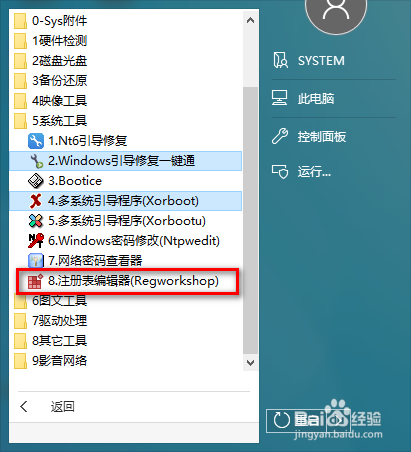
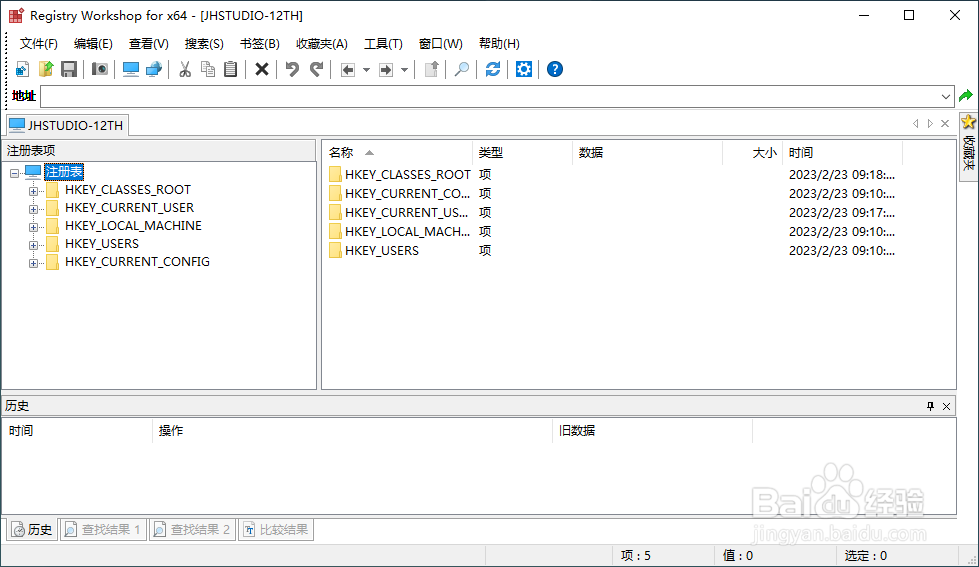
1、首先进入PE,在PE中找到并打开“注册表编辑器”,注意不同的PE注册表编辑器可能名字不一样。
WIN10系统无法进入可通过PE查看静态路由表WIN10系统无法进入可通过PE查看静态路由表

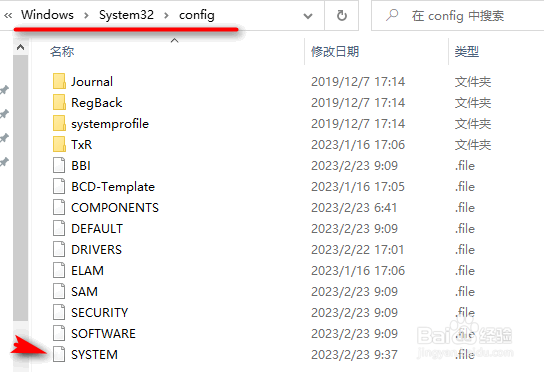
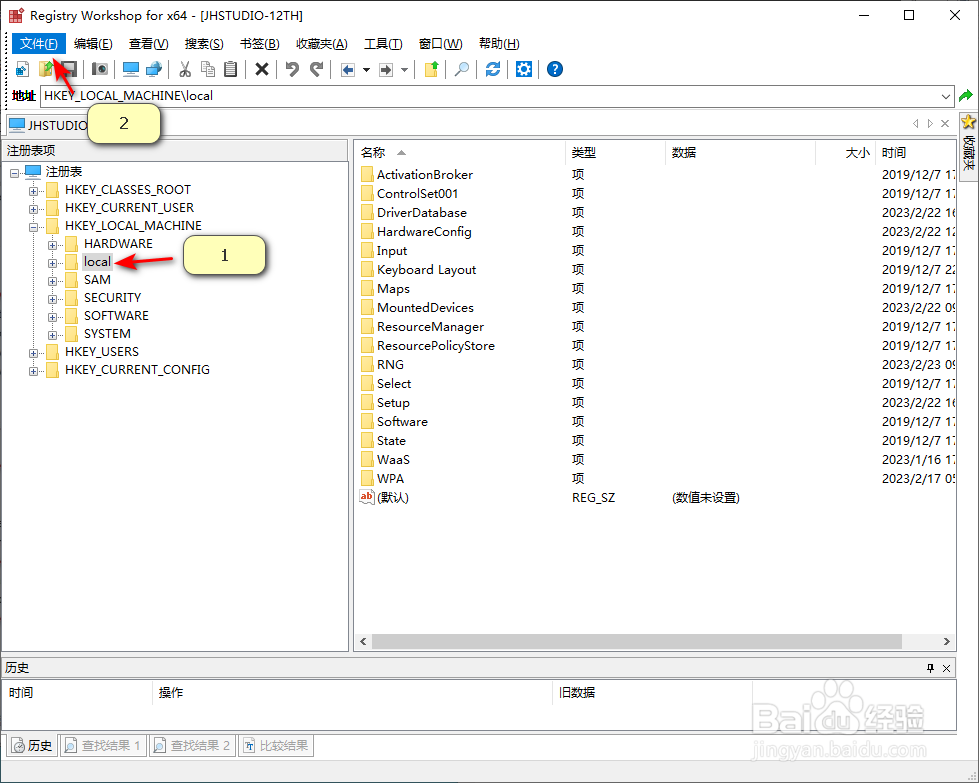
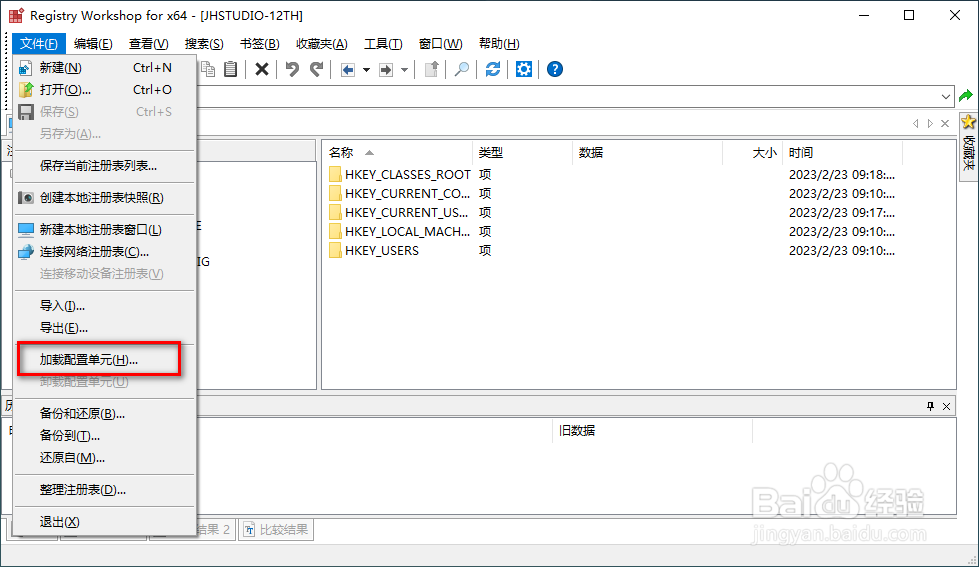
2、找到并点击“加载配置单元”选项,然后选择本地注册表路径,一般是(系统盘)C:\Windows\System32\config下,然后选择“SYSTEM”。
WIN10系统无法进入可通过PE查看静态路由表WIN10系统无法进入可通过PE查看静态路由表

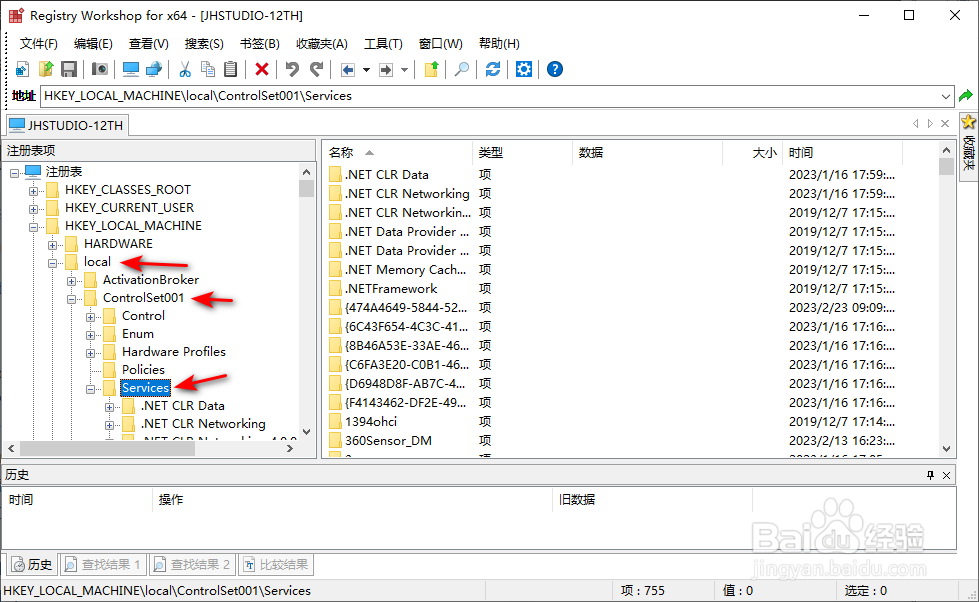
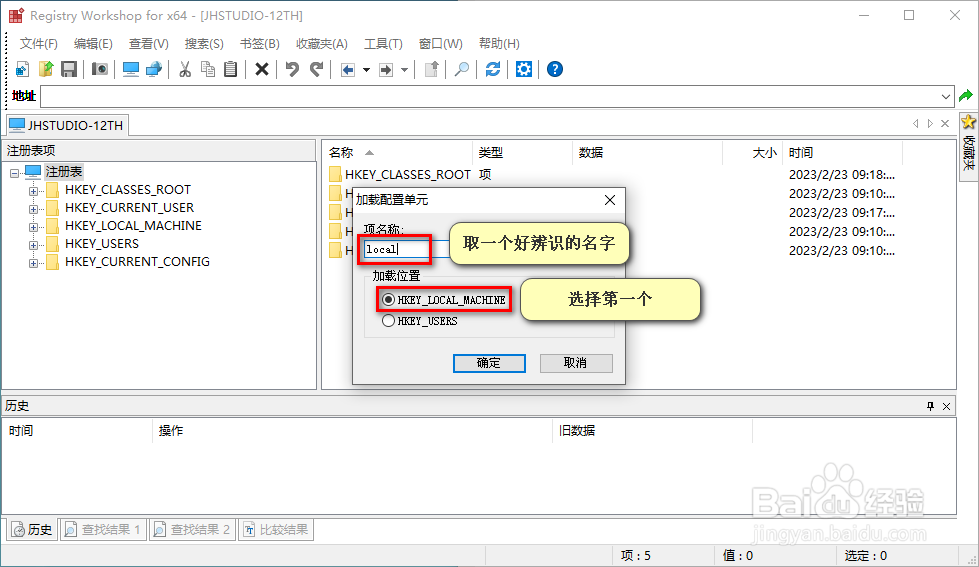
3、选中后确认,在弹出“加载配置单元”窗口中取一个好辨识的名字,这里我设置的是“local”,加载位置一般选择“HKEY_LOCAL_MACHINE”。
WIN10系统无法进入可通过PE查看静态路由表

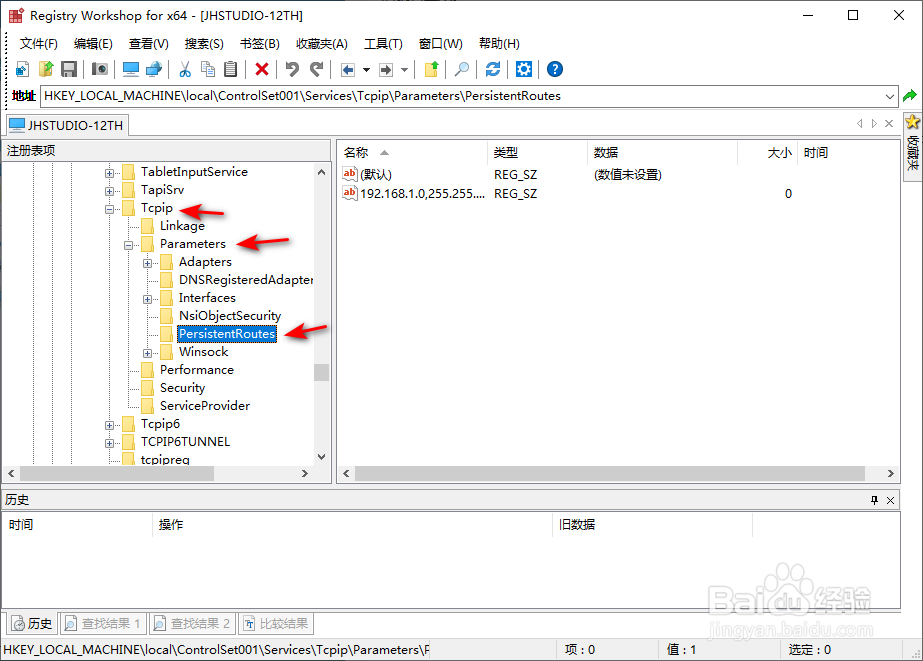
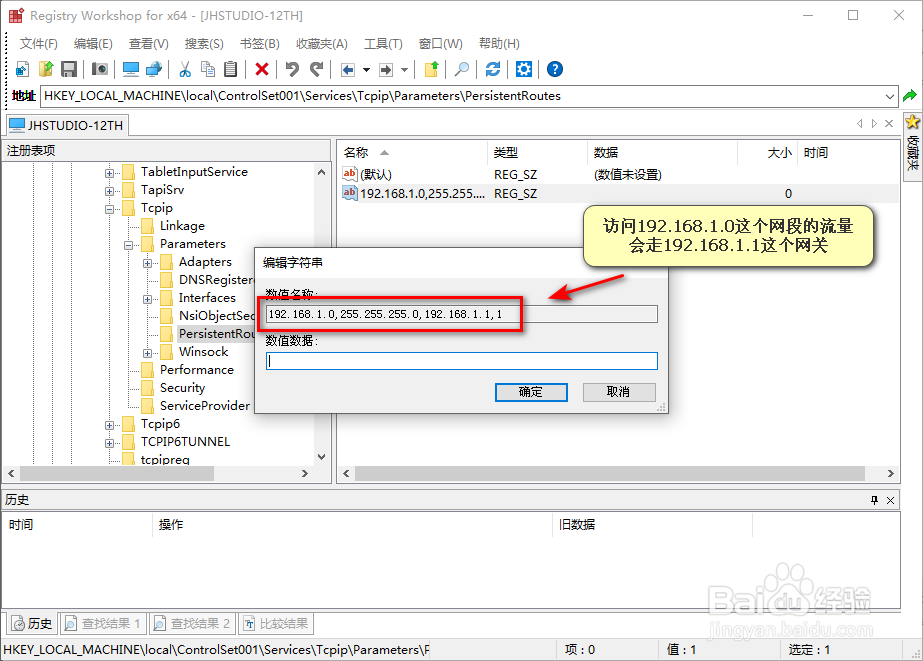
4、加载完成后,展开:HKEY_LOCAL_MACHINE\local铳曹扑钜\ControlSet001\services\Tcpip\Parameters\PersistentRoutes,在右舍膺雕沆边可以看到原电脑静态路由表。

WIN10系统无法进入可通过PE查看静态路由表WIN10系统无法进入可通过PE查看静态路由表WIN10系统无法进入可通过PE查看静态路由表

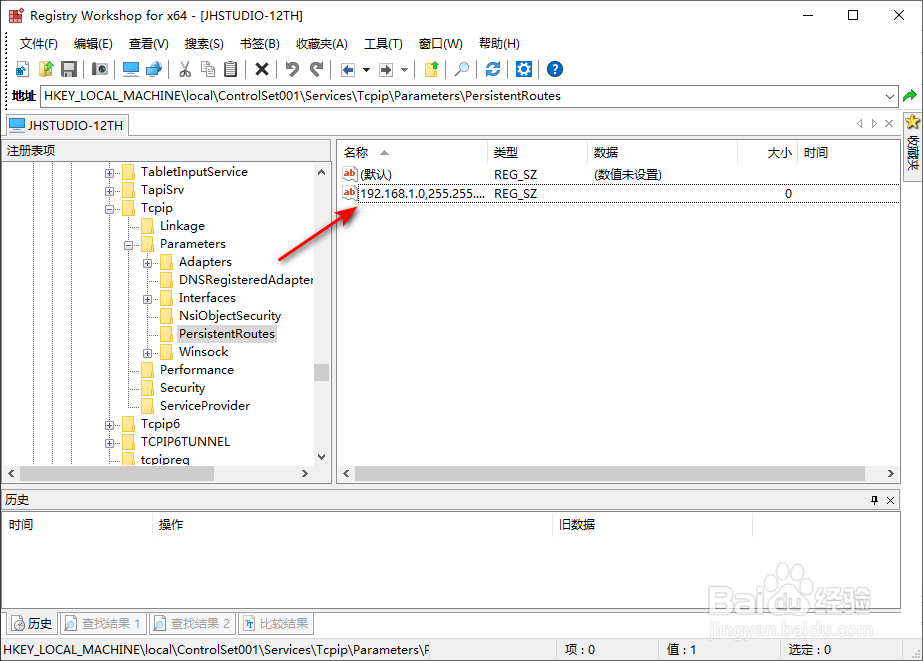
5、双击打开可以看见访问网段和流量走向。

WIN10系统无法进入可通过PE查看静态路由表

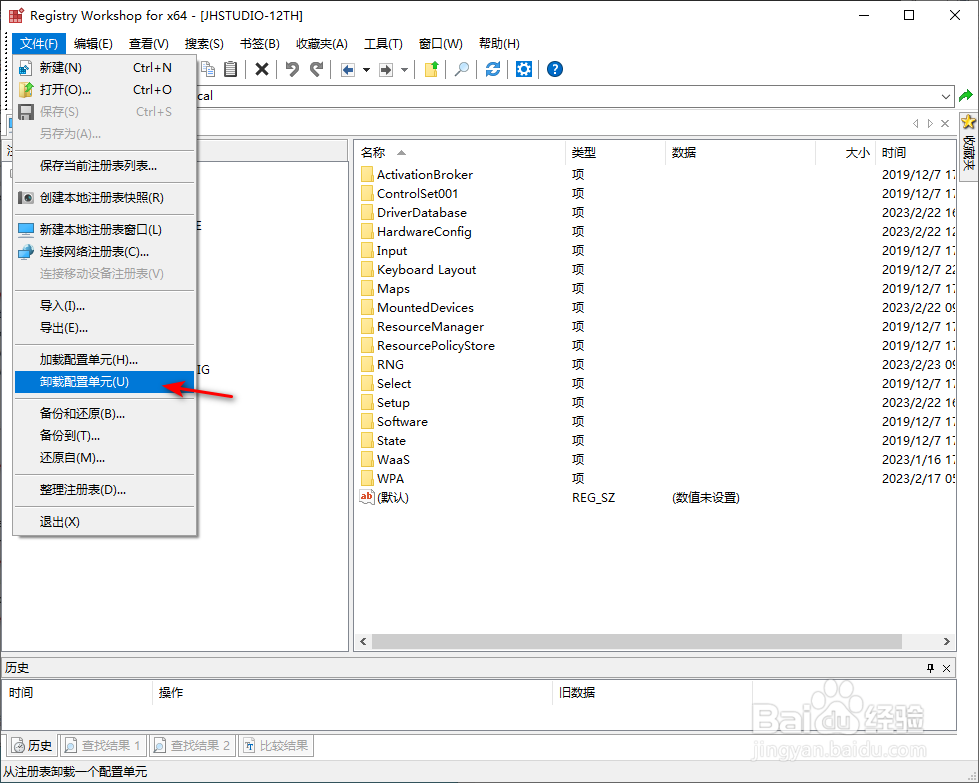
6、获取到原电脑静态路由表信息后,需要“卸载配置单元”。

WIN10系统无法进入可通过PE查看静态路由表WIN10系统无法进入可通过PE查看静态路由表
© 2026 五度知识库
信息来自网络 所有数据仅供参考
有疑问请联系站长 site.kefu@gmail.com