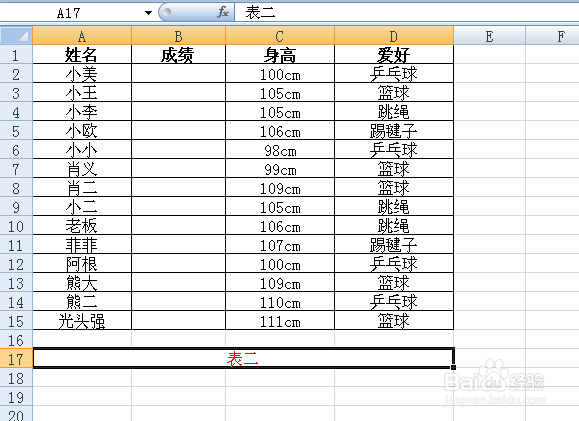
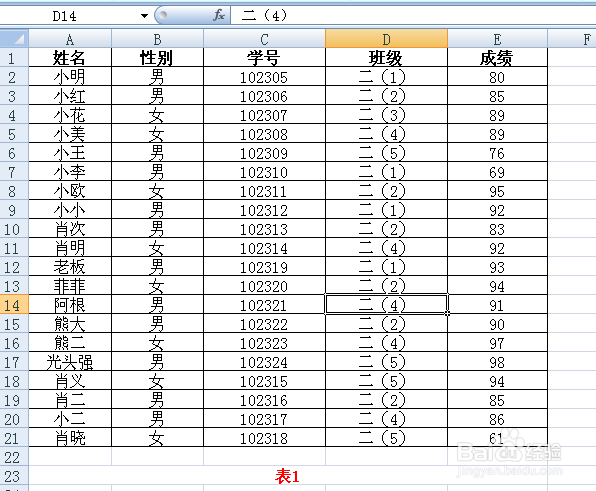
1、如下图两个表格,表一为数据量更大的表格包含了表二的部分数据信息,表二需要从表一中得到指定一部分姓名的成绩。使用VLOOKUP函数前首先要确定表一中姓名是在需要引用的成绩所在列的前面。
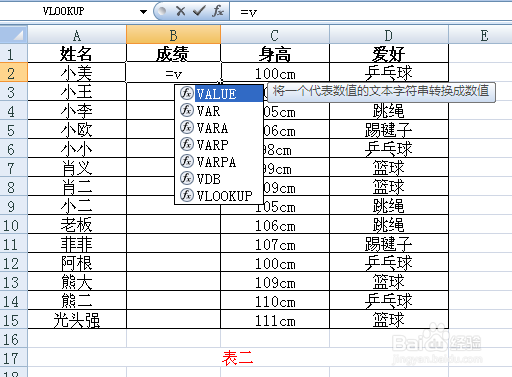
2、下面开始使用函数查找,在英文输入法的状态下,在表二需要填充数据列“成绩”的第一个单元格处输入“=v”,出现一列函数后,双击选择VLOOKUP。
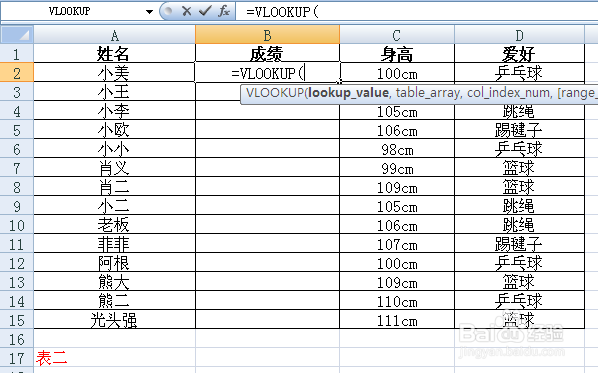
3、然后选择你要查找成绩的依据条件列,如表二是根据姓名来查找成绩,所以这里需要选择表二的姓名所在列作为第一个参数(如下图),接着输入一个逗号。
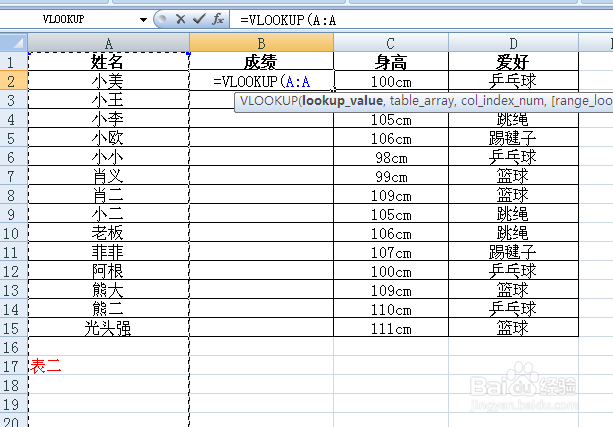
4、接着再到我们要查找引用数据的源表格表一中框选我们要查找的范围作为第二个参数,我们这里的框选范围是从姓名列框选到数据列,接着再返回表二VLOOKUP函数光标处输入一个逗号。
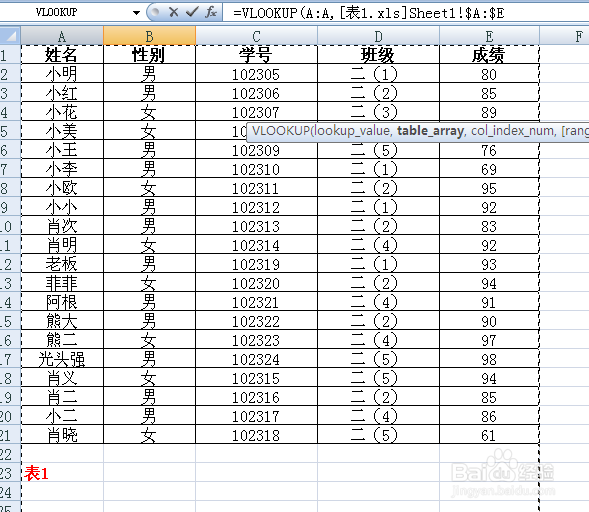
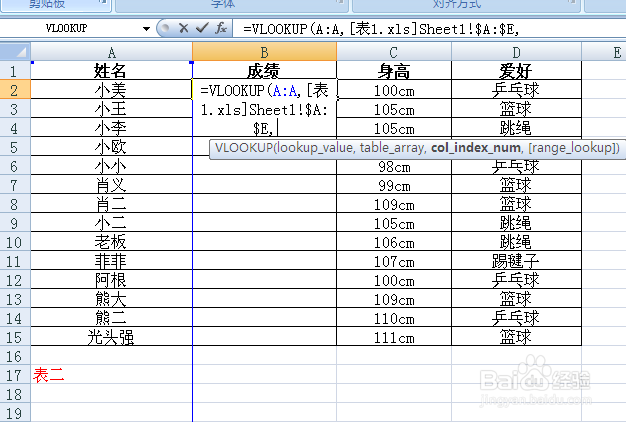
5、然后在函数光标处再输入一个数字作为第三个参数,这个数字是代表我们要引用数据的表一成绩栏在我们刚刚所框选的范围的第几列,我们这里是第五列,就是输入“5”,接着再输入一个逗号(出现下图),双击精准匹配。
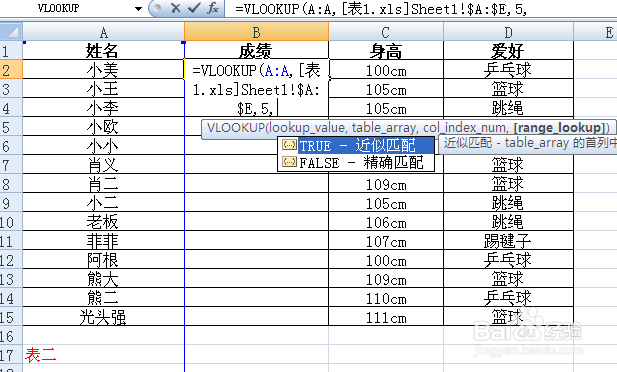
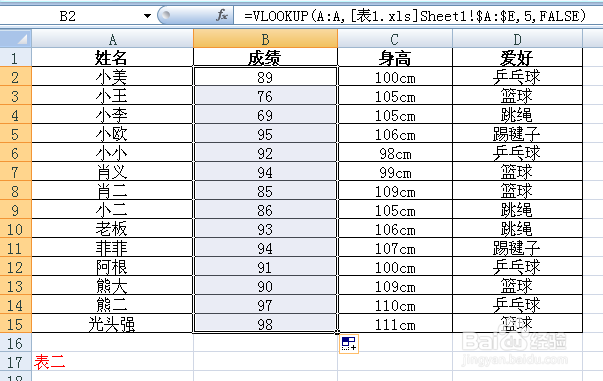
6、完成上述步骤后,我们点击“enter”键,表二第一个单元格就会出现小美的成绩。然后我们把将鼠标放在小美成绩单元格右下角,当光标变成“十”字的时候,按左键不放,往下拉到最后一个单元格,我们就可以表二所有成绩都引用填充好。