1、打开PPT,建立空白演示文稿。

2、插入一个圆形。

3、在圆形的外侧插入一个圆圈,设置为虚线,作为圆形的装饰。

4、再在圆形中插入图标。

5、接下来插入文本框,分别添加上年份、本环节标题和正文内容。

6、把所有形状和文本框组合起来,作为一个环节的基本元素,复制多份,输入不同的年份。
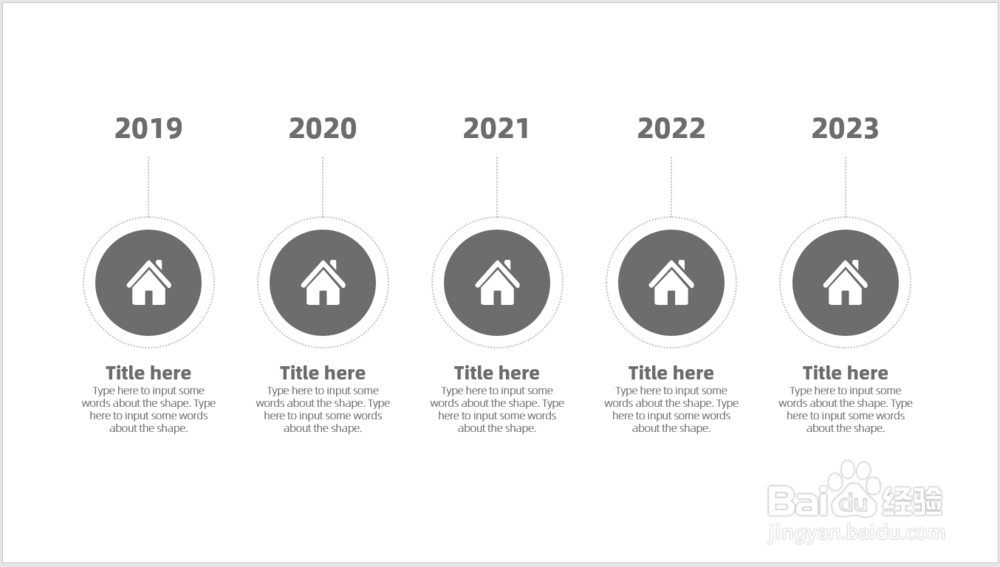
7、把其中的一些环节上下移动位置,错位显示,整体上得到错落有致的感觉。
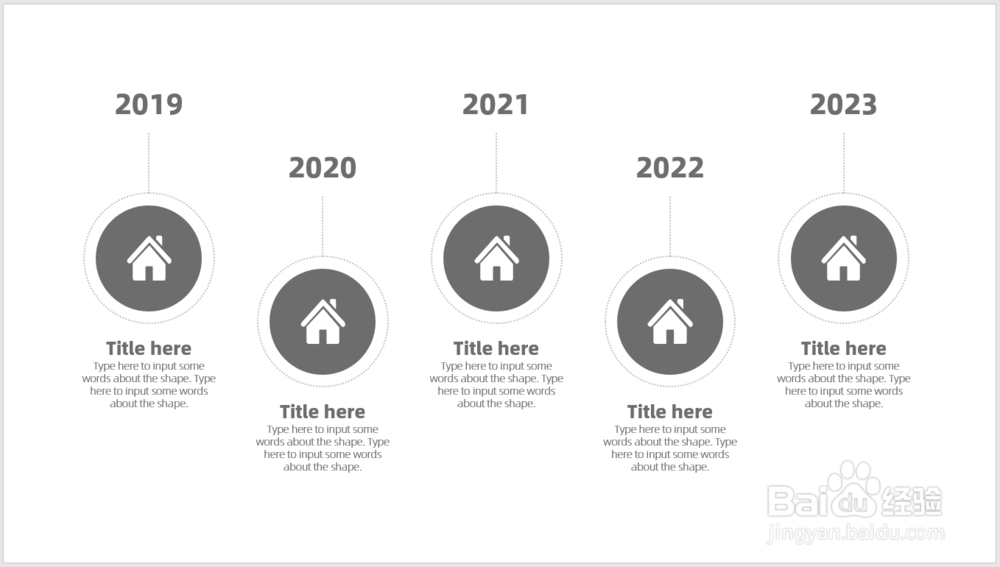
8、在各个圆形底层,插入线条,把所有形状关联起来。
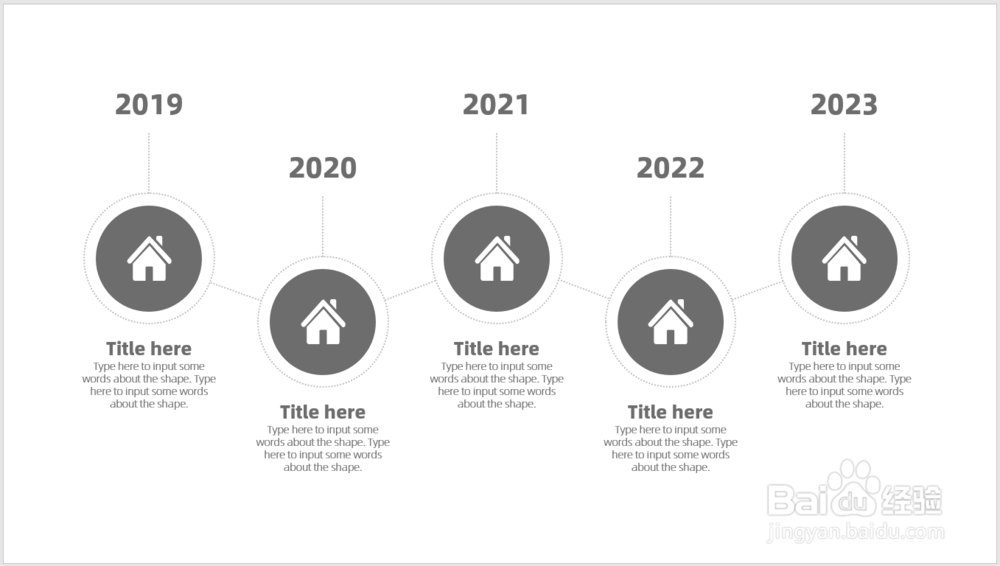
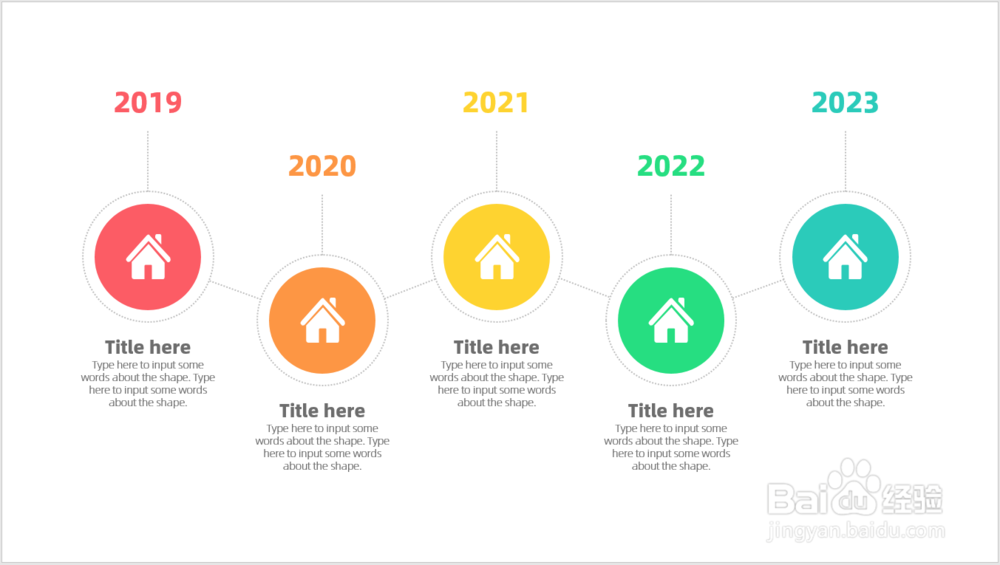
9、最后,给圆形和年份添加上不同的主题色,就得到了最终的流程图示。
1、打开PPT,建立空白演示文稿。
2、插入一个圆形。
3、在圆形的外侧插入一个圆圈,设置为虚线,作为圆形的装饰。
4、再在圆形中插入图标。
5、接下来插入文本框,分别添加上年份、本环节标题和正文内容。
6、把所有形状和文本框组合起来,作为一个环节的基本元素,复制多份,输入不同的年份。
7、把其中的一些环节上下移动位置,错位显示,整体上得到错落有致的感觉。
8、在各个圆形底层,插入线条,把所有形状关联起来。
9、最后,给圆形和年份添加上不同的主题色,就得到了最终的流程图示。