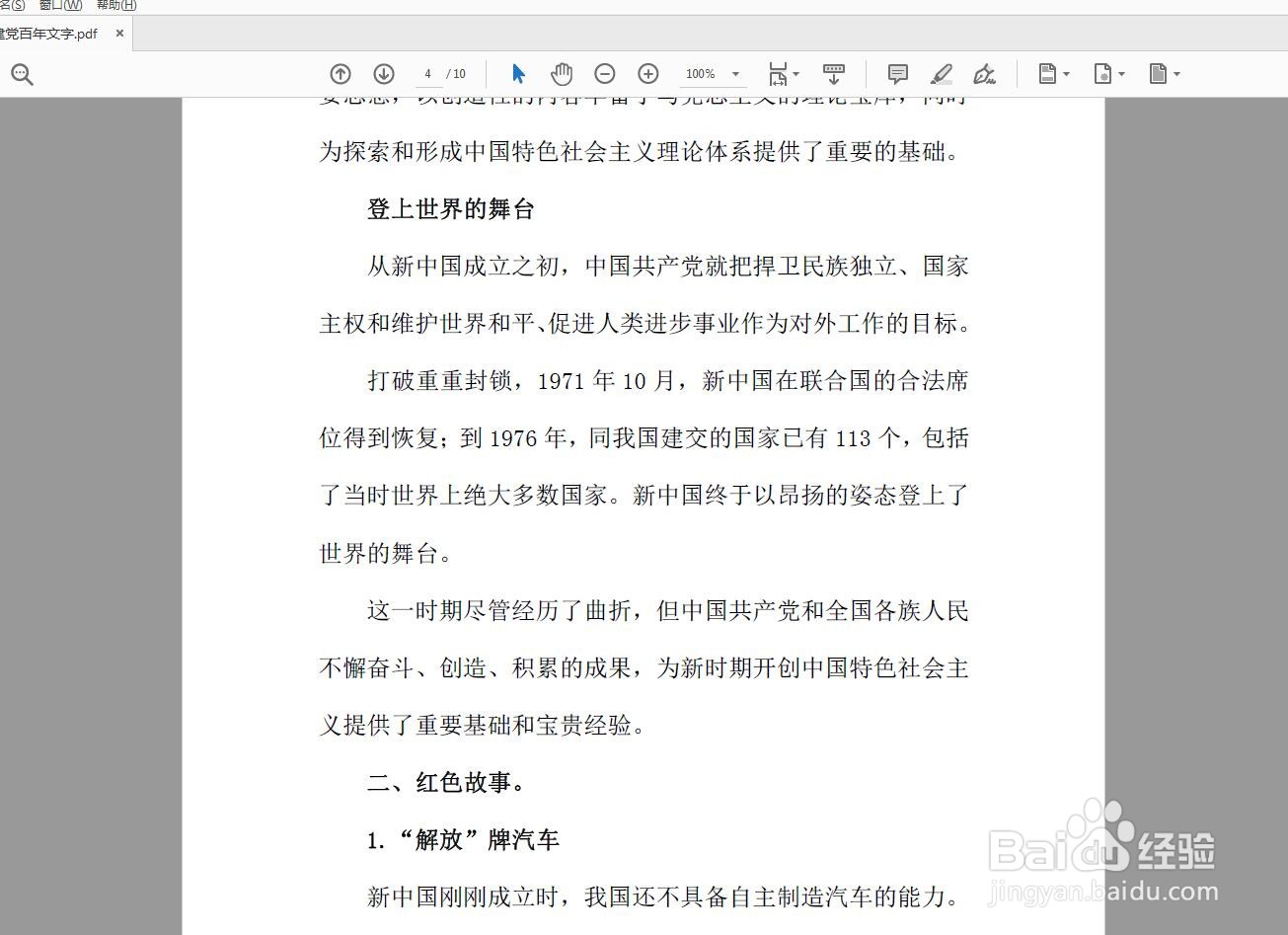
1、启动软件,新建一个页面,打开一个PDF文件。
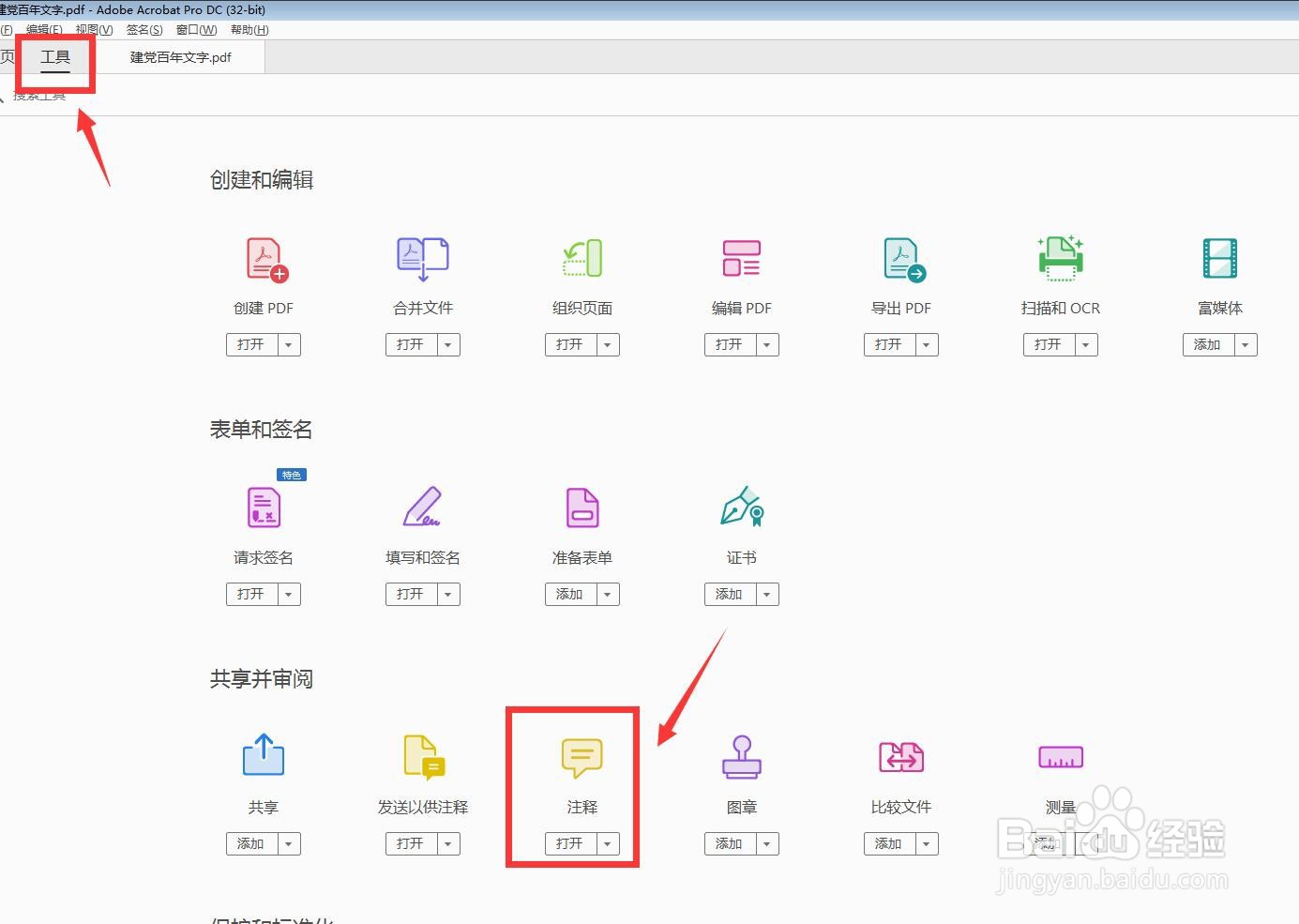
2、点击工具,往下拖动,选择注释。
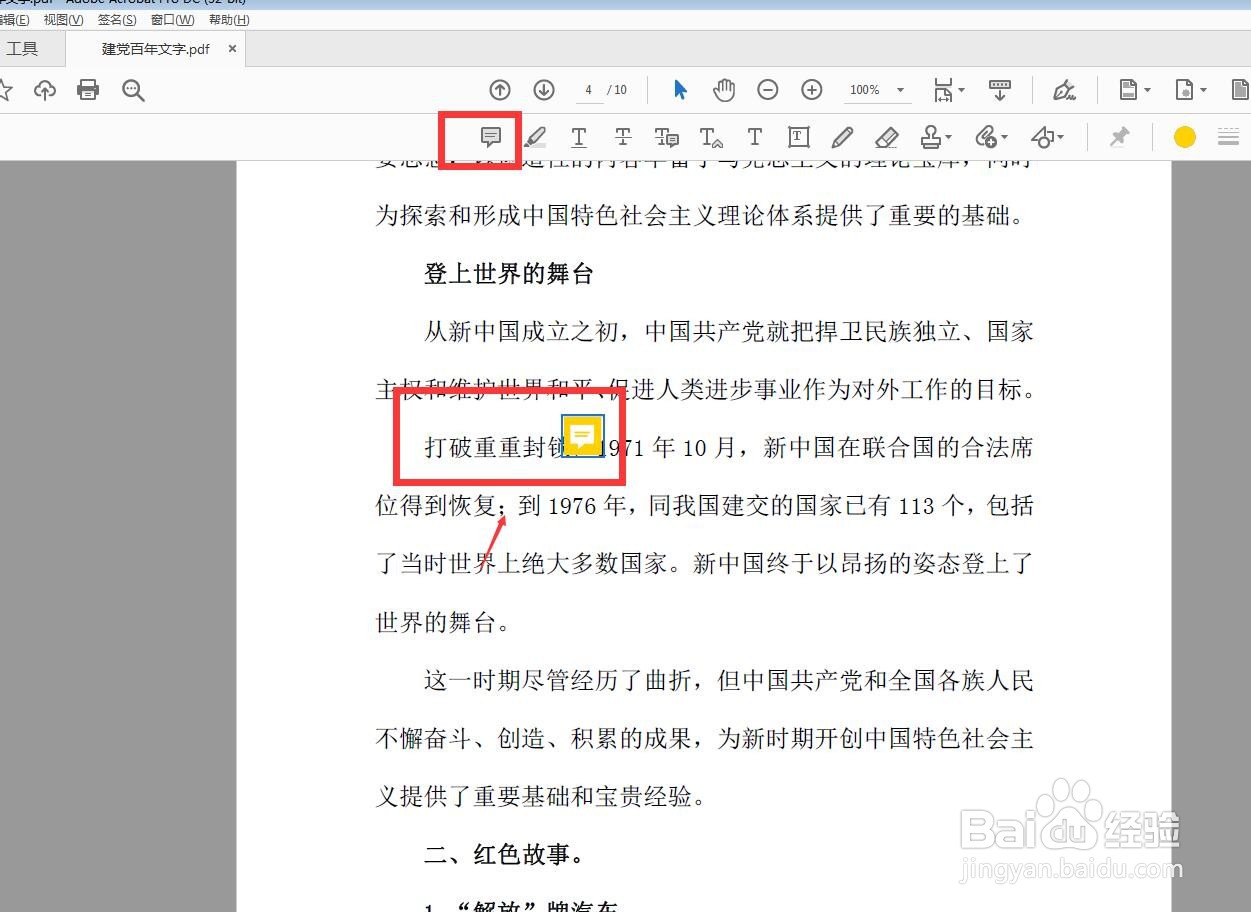
3、属性栏第一个是添加注释,我们可以点击需要添加说明的文字。
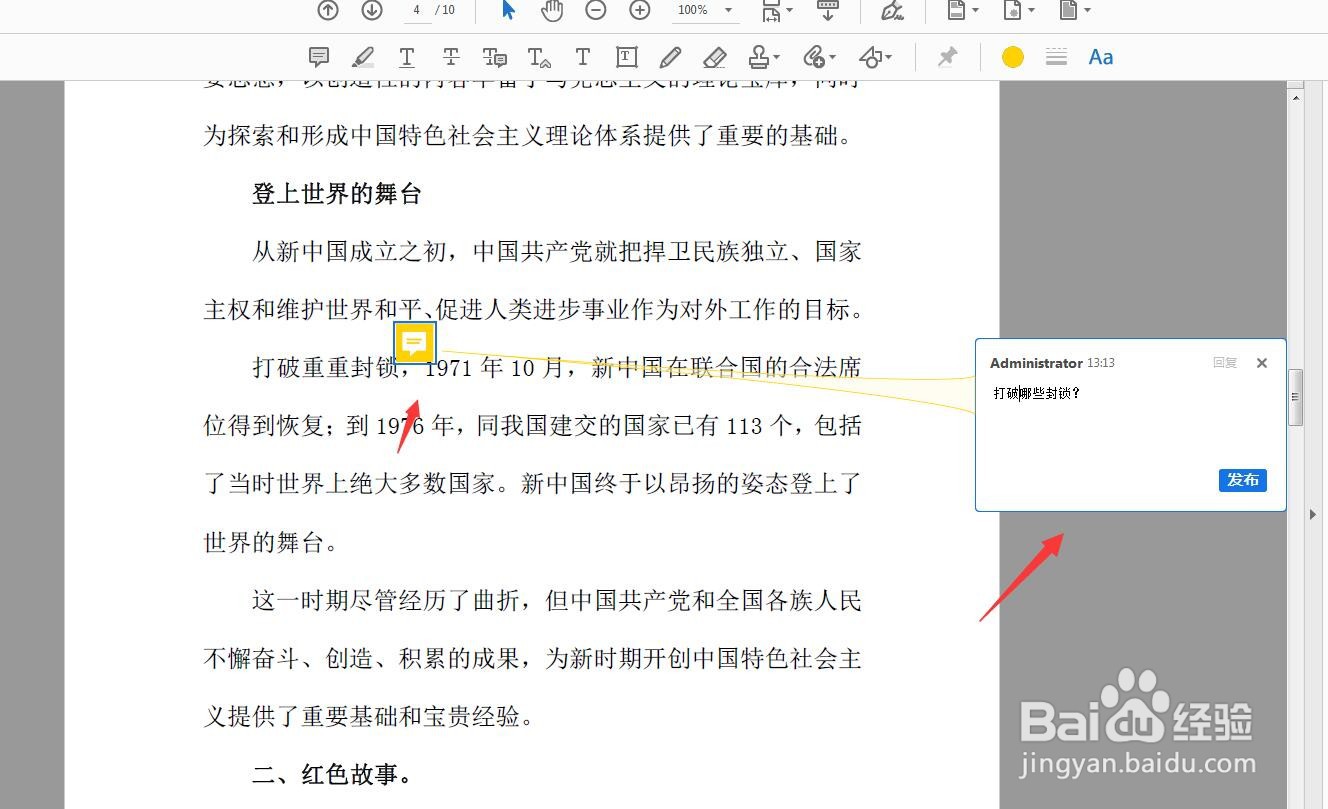
4、添加了一个注释的小图标,点击右键选择打开弹出式附注。

5、可以看到一个对应的箭头,在右侧输入说明性的文字。
6、我们还可以选择小图标进行位置的移动,文字的修改。

1、启动软件,新建一个页面,打开一个PDF文件。
2、点击工具,往下拖动,选择注释。
3、属性栏第一个是添加注释,我们可以点击需要添加说明的文字。
4、添加了一个注释的小图标,点击右键选择打开弹出式附注。
5、可以看到一个对应的箭头,在右侧输入说明性的文字。
6、我们还可以选择小图标进行位置的移动,文字的修改。