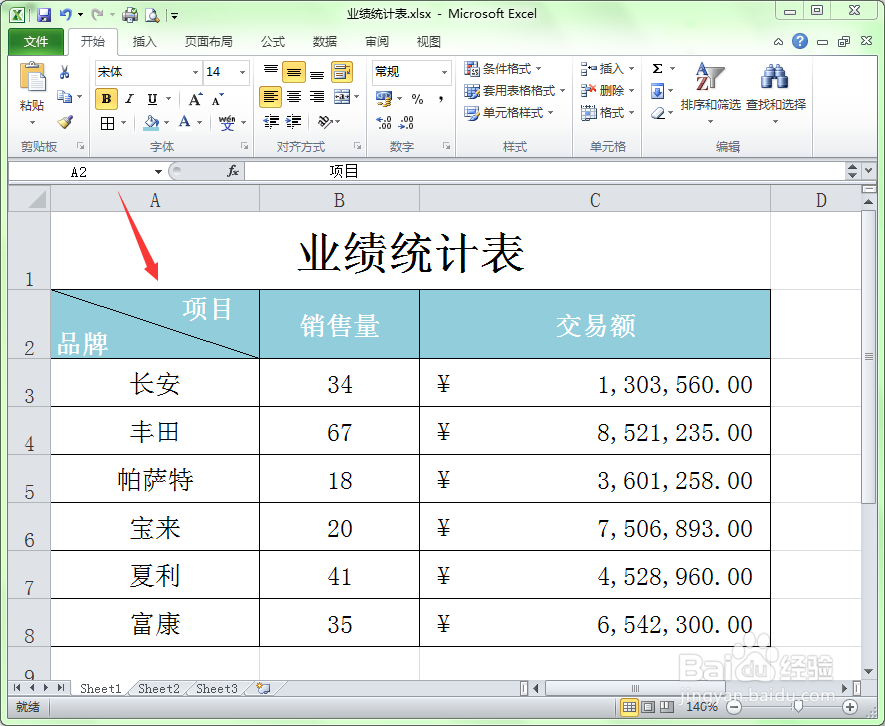
1、打开一个电子文档,我们需要在A2单元格制作一个斜线表头。所以用鼠标单击A2单元格。

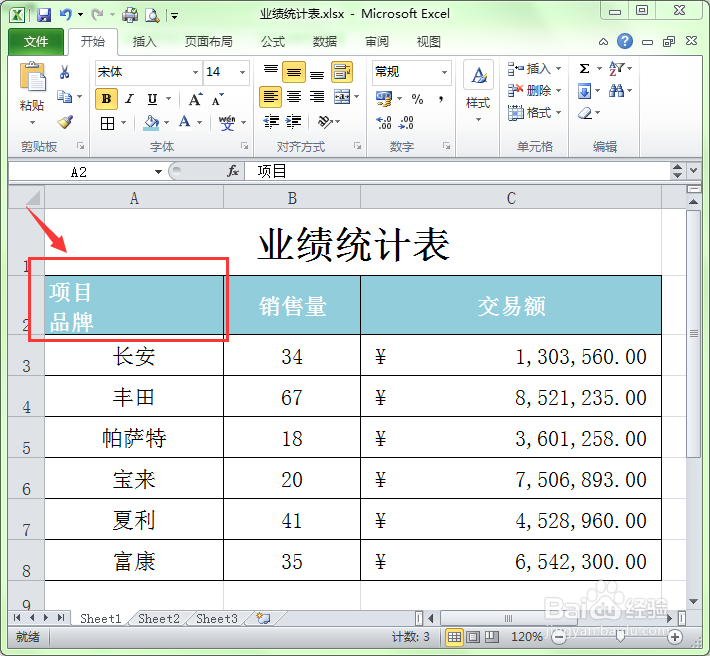
2、现在要在A2单元格输入两个词语:“项目”和“品牌”,这两个词语即要放在同一个单元格内,但又不能放在同一水平面上,就只有采用单元格内换行的方法。先输入“项目”一词,然后按Alt+回车键换行,再输入“品牌”一词。
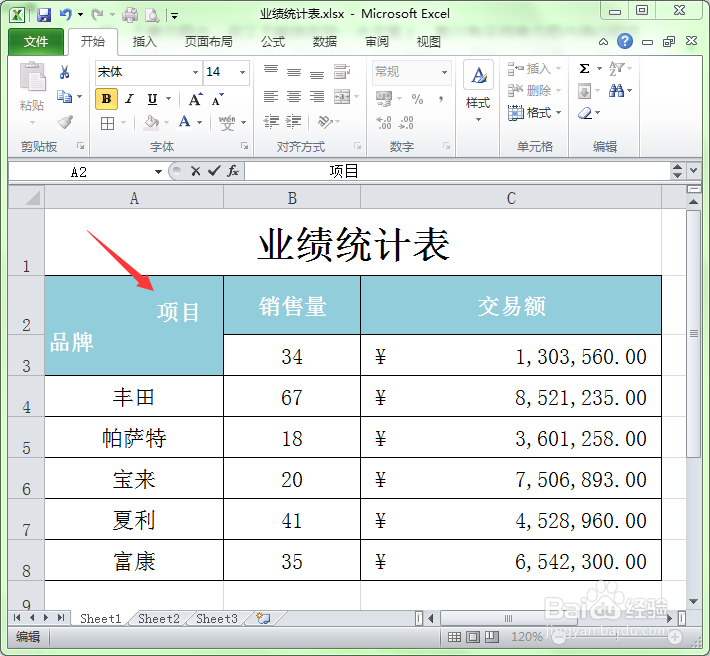
3、项目词语需要放在单元格的右侧。把光标定位在“项目”词语前面,单击空格键即可让它向右侧移动。
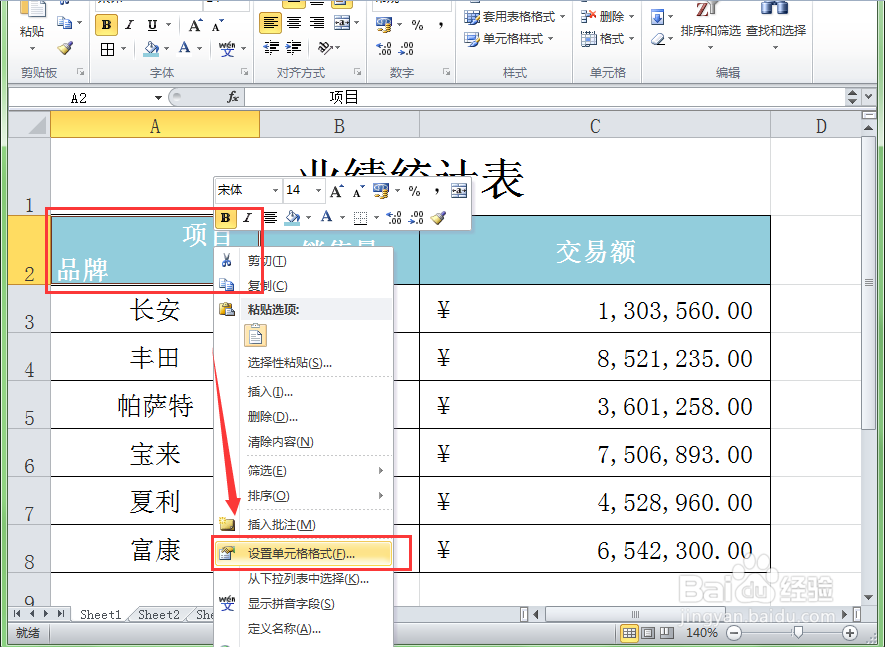
4、现在给表头添加斜线。右击A2单元格,在弹出的右键菜单中选择“设置单元格格式...“。
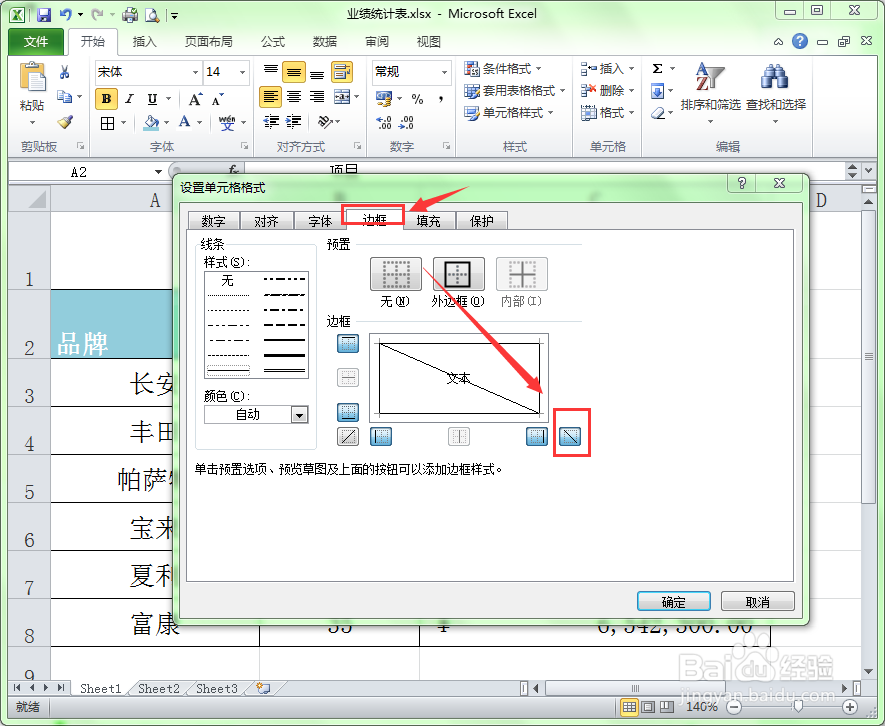
5、在弹出的”设置单元格格式“对话框中,选择”边框“选项卡,再选择”边框“组中的斜线。如下图。
6、单击确定按钮回到电子表格,可以看到表头已经成功添加上了斜线。