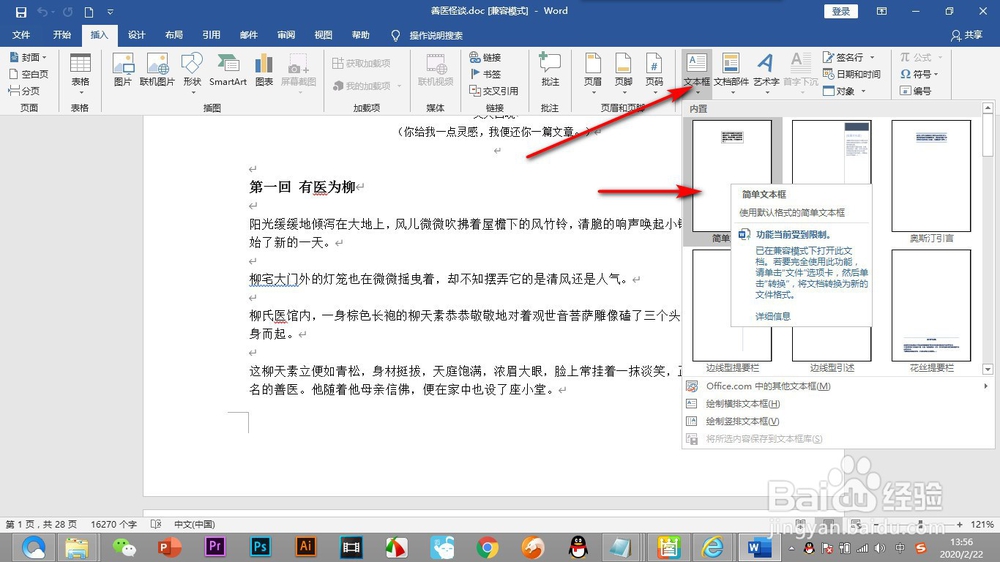
1、打开文档之后,点击——文本框,在下拉菜单中选择——简单文本框。
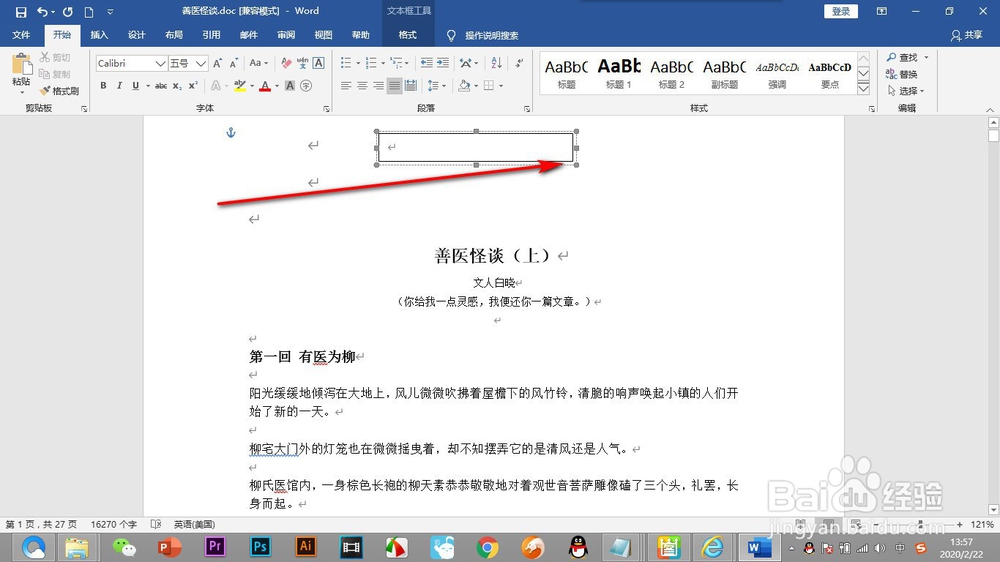
2、将插入的文本框中的文字全部删掉,鼠标拖拽锚点,将所有的文字覆盖住。
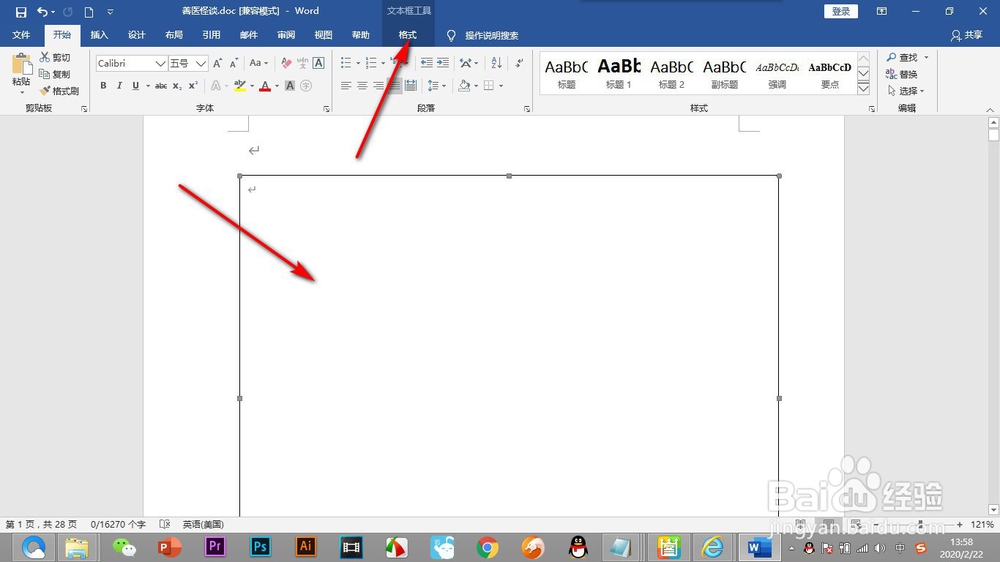
3、用文本框将文字覆盖好后,点击——格式选项卡。
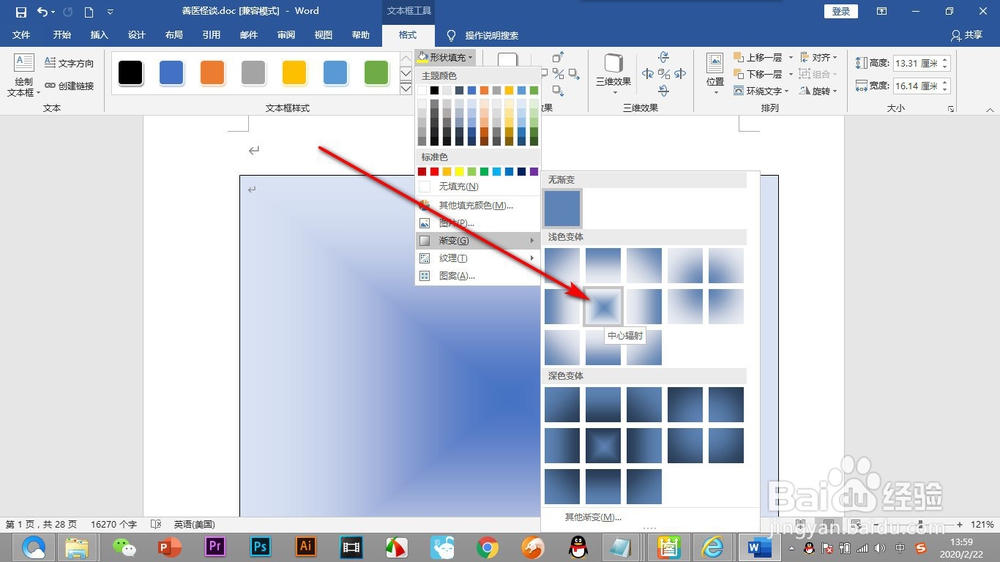
4、在格式选项下面点击——形状填充,找到——渐变选项。
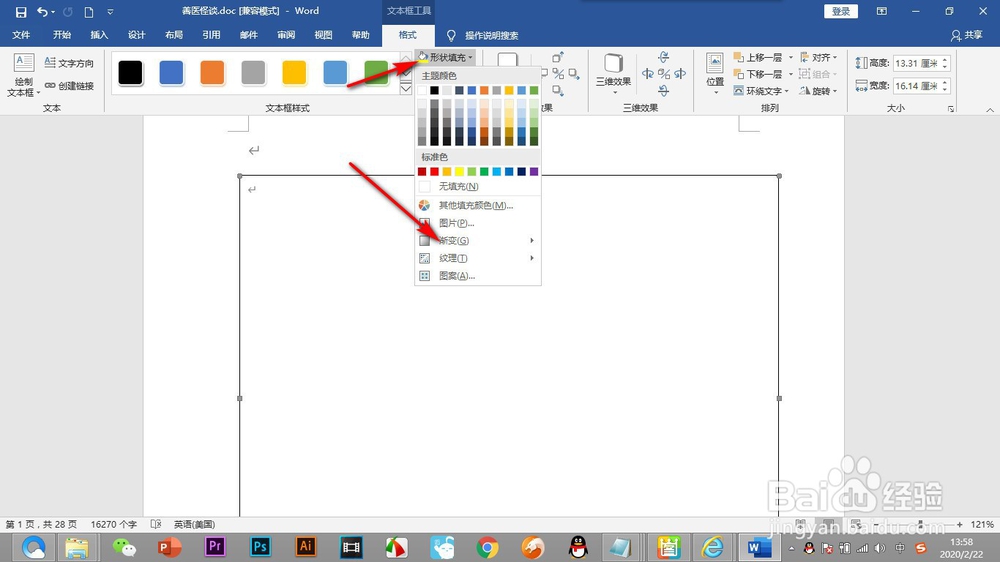
5、在渐变选项中,找到一个适合的渐变样式,颜色是可以更换的。
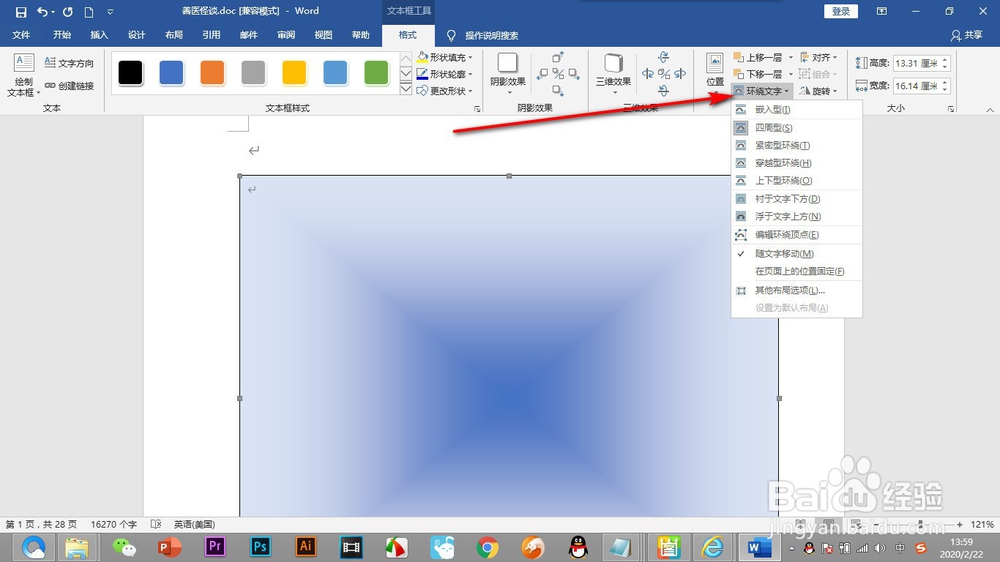
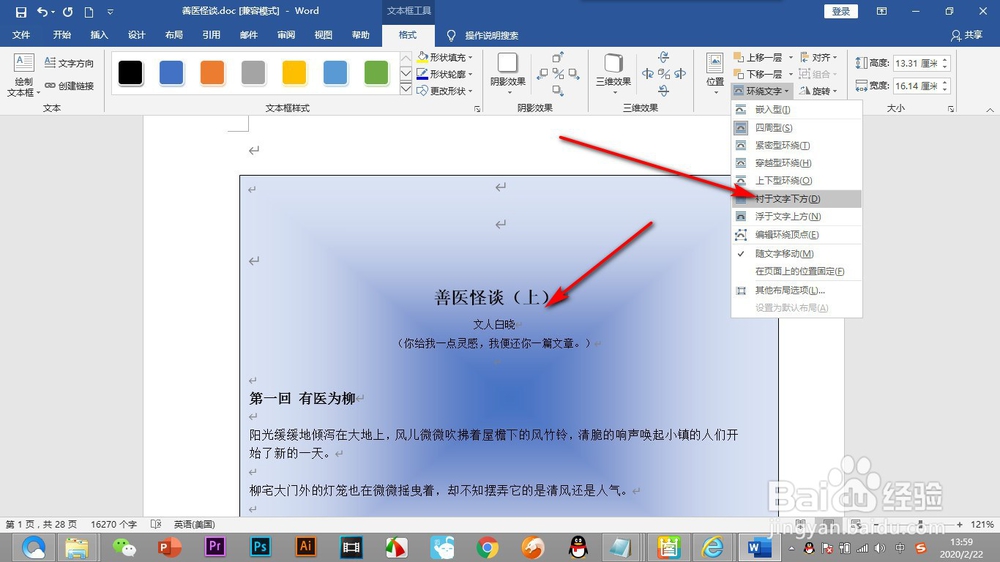
6、然后在格式选项下找到——环绕文字,点击下拉按钮,找到——衬于文字下方的选项。
7、最后文字就被添加了一个底色,效果还是很不错的吧!
1、1.打开文档之后,点击——文本框,在下拉菜单中选择——简单文本框。1
2.将插入的文本框中的文字全部删掉,鼠标拖拽锚点,将所有的文字覆盖住。
3.用文本框将文字覆盖好后,点击——格式选项卡。
4.在格式选项下面点击——形状填充,找到——渐变选项。
5.在渐变选项中,找到一个适合的渐变样式,颜色是可以更换的。
6.然后在格式选项下找到——环绕文字,点击下拉按钮,找到——衬于文字下方的选项。
7.最后文字就被添加了一个底色,效果还是很不错的吧!