1、解锁荣耀10手机进入系统后,从顶部下拉调出通知栏。

2、在通知栏中,点击“屏幕录制”的图标。

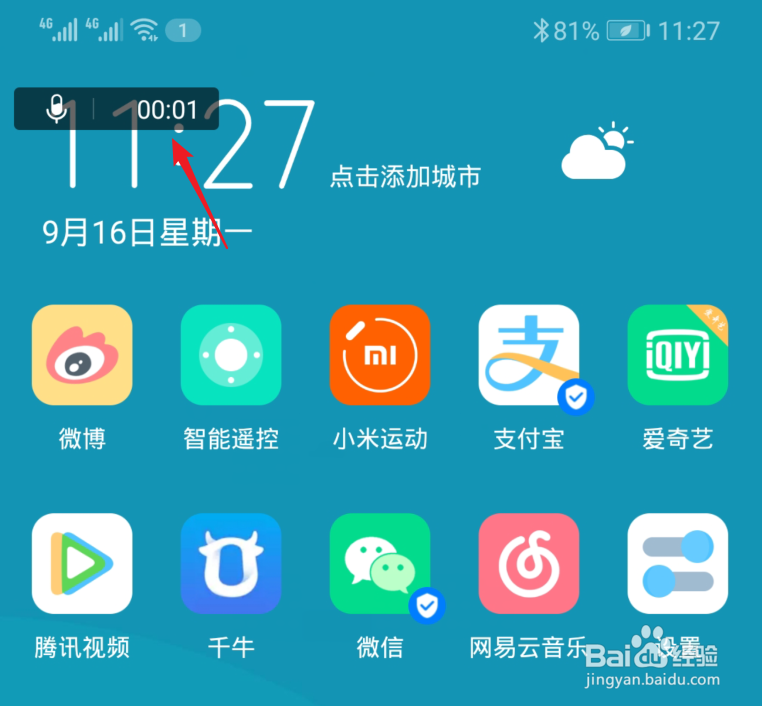
3、点击后,在左上角就会显示屏幕录制的时间,就可以开始录制屏幕。
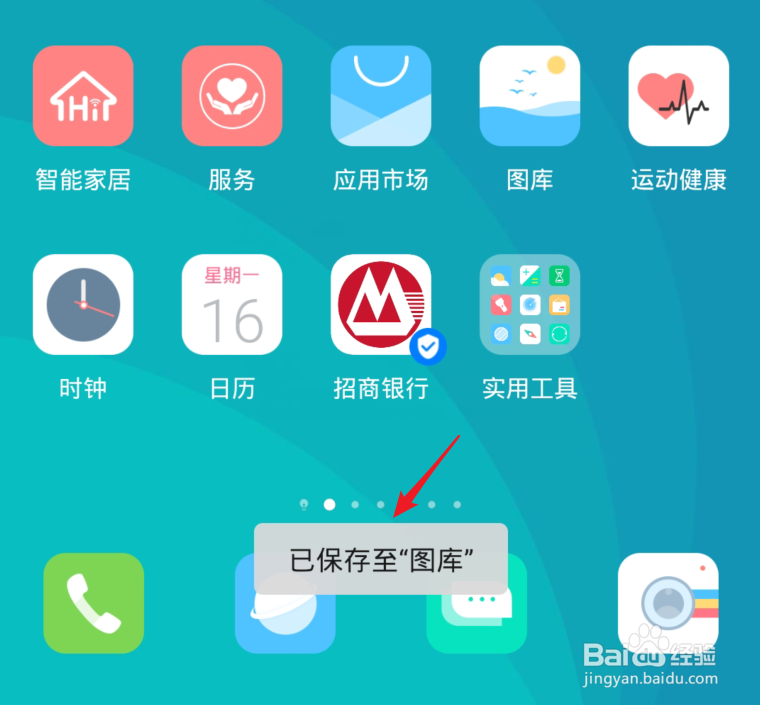
4、点击左上方的时间,即可结束录屏。录屏结束后,会自动保存在图库内。
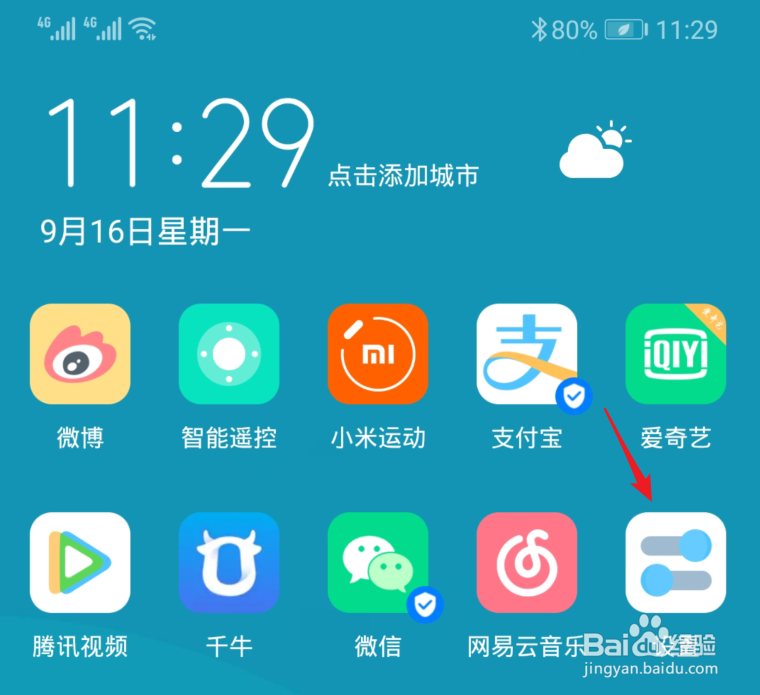
1、打开荣耀10手机进入系统,选择设置的图标。
2、在设置列表内,选择“智能辅助”的选项。
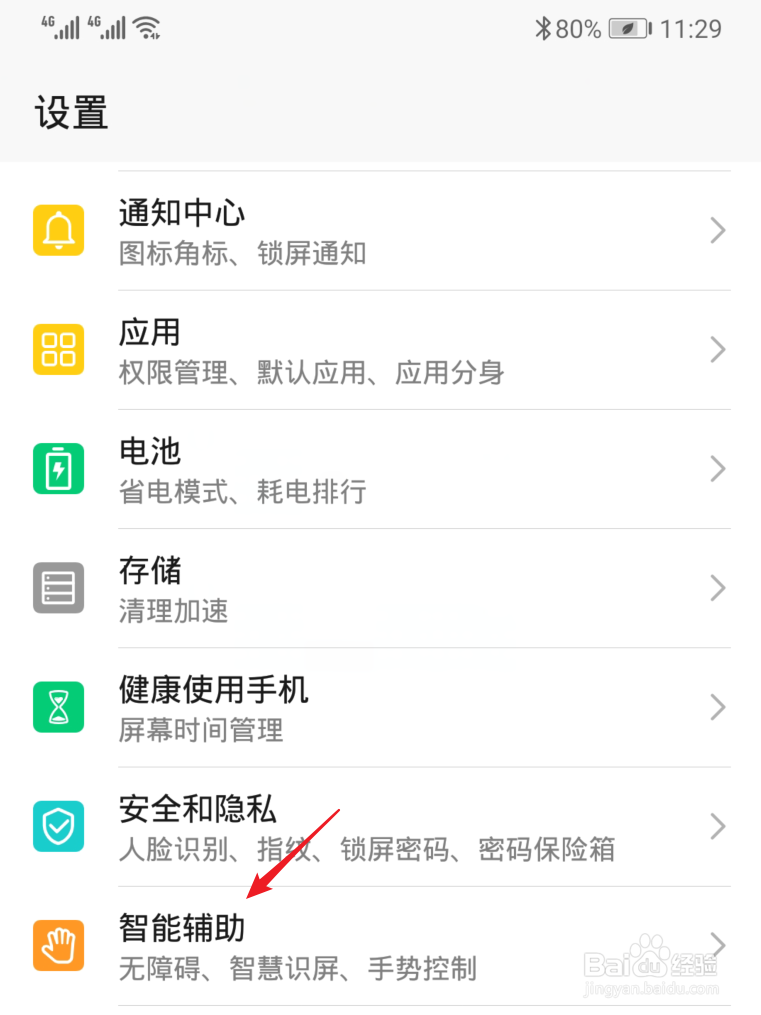
3、进入智能辅助界面,选择“手势控制”进入。
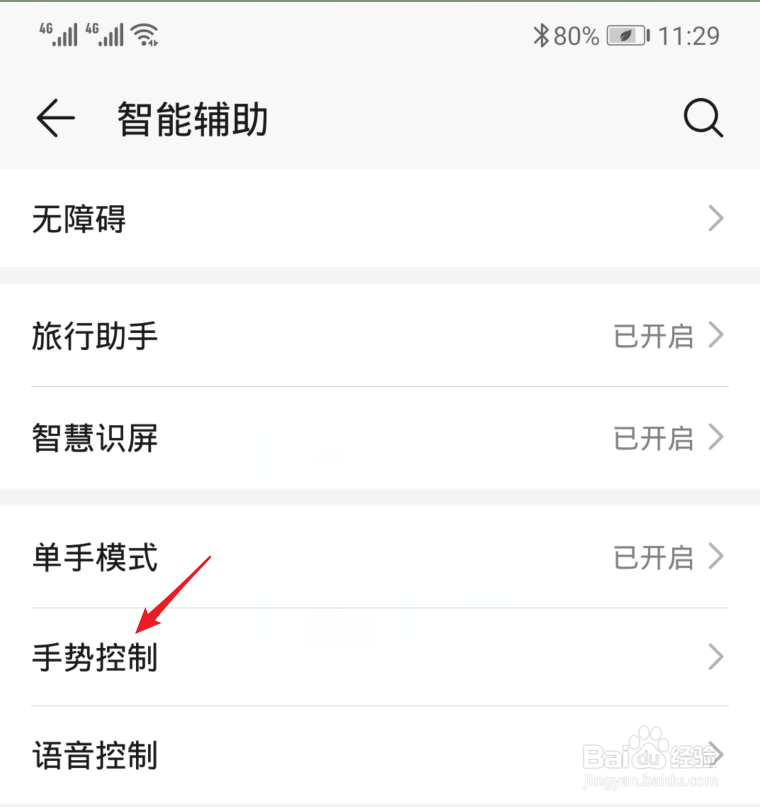
4、点击进入后,选择“智能截屏”的选项进入。
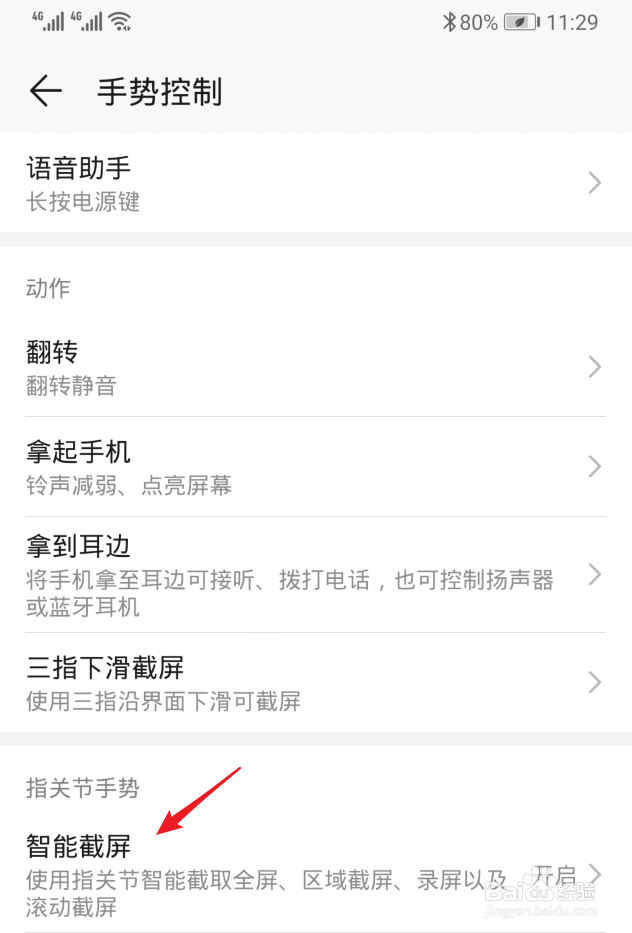
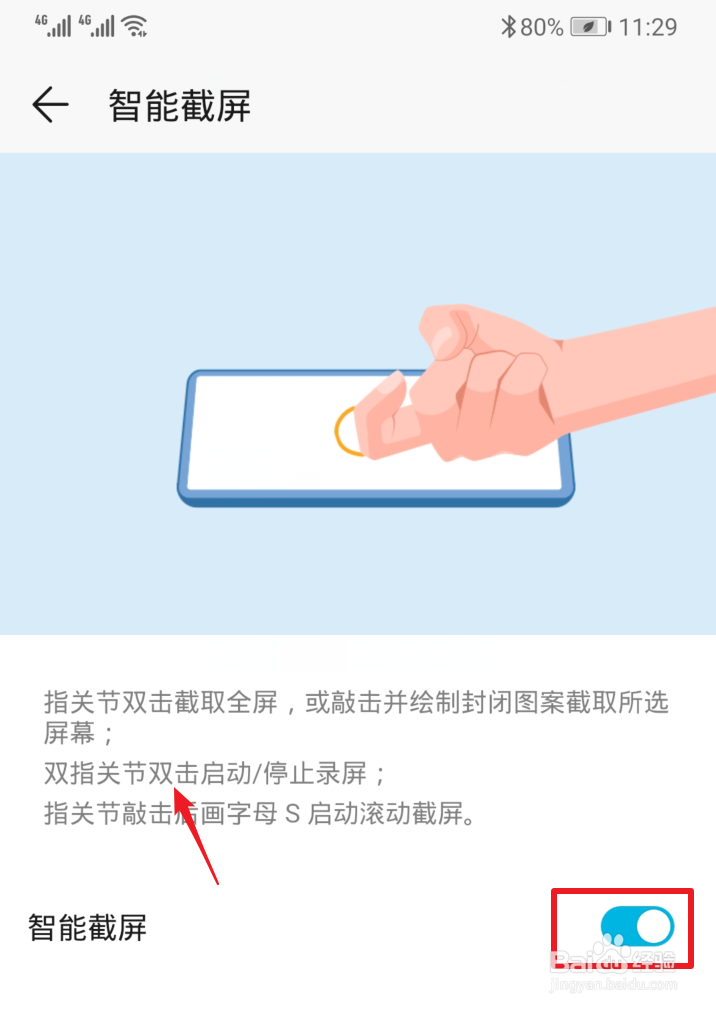
5、将智能截屏打开,打开后,可以通过双指关节敲击屏幕,来快速启动屏幕录制。
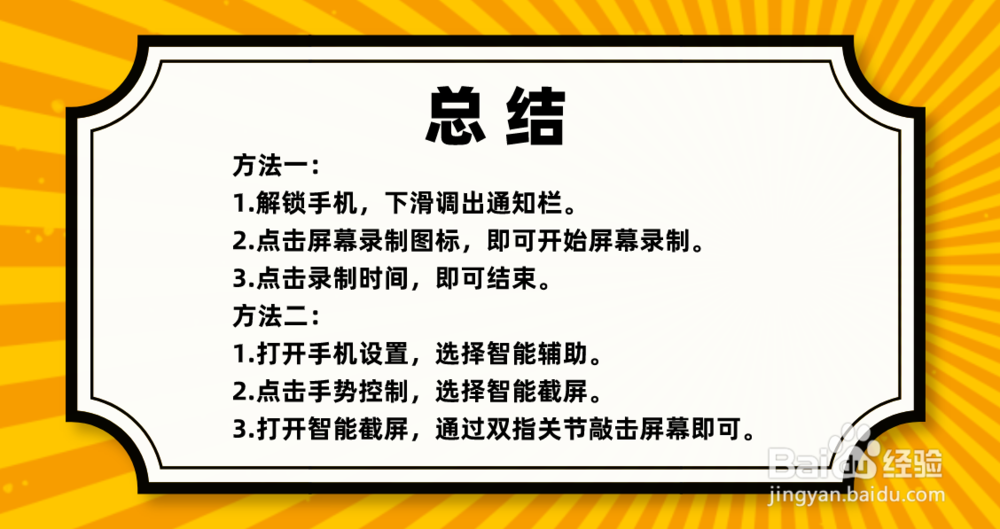
1、方法一:
1.解锁手机,下滑调出通知栏。
2.点击屏幕录制图标,即可开始屏幕录制。
3.点击录制时间,即可结束。
方法二:
1.打开手机设置,选择智能辅助。
2.点击手势控制,选择智能截屏。
3.打开智能截屏,通过双指关节敲击屏幕即可。