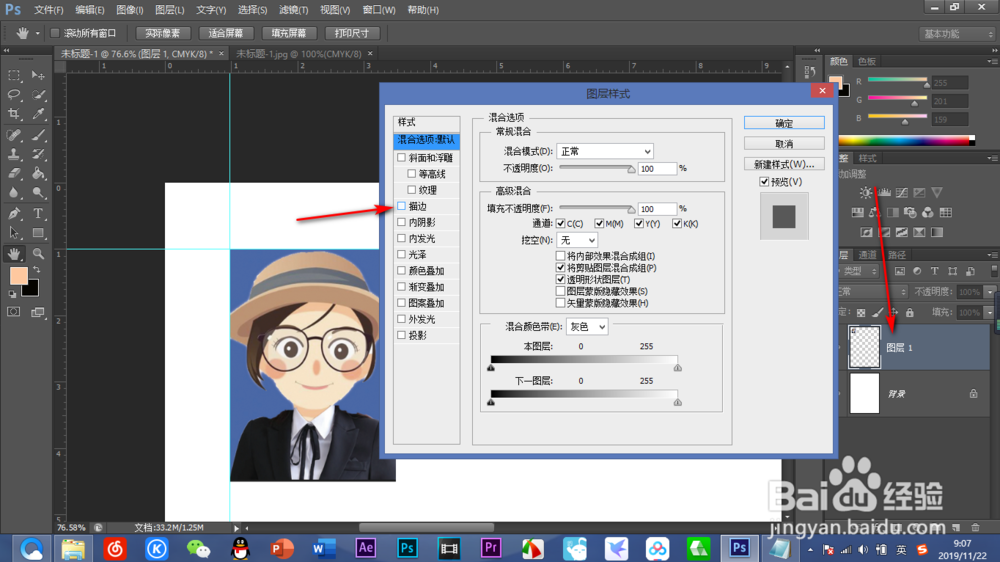
1、将图片拖动到辅助线上之后,我们要给照片添加一个白色边框,以免裁剪的时候伤到照片。
双击图层,在弹出的图层样式中,选择描边。
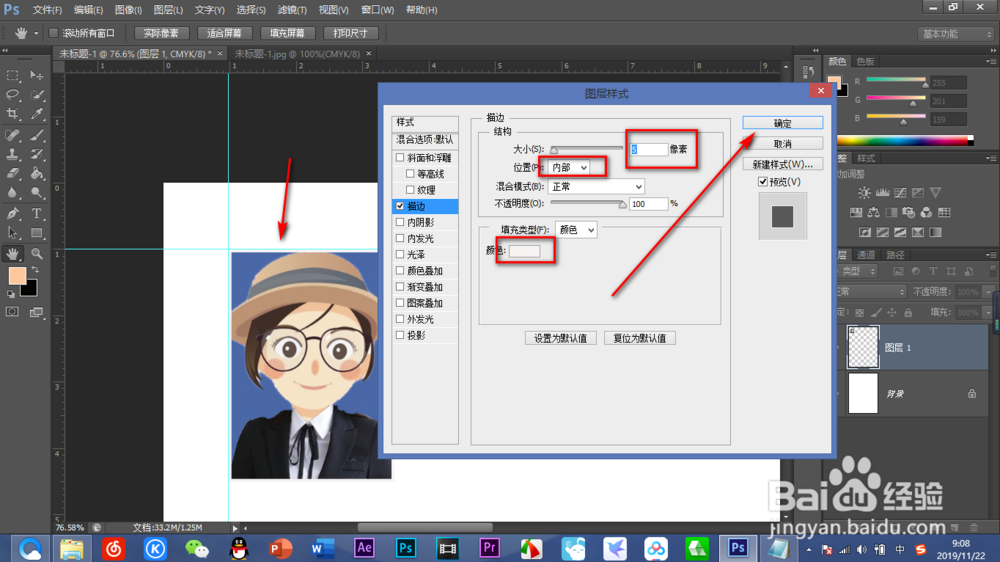
2、设置一下相关的参数。
像素选择5,方向为内部,颜色为白色,点击确定。
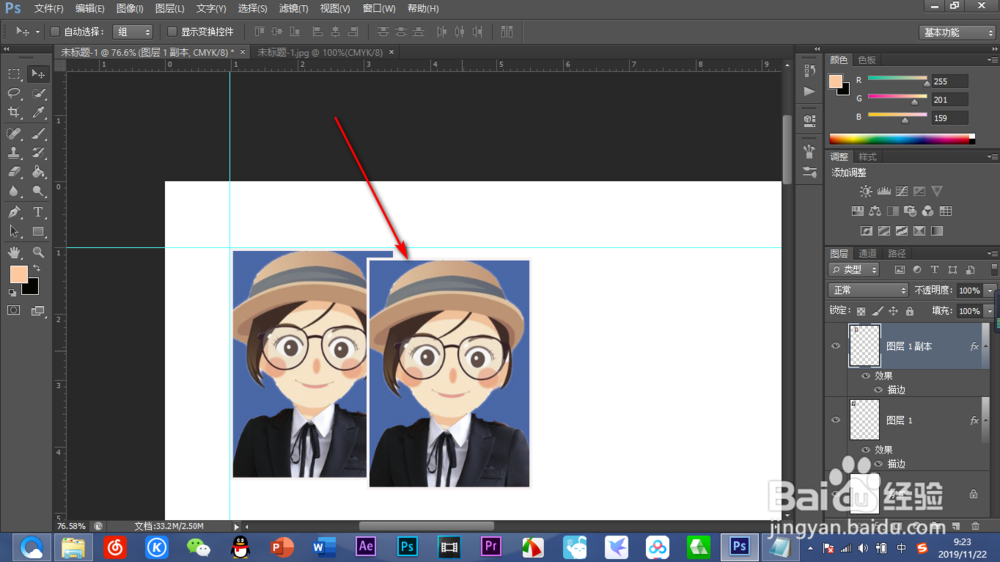
3、将图片设置之后,就开始复制了,在选择工具模式下,按住Alt键拖动图片即可复制。
4、但是对齐需要设置一下,选择视图——对齐到——勾选图层。
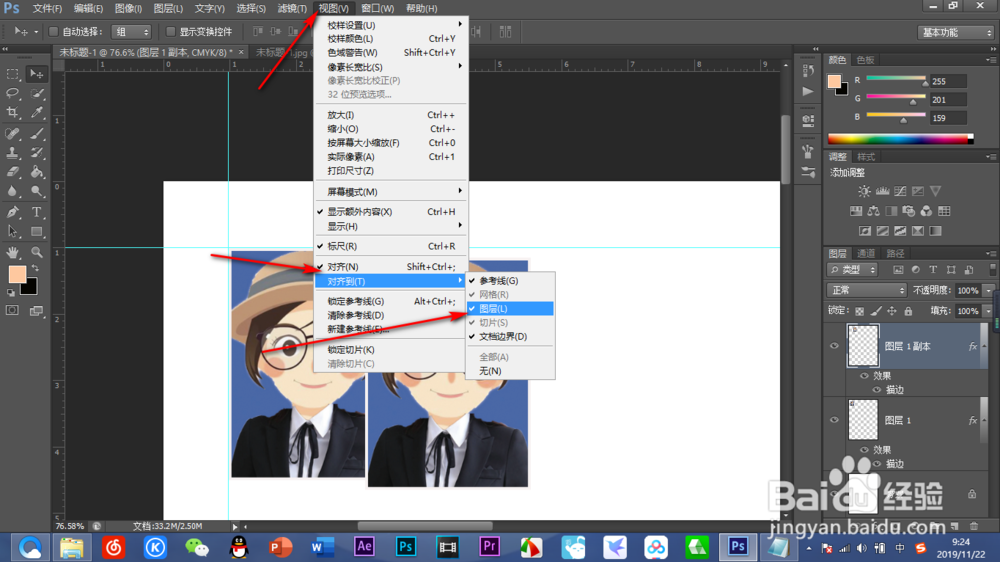
5、选好图层对齐之后,拖动图片两者可以自动对齐,很精准和方便。
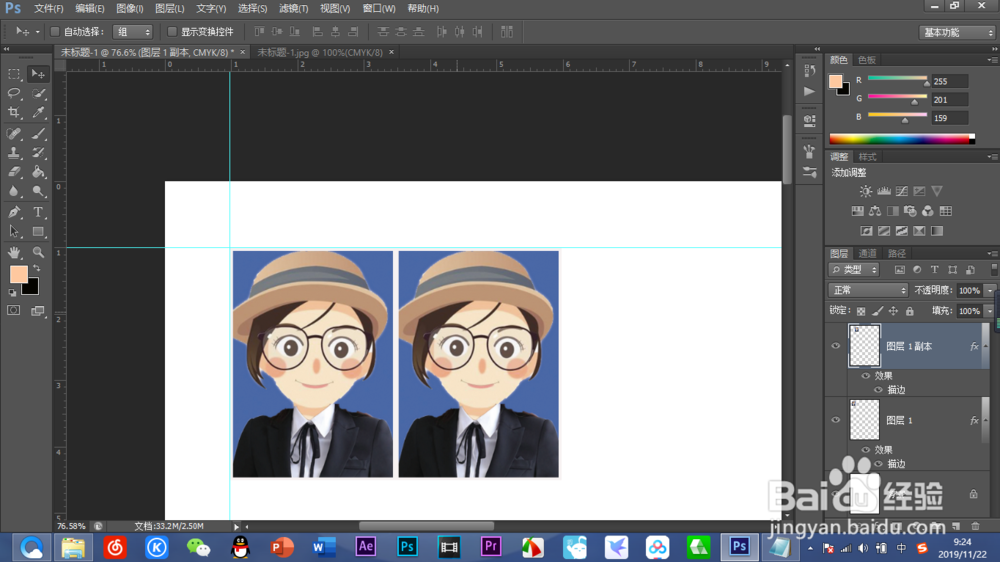
6、接下来就是大批量的复制了,不过我们不必一个一个的复制,要2变4,4变8,8变16的去复制,方法是选中图层,按住Alt键进行拖拽。
1、将图片拖动到辅助线上之后,我们要给照片添加一个白色边框,以免裁剪的时候伤到照片。
双击图层,在弹出的图层样式中,选择描边。
2、设置一下相关的参数。
像素选择5,方向为内部,颜色为白色,点击确定。
3、将图片设置之后,就开始复制了,在选择工具模式下,按住Alt键拖动图片即可复制。
4、但是对齐需要设置一下,选择视图——对齐到——勾选图层。
5、选好图层对齐之后,拖动图片两者可以自动对齐,很精准和方便。
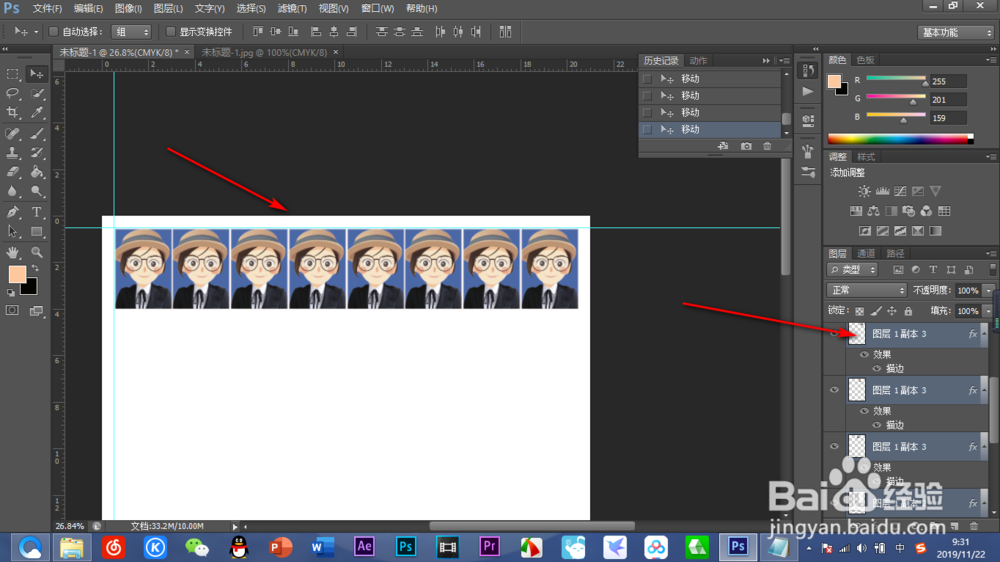
6、接下来就是大批量的复制了,不过我们不必一个一个的复制,要2变4,4变8,8变16的去复制,方法是选中图层,按住Alt键进行拖拽。