1、第一:找到要制作成素描的图片,导入ps里面去。

2、第二:然后创建新图层,将前景颜色设置为黑色,并按快捷键Alt+Delete填充新建的那一个图层,然后将图层的混合模式属性从正常更改为色相。

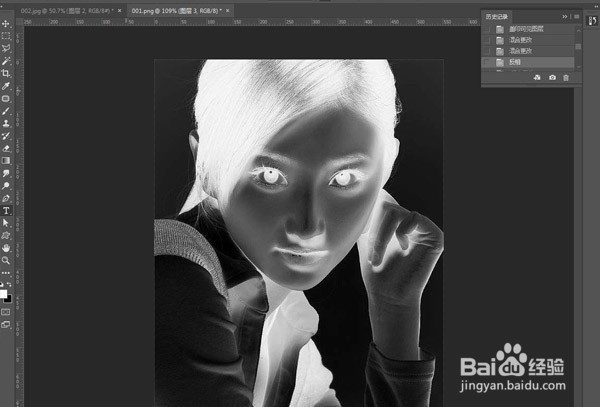
3、第三:再把背景副本的混合选项由正常改为颜色减淡,图片也看不清楚。

4、第四:然后再用滤镜工具,再执行滤镜--其它--最小值,把半径设为1个像素。
5、第五:双击图层,设置图层的混合模式,其它设置不需要改动,只需要拉动最下面的“下一图层”,按住Alt键,点下面的滑标,向右移动到94的位置。效果就出来啦。
