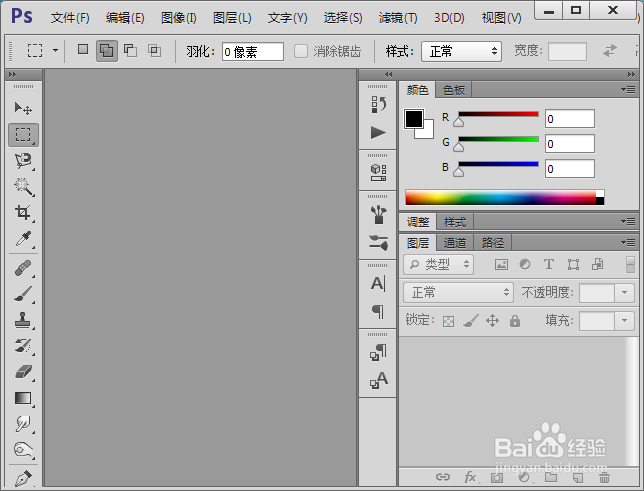
1、打开ps这款软件,进入ps的操作界面,如图所示:
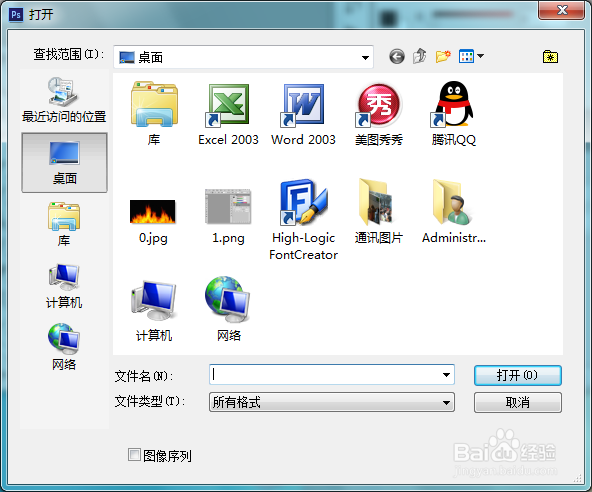
2、在该界面内按下Ctrl+O键,弹出打开图片对话框,在该对话框内找到我们需要编辑的图片,如图所示:
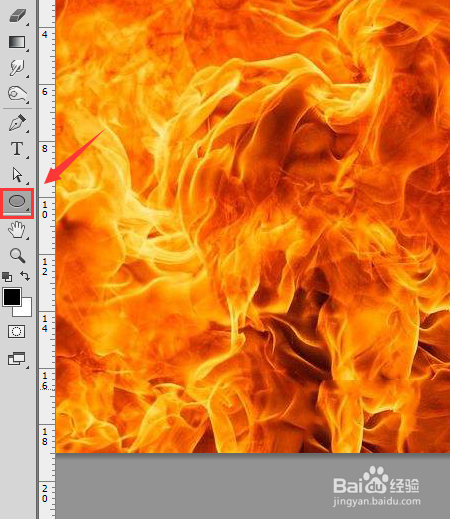
3、打开图片后,在工具箱内找到椭圆形工具,如图所示:
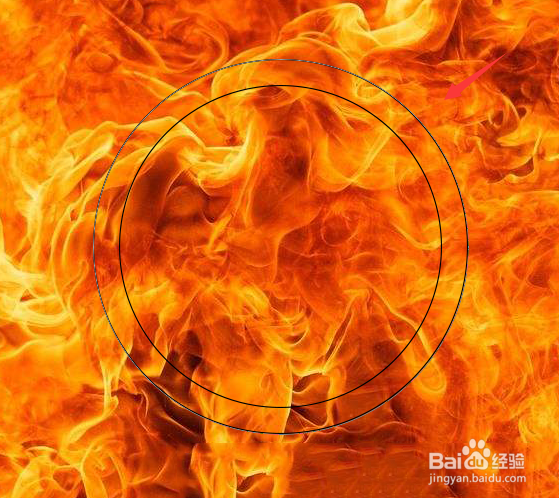
4、使用椭圆形工具按下shift键拖动鼠标左键画出两个同心的圆形,如图所示:
5、分别选择圆形图层按下Ctrl+ENTER键转换为选区,如图所示:
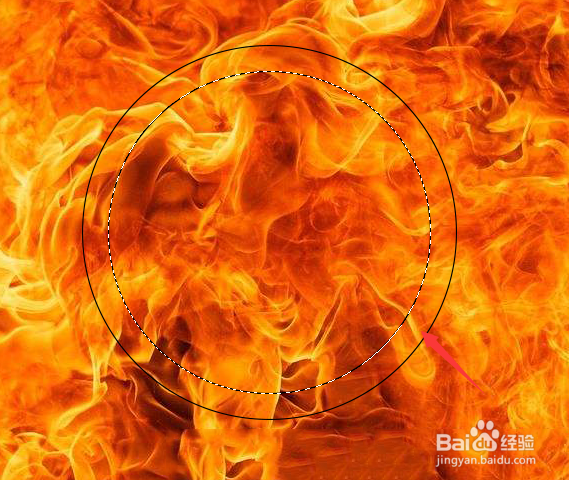
6、转换为选区以后,按下delete键将其选区外的删除,如图所示:
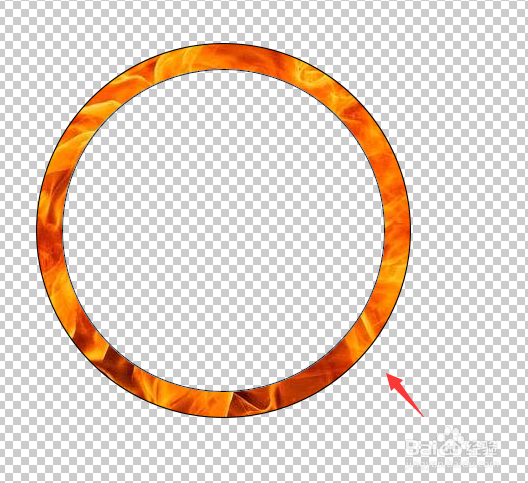
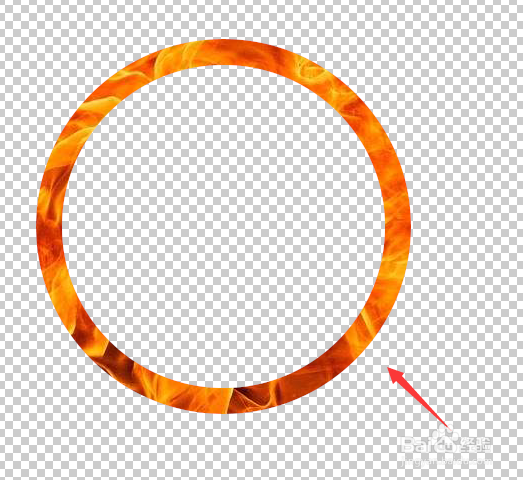
7、再选择圆形图层将其删除,这样我们的就得到了圆形的火焰纹了,如图所示:
1、打开ps这款软件,进入ps的操作界面,如图所示:
2、在该界面内按下Ctrl+O键,弹出打开图片对话框,在该对话框内找到我们需要编辑的图片,如图所示:
3、打开图片后,在工具箱内找到椭圆形工具,如图所示:
4、使用椭圆形工具按下shift键拖动鼠标左键画出两个同心的圆形,如图所示:
5、分别选择圆形图层按下Ctrl+ENTER键转换为选区,如图所示:
6、转换为选区以后,按下delete键将其选区外的删除,如图所示:
7、再选择圆形图层将其删除,这样我们的就得到了圆形的火焰纹了,如图所示: