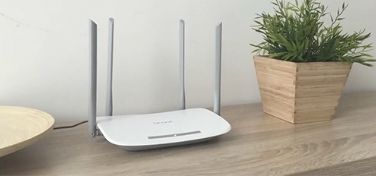
1、路由器的电源接口,连接电源后即可供电。
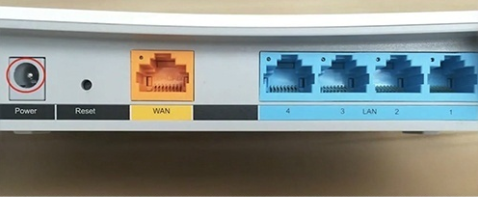
2、Reset键,分为小孔或按钮两种。按住Reset
键8秒左右,可将路由器恢复出厂设置。
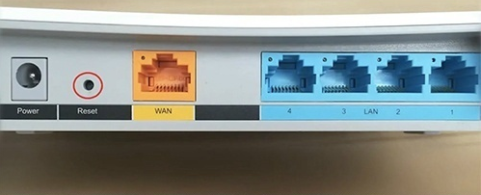
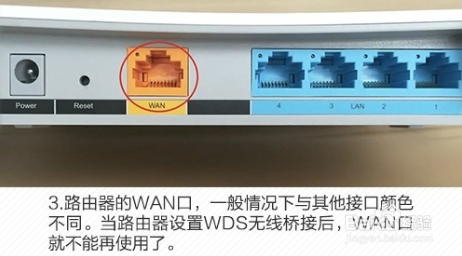
3、路由器的WAN口,一般情况下与其他接口颜色
不同。当路由器设置WDS无线桥接后,WAN口
就不能再使用了。
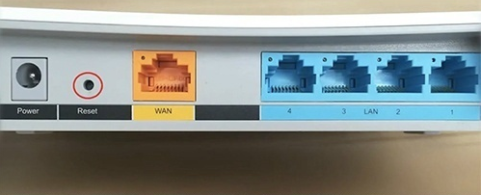
4、4LAN口,用来连接电脑或其它设备。
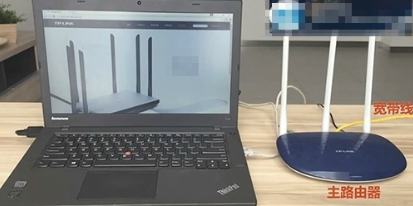
5、确认主路由器连接上宽带线并已设置好,电脑
连接主路由器可以正常上网。WDS无线桥接只需
要在副路由器的界面中设置,主路由器不需要进。
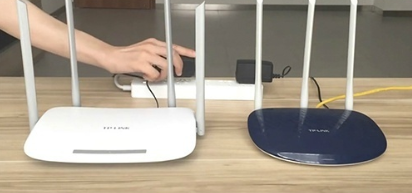
6、将副路由器插上电。
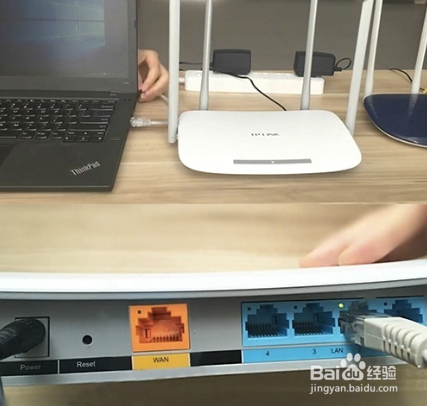
7、将电脑接在副路由器的任意一个LAN口上,如
果没有多余的网线,也可以连接副路由器的默认
无线信号。此时路由器对应接口的示灯亮起。
8、电脑连接上副路由器后,部分浏览器会自动弹
出登录界面。如没有弹出,需要在浏览器中输入
路由器的。

9、登录后需要给路由器设置一个管理密码,后续
使用该密码来登剥各由器界面。
点击“跳过向导”。

10、设置WDS无线桥接。
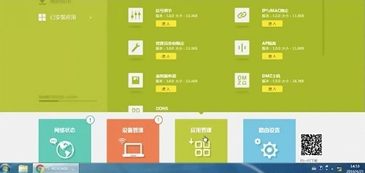
11、点击“应用管理”’找到“无线桥接”,并点
击“进入”。

12、点击开始设置。

13、在列表中找到主路由器的无线信号,选择主路
由器无线信号,输入这个信号的无线密码。

14、副路由器获取到主路由器分配的P咖,后续
可以使用这个P地址来登录副路由器的管理界
应用管理。

15、点击“下一步”’桥接后无线信号默认与主路
由器相同,可实现无线漫游,也可根据需要进行
修改。

16、浏览器跳转到登录界面后,等待电脑重新获取
上网参数。如果使用的是无线连接的方式来设置
副路由器,需重新连接桥接后的无线信号。

17、输入刚才设置的登录密码。

18、如果副路由器是双频路由器,请确认24G和
SG无线网络的名称和密码均已设置好。
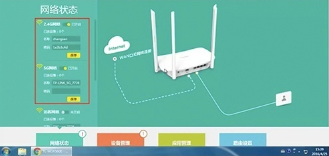
19、点击“应用管理”,找至“无线桥接”,并点
击“进入”。
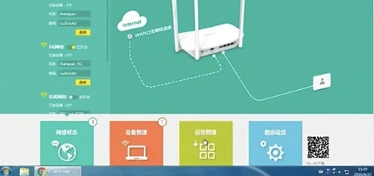
20、查看桥接状态显示“桥接成功”就可以尝试
上网了。

21、将设置好的副路由器移到需要展无线网络的
位置,电脑可以连接副路由器的任意一个LAN口
上网,手机、Pad等无线终端连接上无线信号即
可上网。