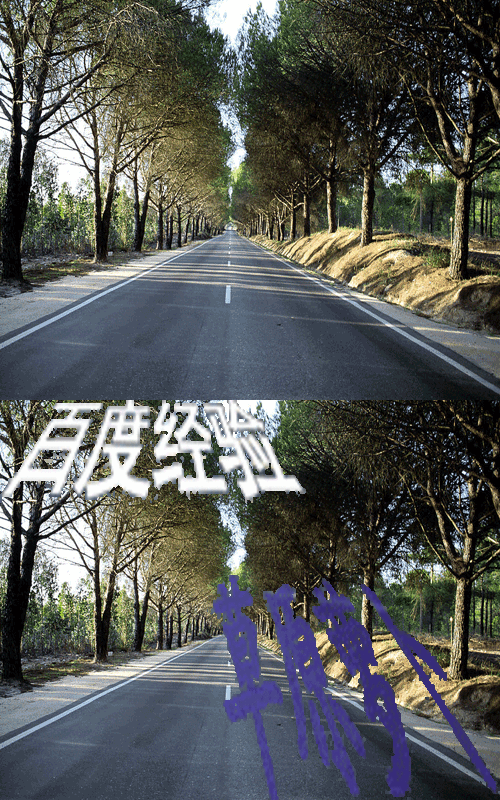
1、用PS打开图片,选中该图片,按下“Ctrl+J”复制一个图层。
这是一个“好习惯”!

2、如果图片中,要写字的地方有瑕疵,可以使用“仿制图章工具”或直接填充“内容识别”,修补一下。
方法不是单一的,有效就好。

3、使用“文字工具”打上你想到的字。

4、点击“窗口”→“字符”调整文字的大小、间距等参数,并摆放只合理的位置。


5、选中“文字图层”,右键“栅格化”
这时就能对文字图层进行变换了:按下组合键“Ctrl+T”,点击右键选择“透视”,进行调整。


6、选择“矩形选框工具”,选中“文字”图层。
把处于阴影部位的文字框选出来,按下“Ctrl+J”复制出一个图层(这里命名为“萝卜”)

7、按着Ctrl键,鼠标点击“萝卜”图层——效果如下图。
得到文字的蚂蚁线。

8、选中“文字”图层,按一下“delete”键,删除原来文字图层中的文字。如下图。

9、按下“Ctrl+D”取消选区,选中“萝卜”图层,降低其“不透明度”和“填充”即可。

10、此外,也可打开“萝卜”图层的“图层样式”,调整“混合颜色带”——也能得到类似的效果。

11、图片前后对比图