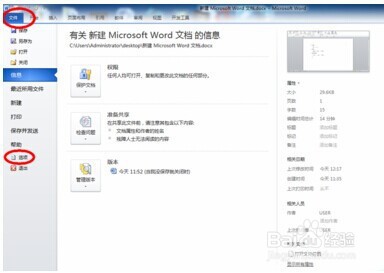
1、我们先打开需要插入复选框的word文件,打开文件中的选项界面。word2010中的开发工具默认是隐藏的,需要先打开它,因为复选框控件在开发工具中。
2、然后我们在选项界面中,进入“自定义功能区”,将右边的开发工具打上“√”,然后确定退出选项界面,这时在word菜单栏上就能看到开发工具这个菜单了。

3、这时我们进入开发工具菜单,点击一下“设计模式”将文档变为设计模式状态,文档在设计模式下才能插入、修改复选框等控件。

4、将光标移动到要插入复选框中的地方,然后打开控件下拉列表,选择“复选框”插入到指定位置。

5、 接着我们右击“复选框”,在打开的菜单中依次:复选框对象--编辑;这时复选框就处于编辑状态,可对复选框的文字进行修改。新建的复选框文字都是CheckBox+数字。
