1、计算机 -> 本地磁盘(C:\) 即系统盘 -> 用户 -> 个人账户,找到“桌面”文件夹。

2、右键 -> 属性 -> 位置 -> 移动到... 确定。

3、在弹出的对话框中找到需要移动的路径。如移动到 F 盘 下的 Desktop NoDel 文件夹下。确定即可。这时桌面的路径即为此文件夹。

4、但是,如果这个时候忘记标选【文件夹】,只是选择了整个磁盘,例如 F 盘。当点击确定后,桌面路径为整个磁盘。此时桌面上会显示此磁盘下所有的文件夹及文件内容。桌面会“一团糟”。

5、这时如果想要更改桌面路径,找到此磁盘,右键 -> 属性,就会发现在此对话框中会自动多一个 【位置】选项卡,打开此选项卡,然后可以根据需要更改桌面路径,就可以了。

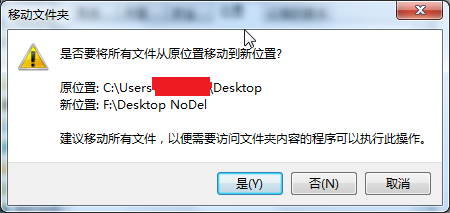
1、“是否将所有文件从原位置移动到新位置”。【是】,此时会把原有桌面路径下所有的文件都“剪切”到新的桌面路径文件夹下。【否】,此时电脑只是更改桌面的路径为指定的文件夹,并不会移动原有桌面路径下的文档。例如,如果系统原有桌面路径为系统磁盘下 Desktop 文件夹,有 A 文档,移动此桌面路径为另一个盘下的文件夹 Newdesktop,如果选【是】,那么 A 文档会被“剪切”到这个 Newdesktop 文件夹中。如果选【否】,那么此 A 文档仍会保留在 Desktop 中而不会被移动,只是桌面路径从原来的 Desktop 设置为了 Newdesktop。
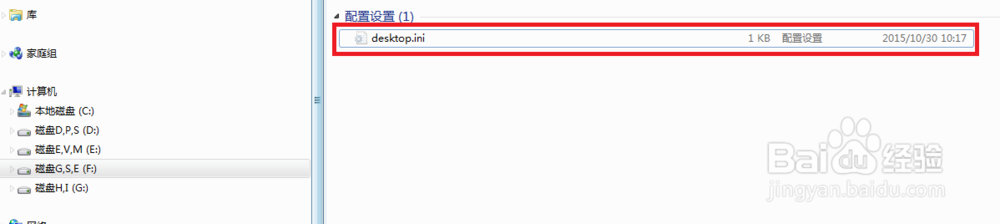
2、"desktop.ini" 这是个桌面系统文本文件,此系统文件有桌面路径的设置时间,生效时间,路径等信息。此文件为隐藏文件,并且只在桌面第一次启动时会生成,可以用电脑“查看隐藏文档“在桌面中找到此文件。