1、先来创建多边形对象。
再把侧边参数修改为3,再按自己需要修改一下半径大小和平面方式。

2、要操作挤压的话,要先把多边形对象变成样条。
按C键,转为可编辑对象,那么,多边形对象就是样条了,从对象图标可见
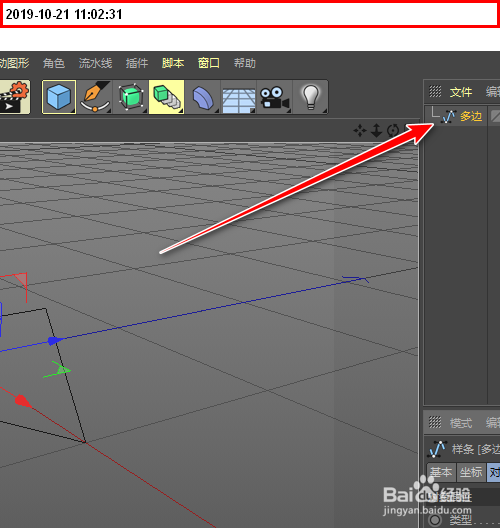
3、再转为点模式,三边的样条,各显示三个顶点。
鼠标右击 ,弹出右键 菜单,再选择倒角。

4、选择倒角,鼠标点住三边样条侧边向右边拉,一次完成,直到倒角达到想要的效果才松开鼠标。
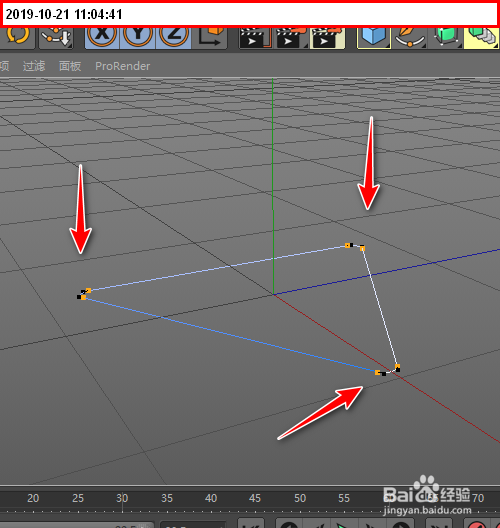
5、完成倒角操作,
那么,重要的操作来了。鼠标再右击,调出右键 菜单。从中选择:创建轮廓

6、鼠标点住场景某个位置上,不松手,再向右边拉。
拉出一个三边样条。当看到达到自己想要的大小后 ,再放鼠标。

7、这时,我们看对象管理器中,其实,这里并没有多出一个对象。
所以说,虽然,场景中多了样条,实际上,他们属于同一个对象。
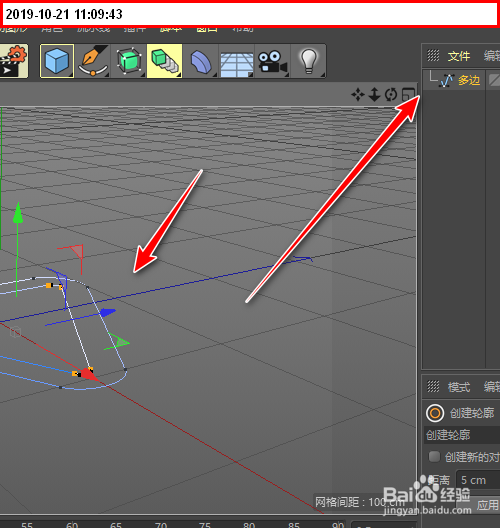
8、那么,这样我们就好操作了。
创建挤压对象。再把样条拉到挤压下级中。再调节挤压厚度。

9、场景中三角框模型就出来了。这比复制样条做得快。
最后,我们可以给三角框模型 添加材质。

