1、在电脑打开“美图秀秀”。
2、在美图秀秀主界面打开“文字水印”。
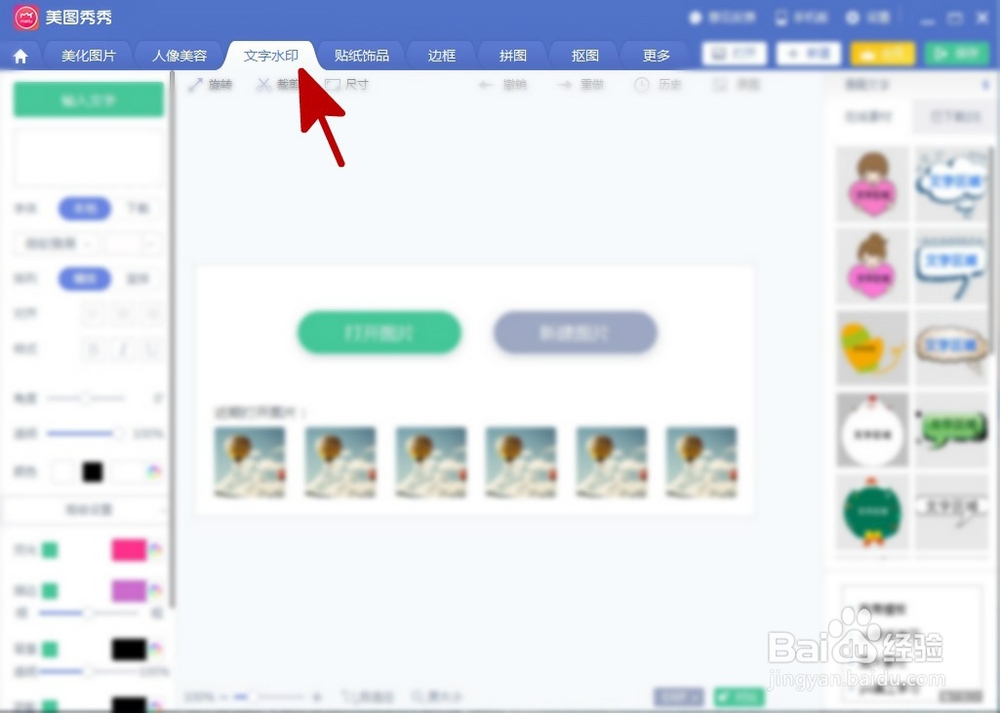
3、在文字水印操作界面,点击“打开图片”,并打开一张图片。
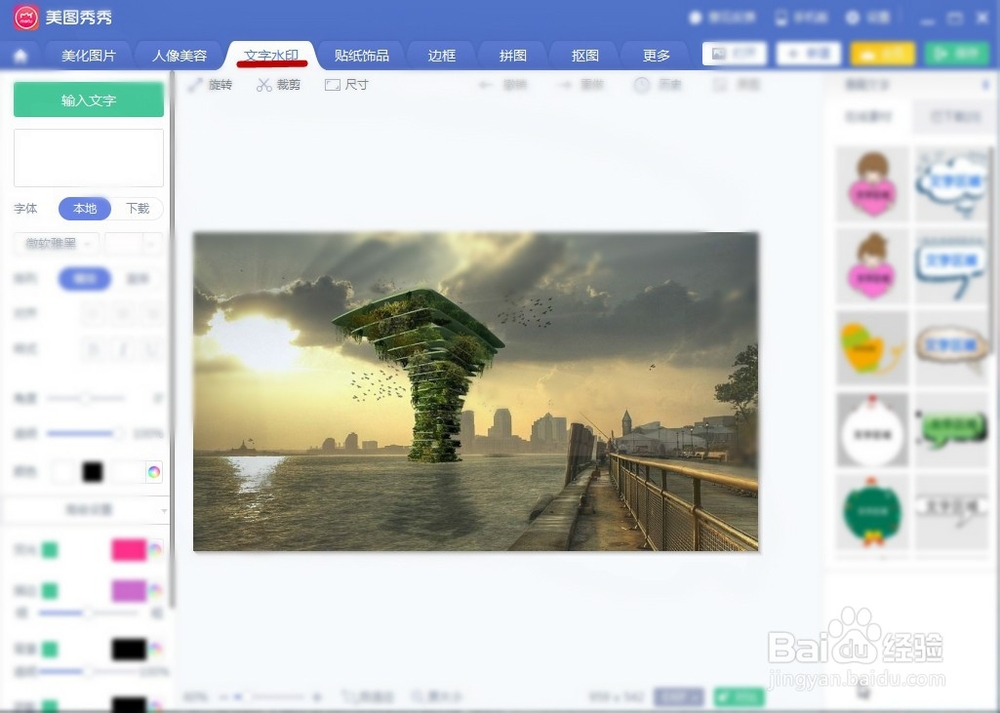
4、打开一张图片后,在文字水印左侧上部“输入文字”下方的文本框,输入想要的文字。

5、文字输入后,我们可以在下方接着对字体进行设置(如:字体、颜色、对齐方式等),当对文字做好调整后,我们点击左上方的“输入文字”键;文字就显示到了图片上。

6、接着我们可以在图片上对文字进行拖动,以调整文字位置。
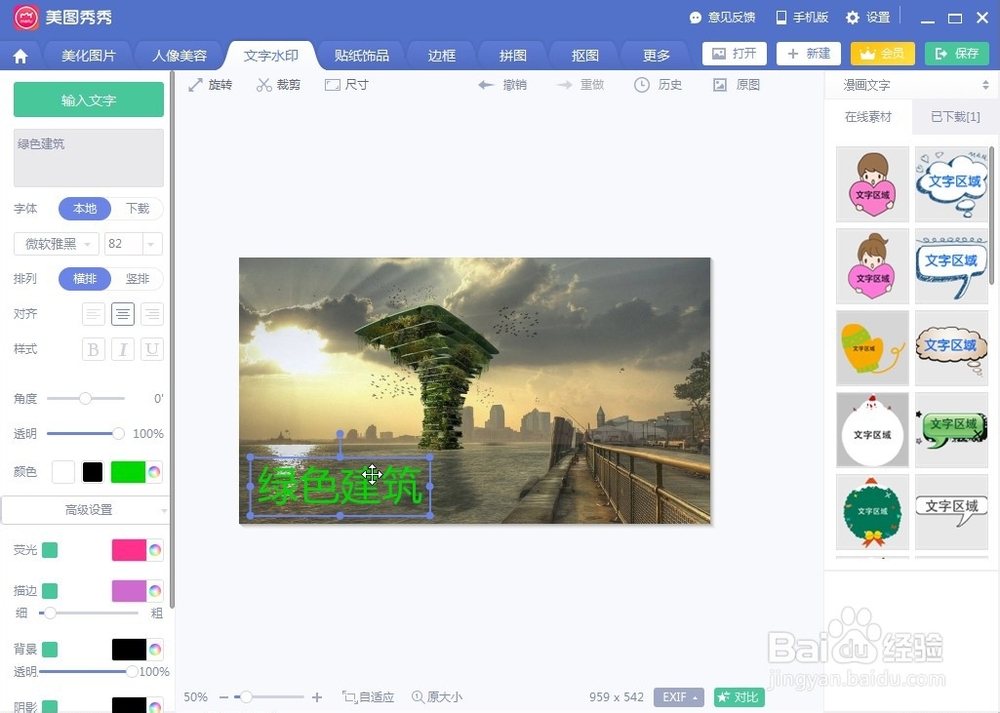
7、除了普通文字水印外,美图秀秀还支持“漫画文字”水印功能;在文字水印打开一张图片后,窗口的右侧即为“漫画文字”水印功能区。

8、点击漫画文字去的在线素材,在漫画素材里输入文字,图片上就显示了一个漫画文字水印。
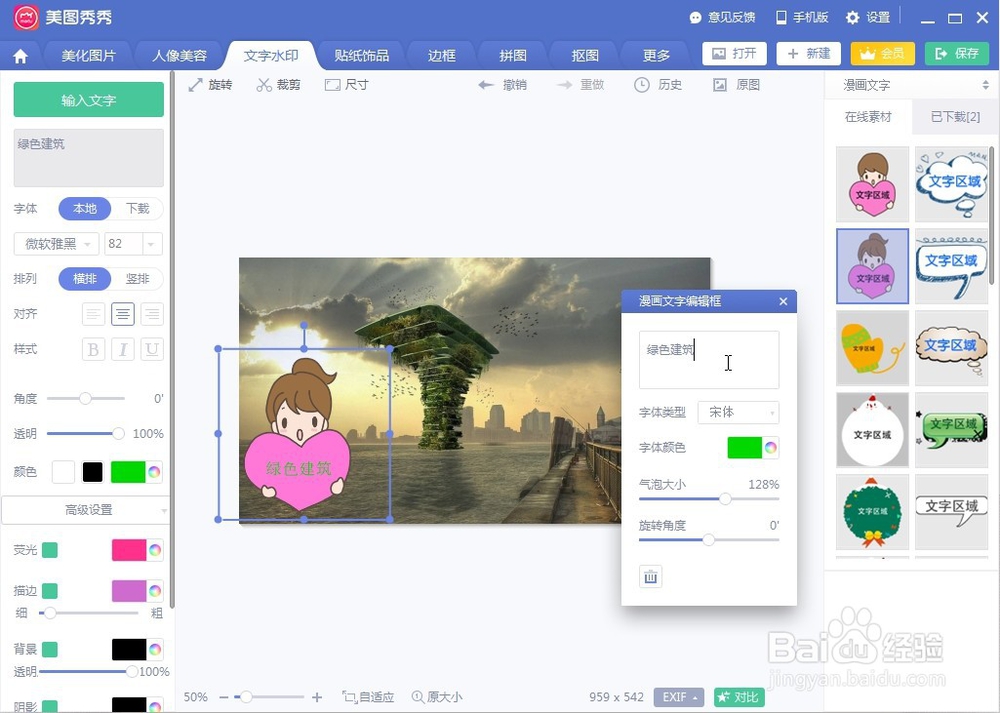
9、同样的我们可以对漫画文字进行缩放和挪动;普通文字水印和漫画文字水印完成后,点击界面右上角的保存键,对水印图片进行保存即可。(下图为小编演示漫画文字水印所保存的图片)
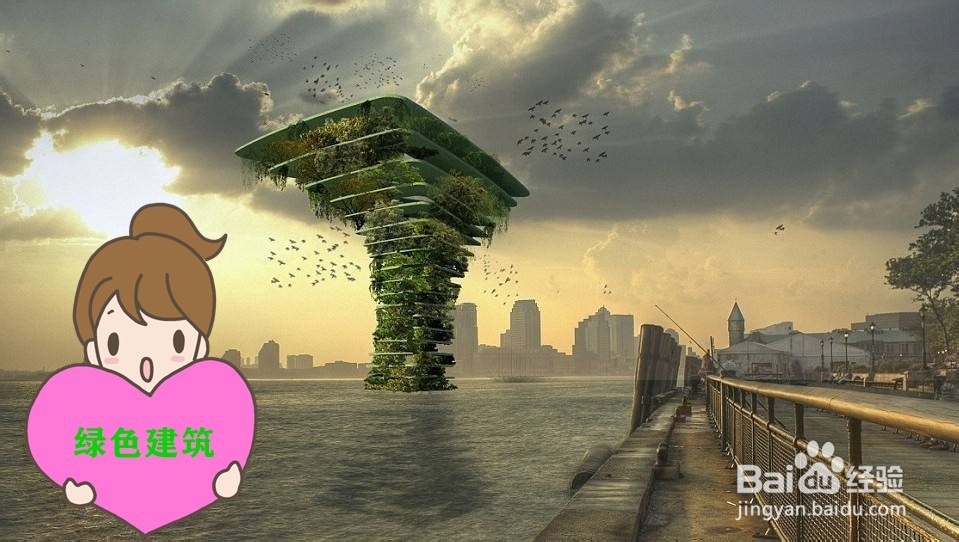
1、美图秀秀添加文字水印步骤:打开美图秀秀->文字水印->打开图片->文本框输入文字/选择漫画水印素材并输入文字->调整文字及水印位置->保存做好的水印图片即可。