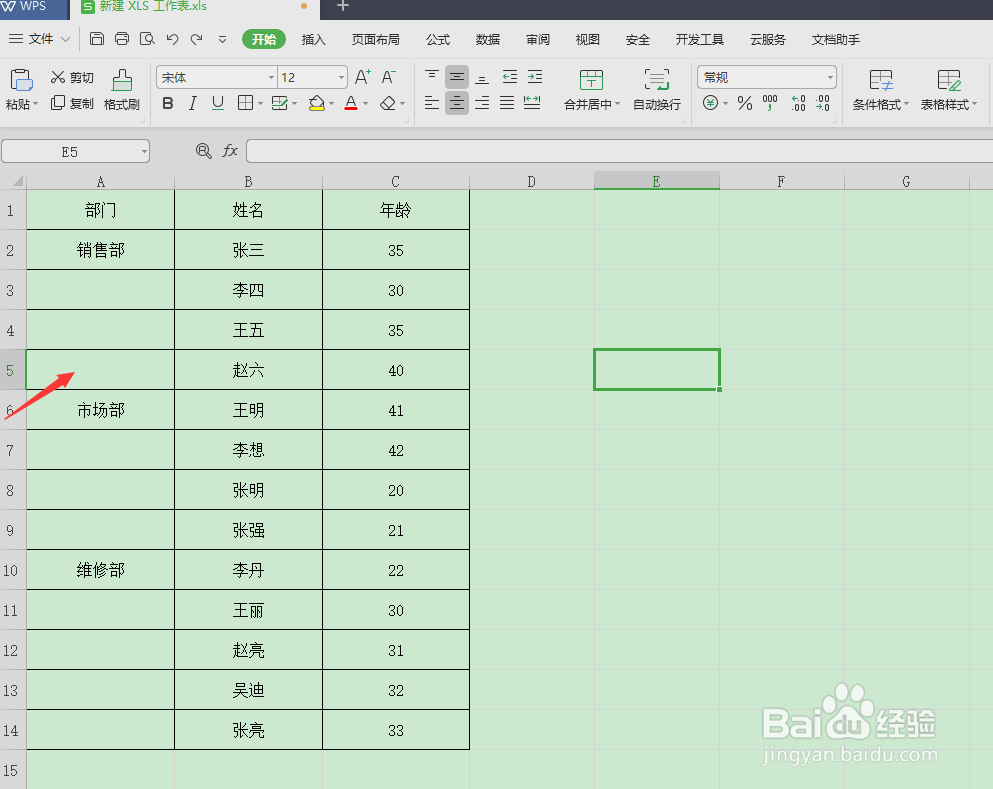
1、如图所示想要在表中空白处快速填充相应需要添加的内容,这里就需要用到“定位”功能。
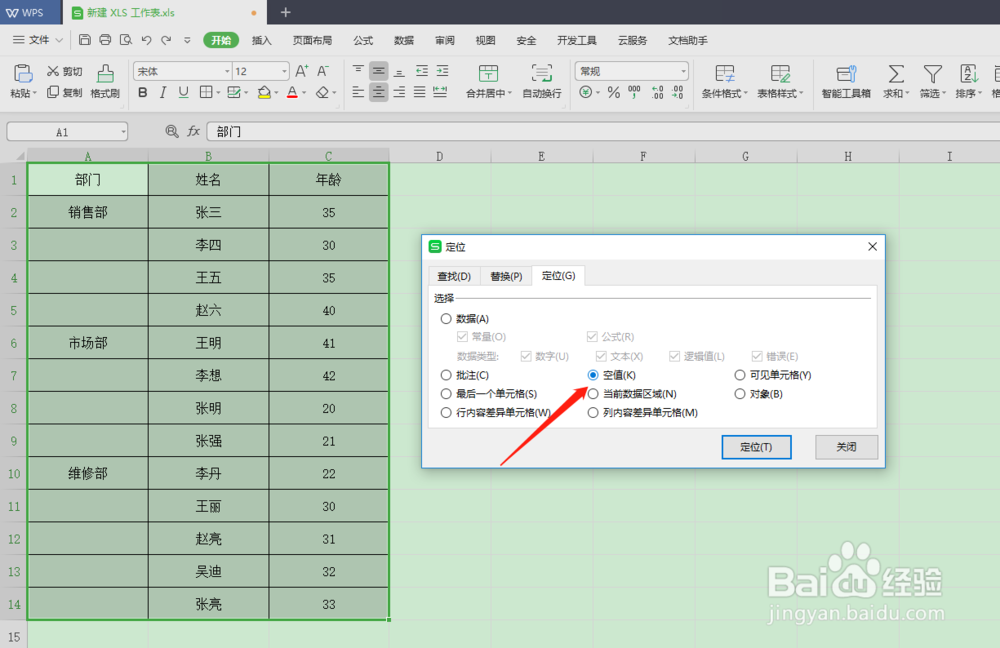
2、首先选定需要填充的表格,通过快捷键Ctrl+G组合进入“定位框”,选择“空值”。
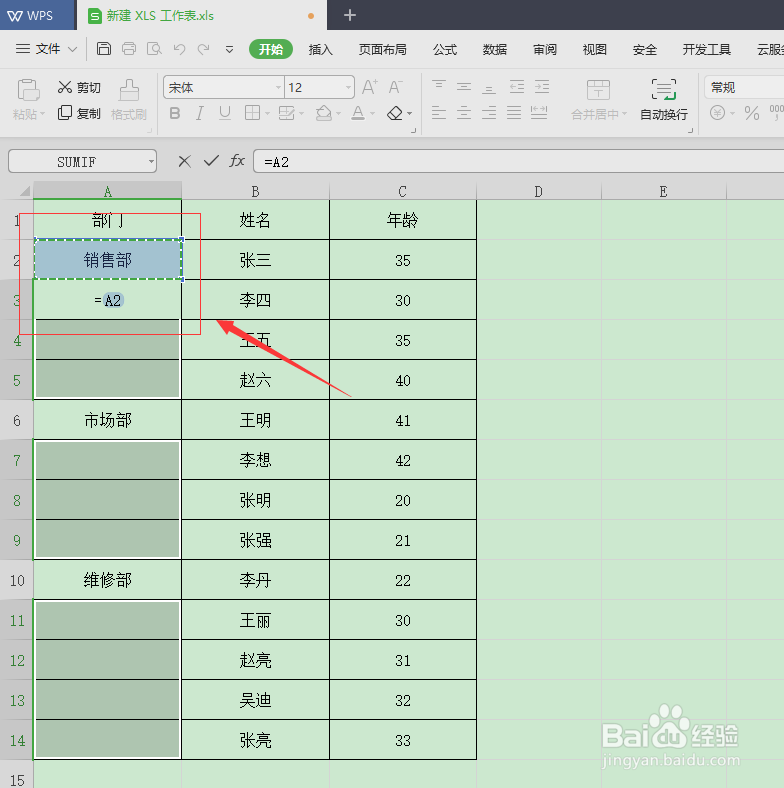
3、选定后在A3单元格内输入公式=A2,如图所示
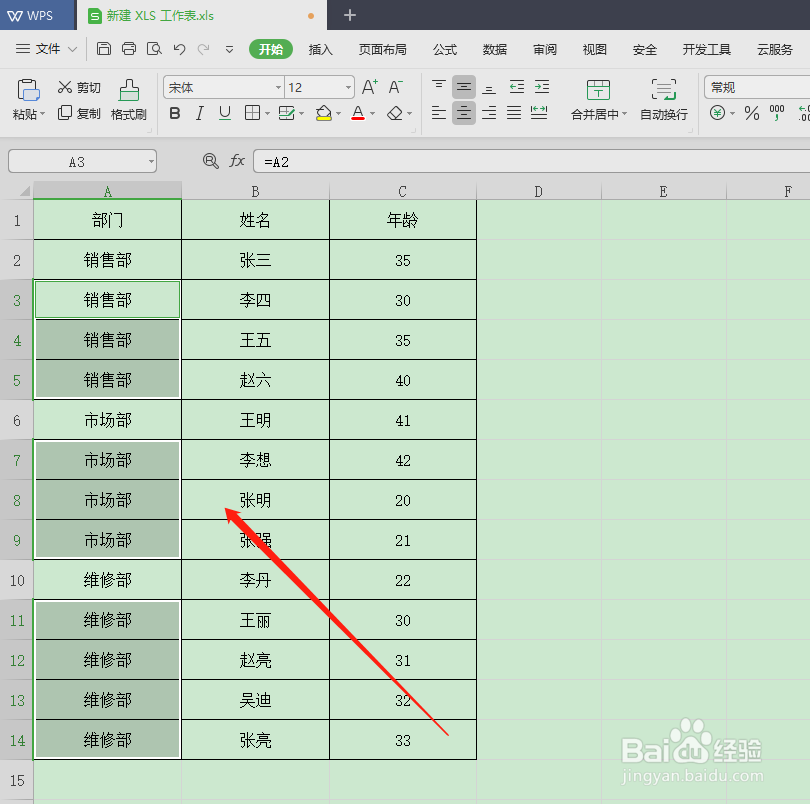
4、输入完成后按下Ctrl+Enter组合键,如图所示

5、完成后就可以实现Excel表格中内容不连续填充
1、如图所示想要在表中空白处快速填充相应需要添加的内容,这里就需要用到“定位”功能。
2、首先选定需要填充的表格,通过快捷键Ctrl+G组合进入“定位框”,选择“空值”。
3、选定后在A3单元格内输入公式=A2,如图所示
4、输入完成后按下Ctrl+Enter组合键,如图所示
5、完成后就可以实现Excel表格中内容不连续填充