网站首页 美食营养 游戏数码 手工爱好 生活家居 健康养生 运动户外 职场理财 情感交际 母婴教育 生活知识 知识问答

Windows7旗舰版桌面和任务栏无法显示怎么办

时间:2024-10-23 18:05:30

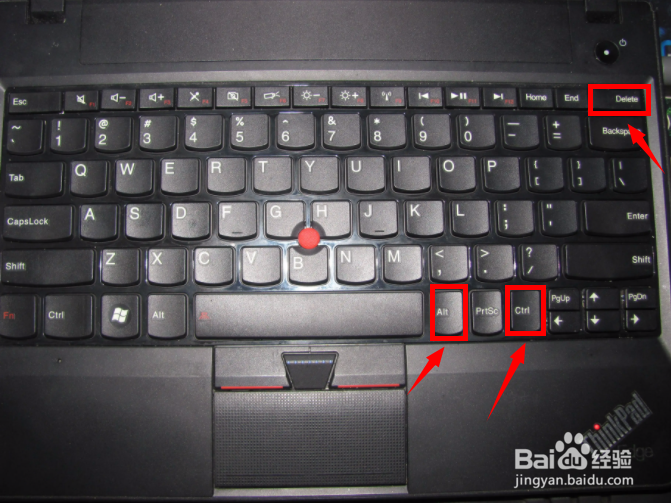
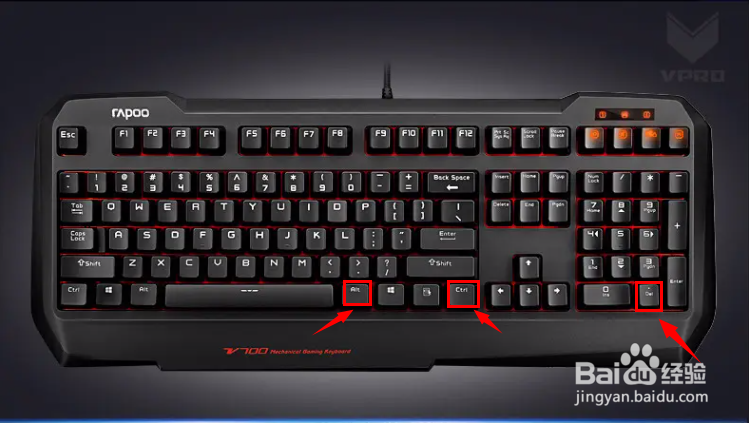
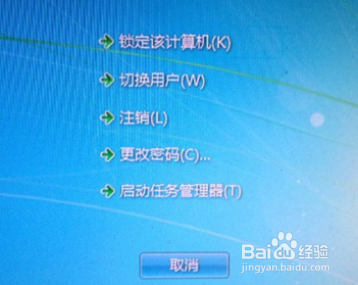
1、打开安全选项界面使用组合快捷键“Ctrl+Alt+Del”打开安全选项界面。

Windows7旗舰版桌面和任务栏无法显示怎么办Windows7旗舰版桌面和任务栏无法显示怎么办Windows7旗舰版桌面和任务栏无法显示怎么办

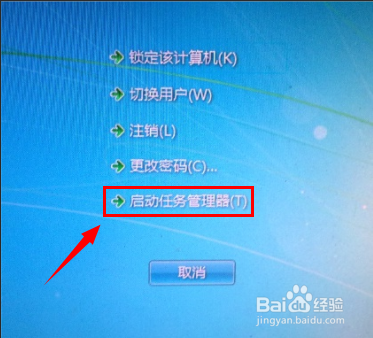
2、启动任务管理器如图所示,在安全选项界面中点击“启动任务管理器”。

Windows7旗舰版桌面和任务栏无法显示怎么办

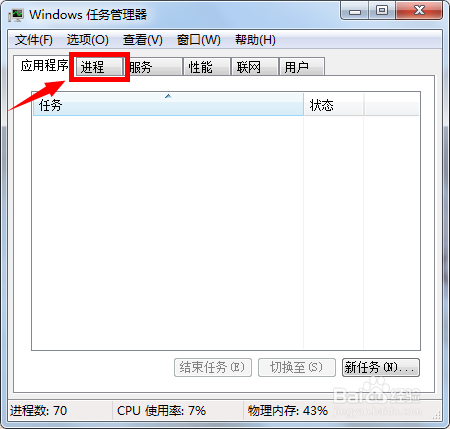
3、点击进程如图所示,在任务管理器中点击“进程”。

Windows7旗舰版桌面和任务栏无法显示怎么办

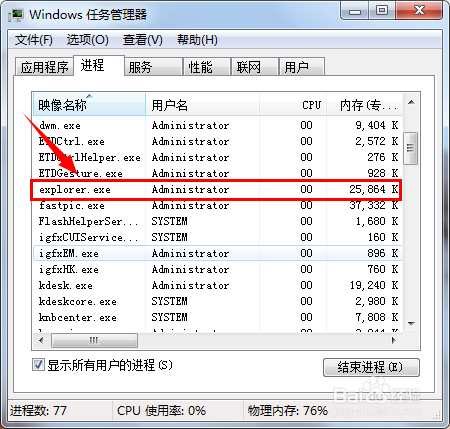
4、找到explorer.exe如兔脒巛钒图所示,在进程中找到explorer.exe。(若在进程中无explorer.exe则直接跳转至第六步)
Windows7旗舰版桌面和任务栏无法显示怎么办

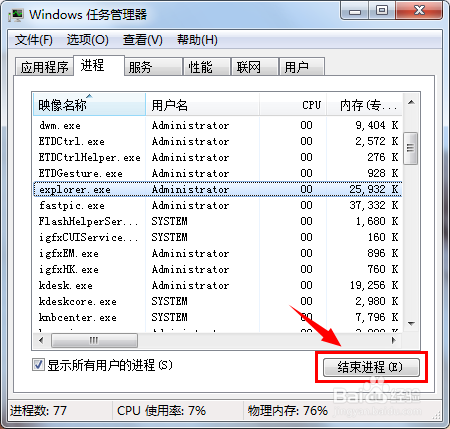
5、结束进程如图所示,单击explorer.exe后点击结束进程

Windows7旗舰版桌面和任务栏无法显示怎么办

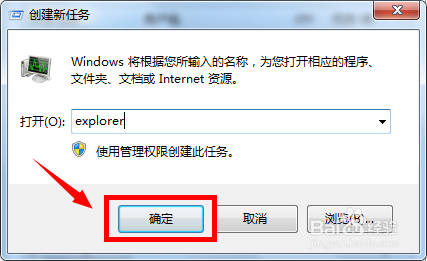
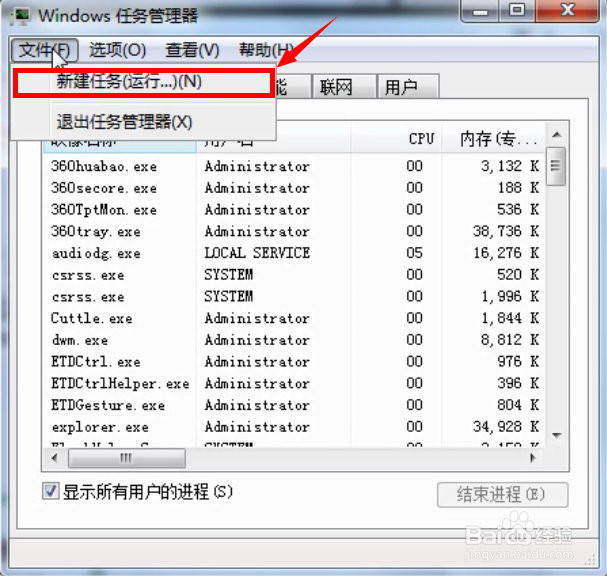
6、新建进程如图所示,点击左上角的文件后点击新建任务(运行新程序),在所弹出的窗口中输入“explorer.exe”或“explorer”并点击确定。
Windows7旗舰版桌面和任务栏无法显示怎么办Windows7旗舰版桌面和任务栏无法显示怎么办
© 2026 五度知识库
信息来自网络 所有数据仅供参考
有疑问请联系站长 site.kefu@gmail.com