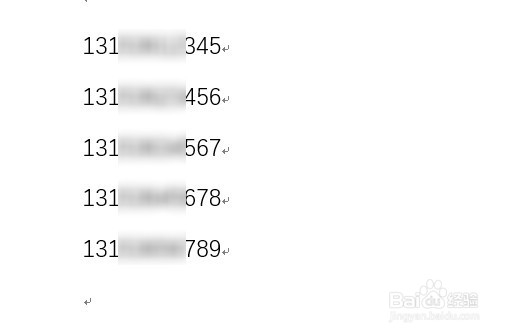
1、首先打开已输入电话号码的word2019文档。
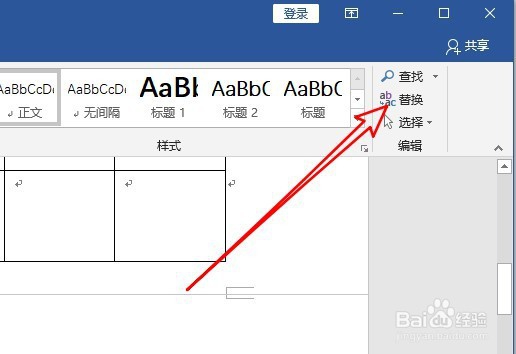
2、接着点击工具栏上的“替换”的菜单。
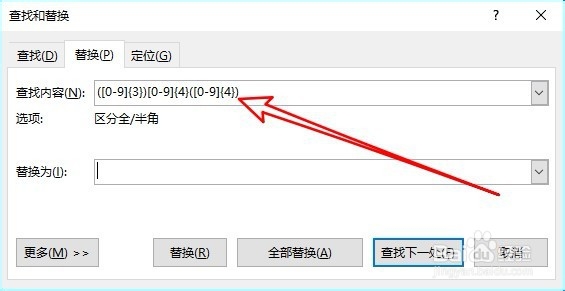
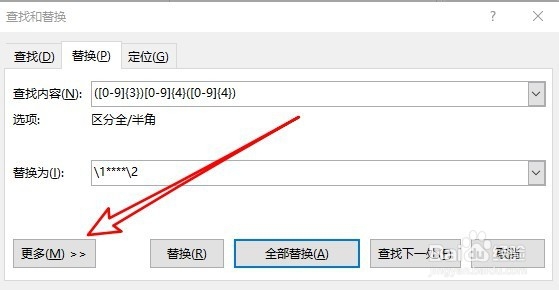
3、在打开的查找和替换的窗口中的“查找内容”文本框中输入如下图所示的公式。
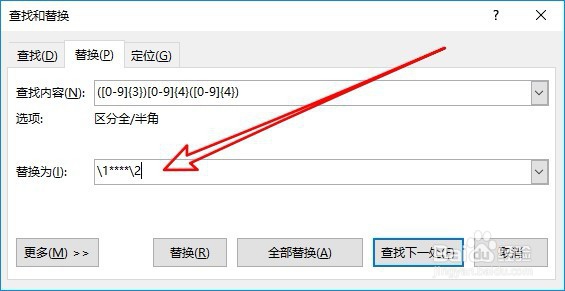
4、接着在下面的替换为文本框中输入如图所示的公式。
5、然后我们再点击左下角的“更多”按钮。
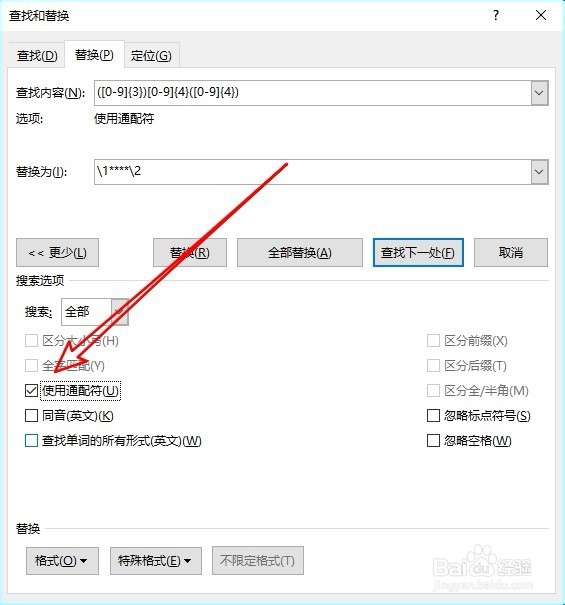
6、在打开的更多的窗口中勾选“使用通配符”前面的复选框。
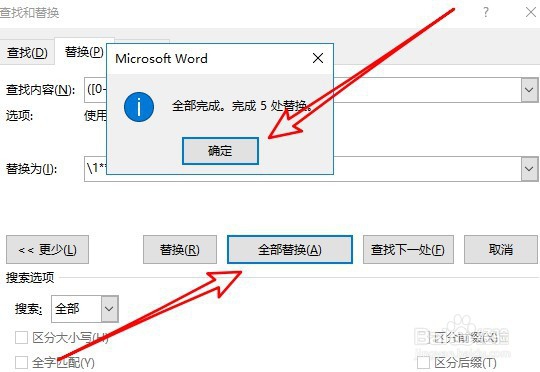
7、点击确定按钮就可以把文档中的电话号码替换完成了。
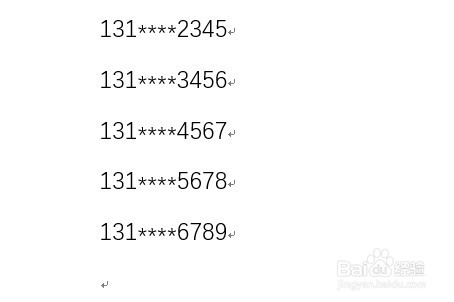
8、返回到编辑区域可以看到电话号码中间的四位数变成星号了。
9、总结:
1、首先打开已输入电话号码的word2019文档。
2、接着点击工具栏上的“替换”的菜单。
3、查找和替换的窗口中的“查找内容”文本框中输入如下图所示的公式。
4、接着在下面的替换为文本框中输入如图所示的公式。
5、然后我们再点击左下角的“更多”按钮。
6、在打开的更多的窗口中勾选“使用通配符”前面的复选框。
7、点击确定按钮就可以把文档中的电话号码替换完成了。
8、返回到编辑区域可以看到电话号码中间的四位数变成星号了。