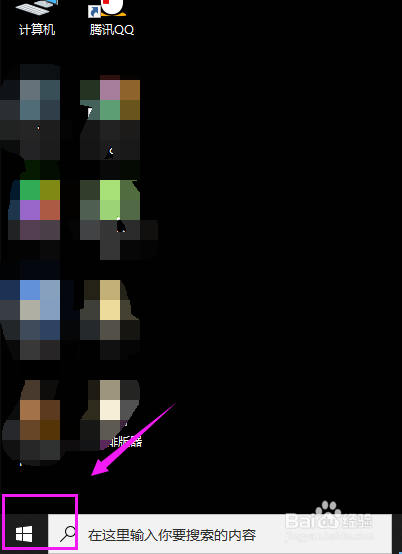
1、打开电脑左下角的“开始”按钮
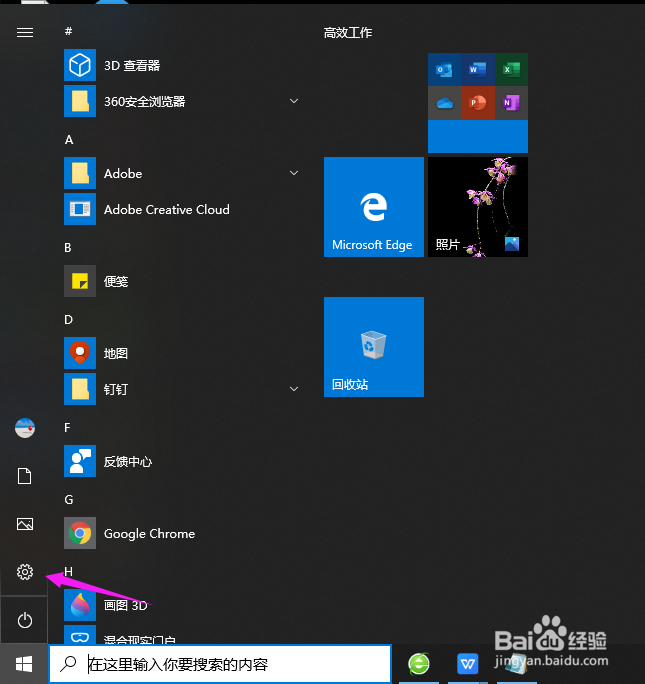
2、点击“设置”
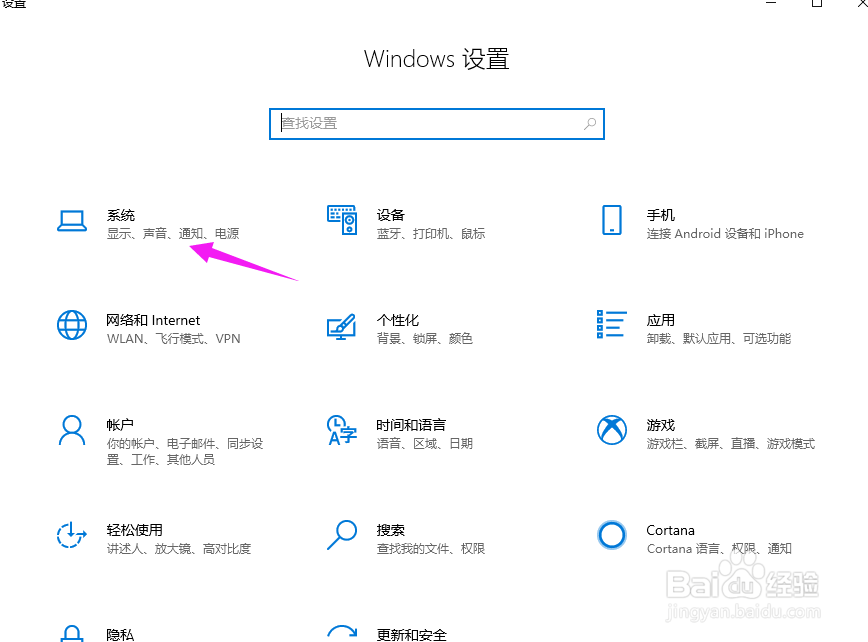
3、点击“系统”
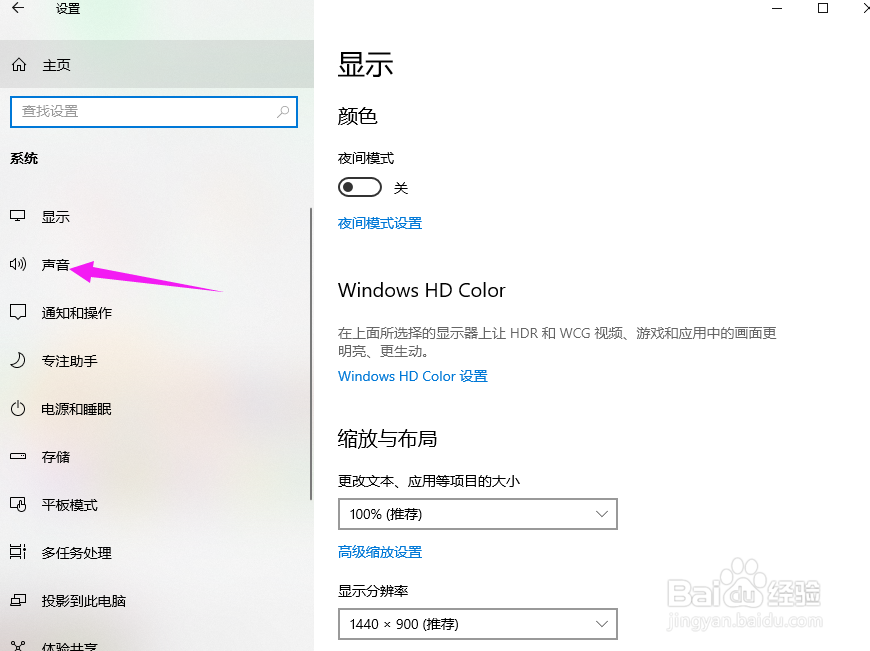
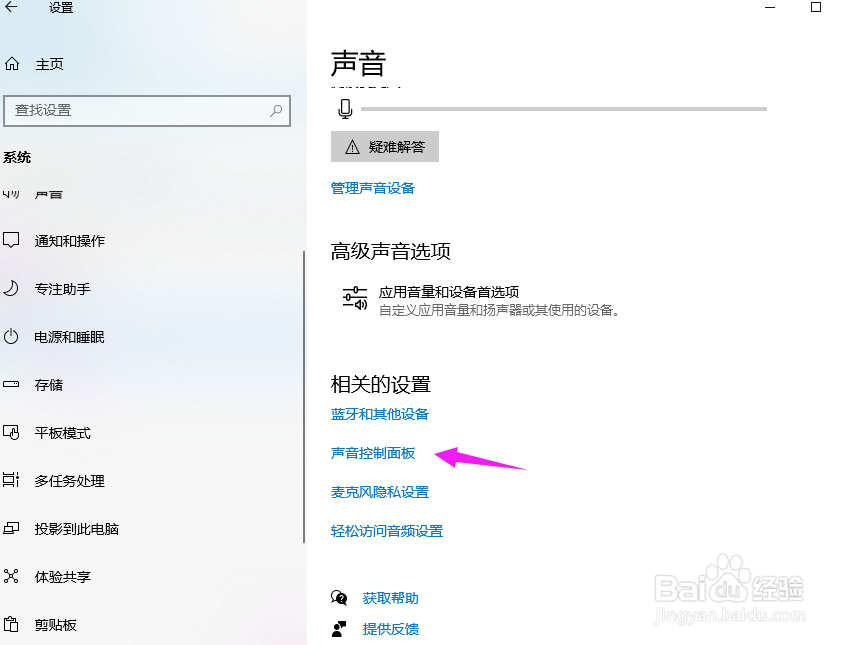
4、点击左侧的“声音”
5、点击“声音控制面板”
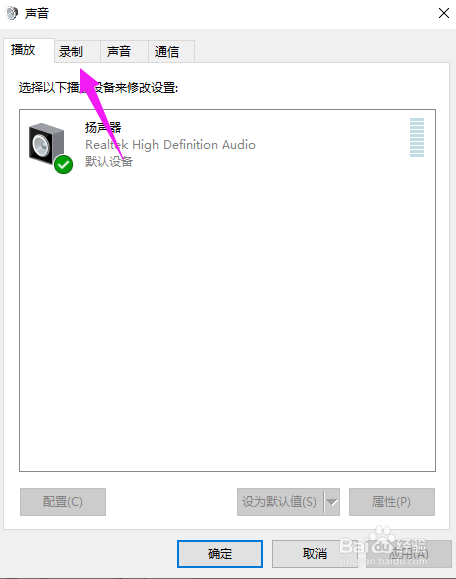
6、点击上方的“录制”
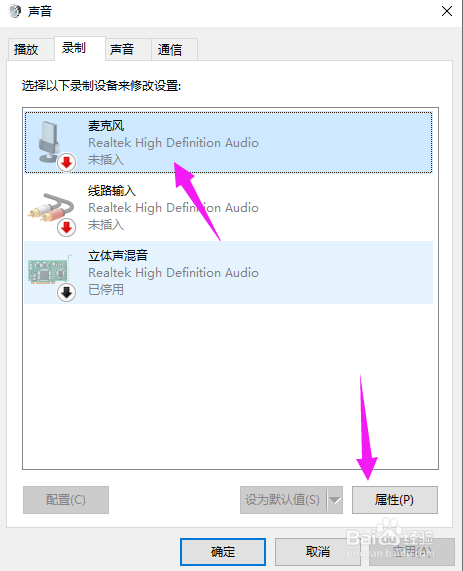
7、点击“麦克风”再点击下方的“属性”
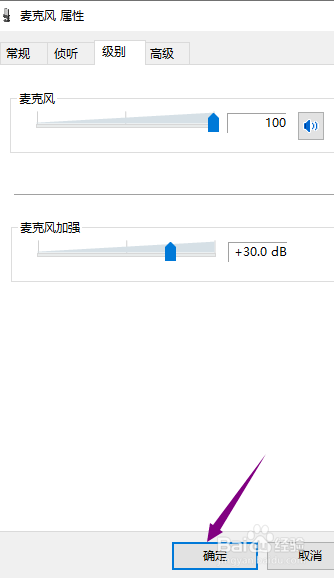
8、如果是静音,点击取消掉,确保麦克风的音量不要在最左边
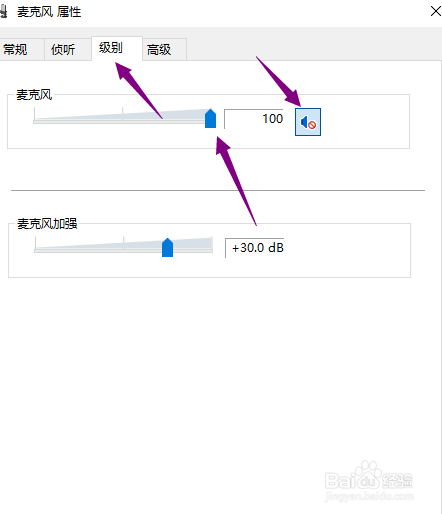
9、点击“确定”即可
1、打开电脑左下角的“开始”按钮
2、点击“设置”
3、点击“系统”
4、点击左侧的“声音”
5、点击“声音控制面板”
6、点击上方的“录制”
7、点击“麦克风”再点击下方的“属性”
8、如果是静音,点击取消掉,确保麦克风的音量不要在最左边
9、点击“确定”即可