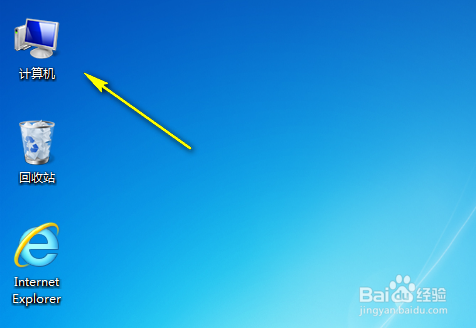
1、双击打开你的计算机,如下图所示
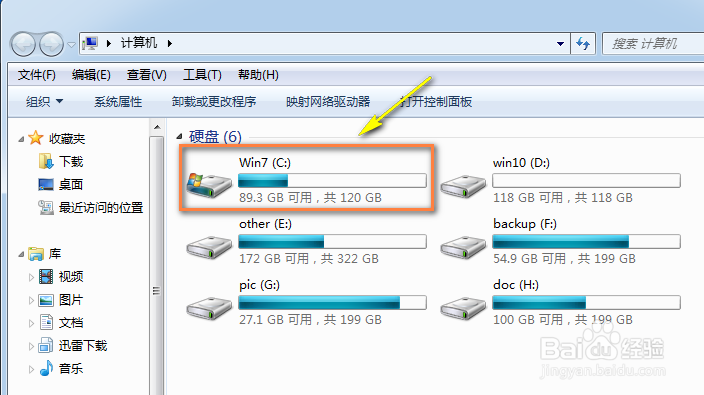
2、进入管理器,找到系统盘,注意绝大多数系统盘就是C盘,但是对于双系统就不一定了,所以先确认显示微软logo的是系统盘,如下图所示
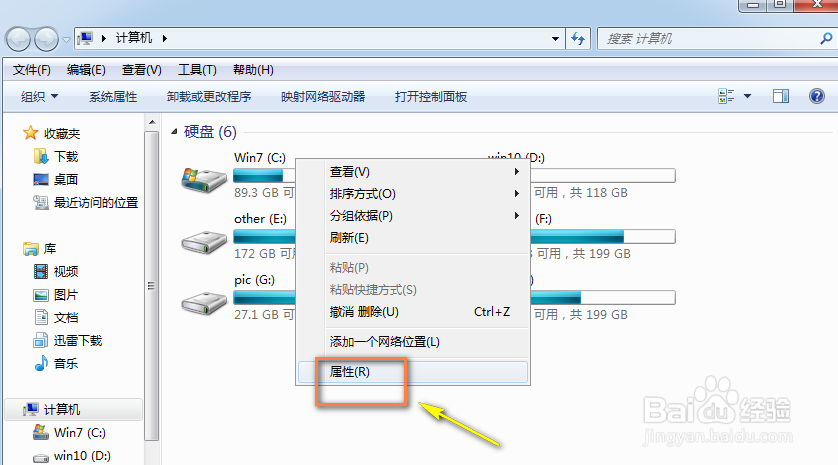
3、右键单击C盘,选择属性,如下图所示
4、属性面板点击清理磁盘,如下图所示
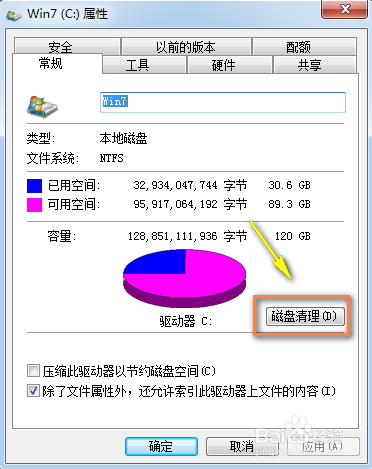
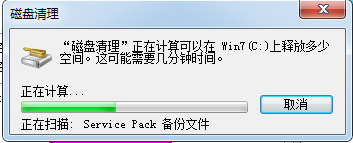
5、系统开始自动扫描文件系统,如下图所示
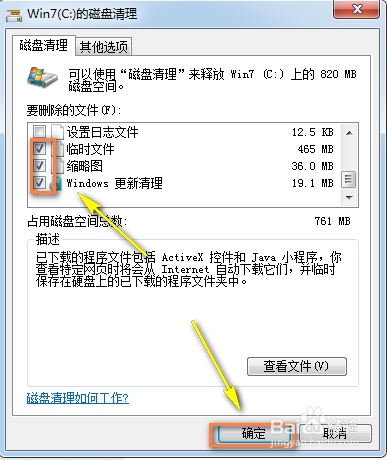
6、扫描完成,勾选你可以清理的项次,点击确定,如下图所示
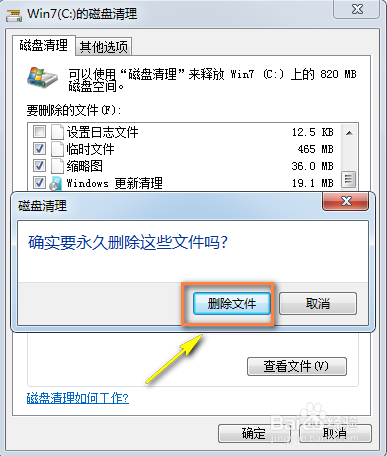
7、系统提示二次确认,点击删除按钮,如下图所示
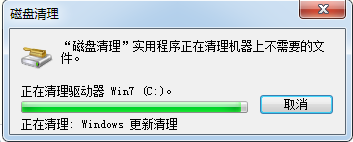
8、这样系统就开始自动删除多余的垃圾文件了,如下图所示
9、注意:
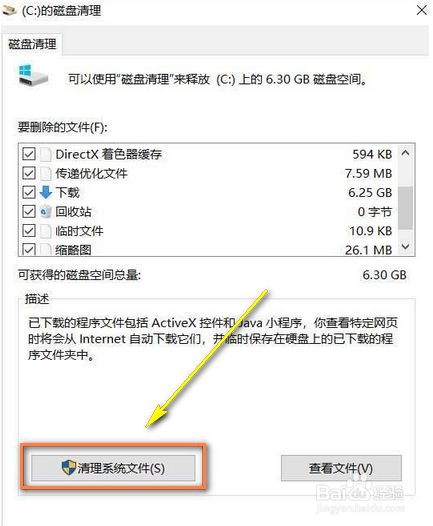
如果你是win10系统,小编测试发现win10操作方法是基本相同!但是在第六步需要删除系统更新的话,需要对系统更新单独扫描,就是说删除操作要两次!如下图所示