1、先看看我准备的这几张图片的尺寸和大小,这两项就是要更改的内容。

2、打开Photoshop,点击右侧红圈标注的“创建新动作”。

3、在弹出的窗口填写动作名等。我采用默认值。然后点击“记录”。

4、这时,在右侧红圈标注处可看到有一个“动作1”。下方圆点变成红色,这时就开始自动记录接下来的操作了。

5、点击左上角的“文件”-“打开”,在弹出窗口选择一个图片,打开。

6、下图就是打开的图片。这时右侧“动作1"下面就多了一个“打开”的动作。

7、选择“图像”菜单,点击“图像大小”。

8、在弹出的窗口可改变图像尺寸,我这里把图片宽度改为“1024”,其他项会自动调整为和宽度匹配的数值。


9、这时可以看到在右侧“动作1"下面就多了一个“图像大小”的动作。

10、点击“文件”-“存储为”。在弹出的窗口选择存储的目录和文件名。

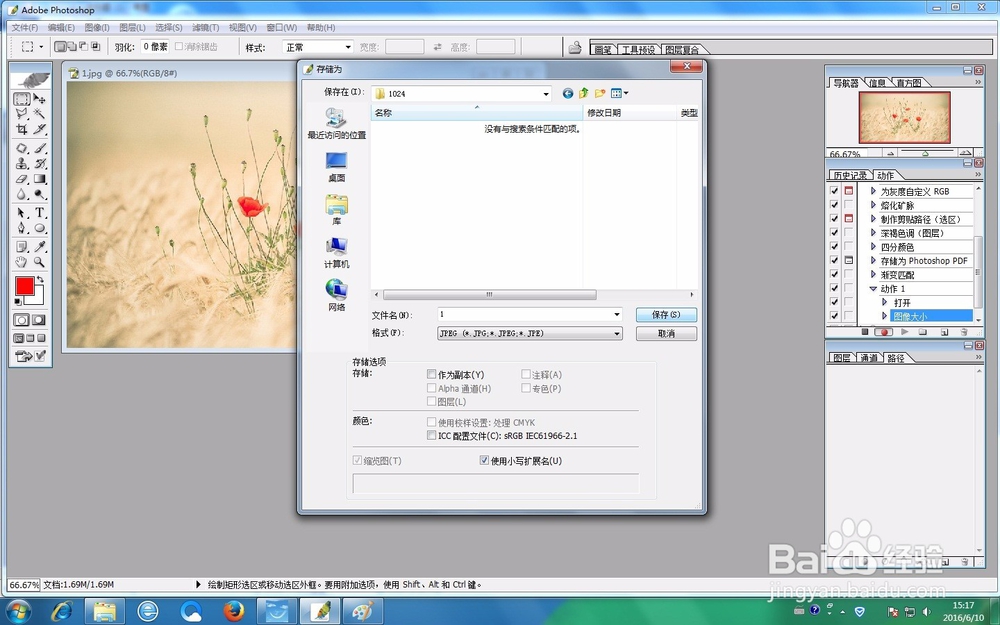
11、这时可以看到在右侧“动作1"下面就多了一个“存储”的动作。
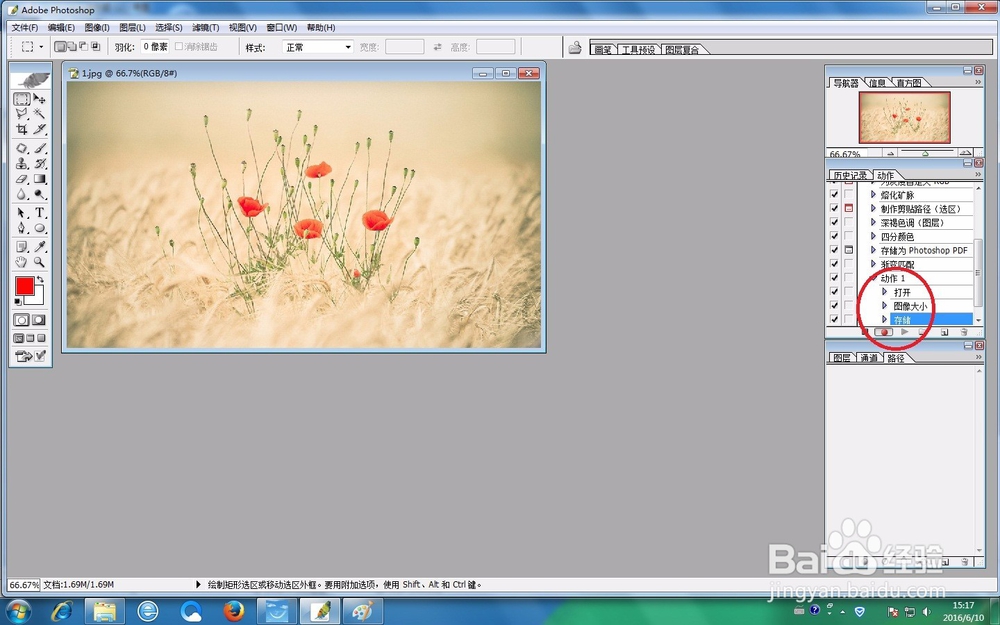
12、关闭图片,点击如下图红框所标注的小方块,停止记录动作。

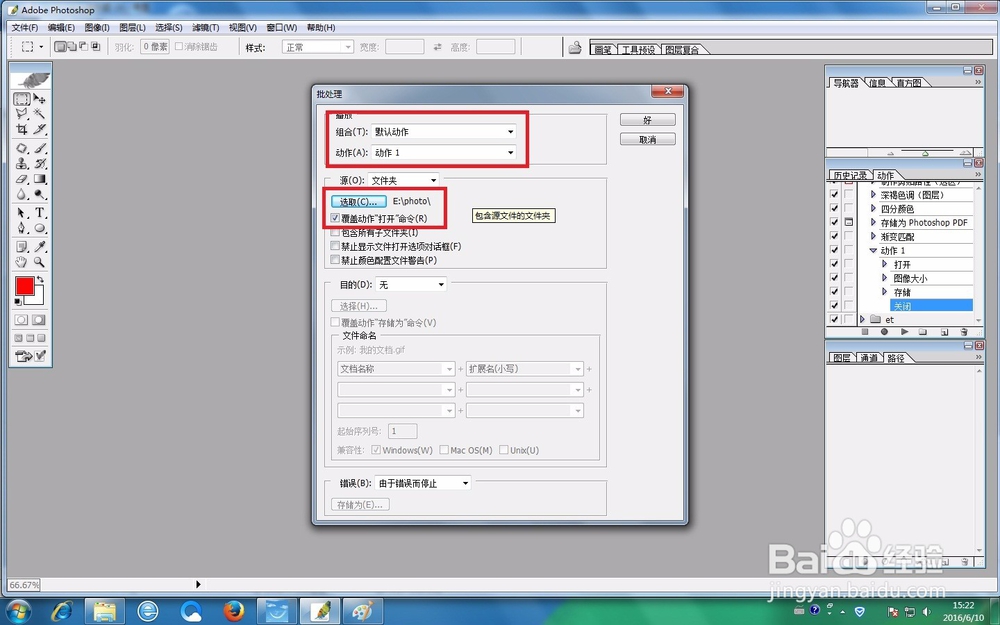
13、点击“文件”-“自动”-“批处理”。

14、选择刚才记录的“动作1”,选择需要处理的图片所在的文件夹,把“覆盖动作‘打开’命令”勾选上。点“好”。就开始自动处理图片了。
15、等到处理完毕,打开选定的文件夹,可以看到,图片的宽都已经变为了1024。至此,批量处理图片就完成了。
