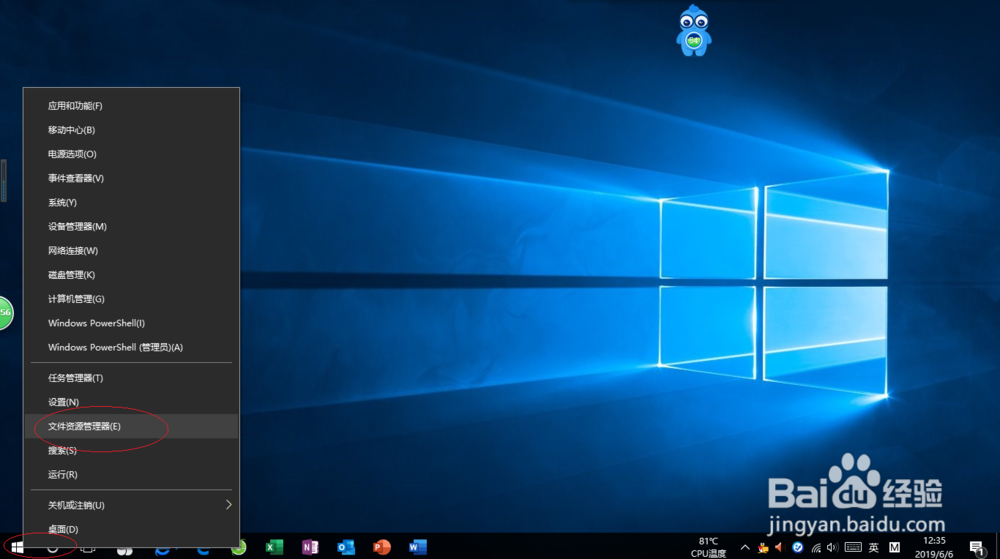
1、启动Windows 10操作系统,如图所示。鼠标右击任务栏"开始"按钮,弹出快捷菜单选择"文件资源管理器"项。
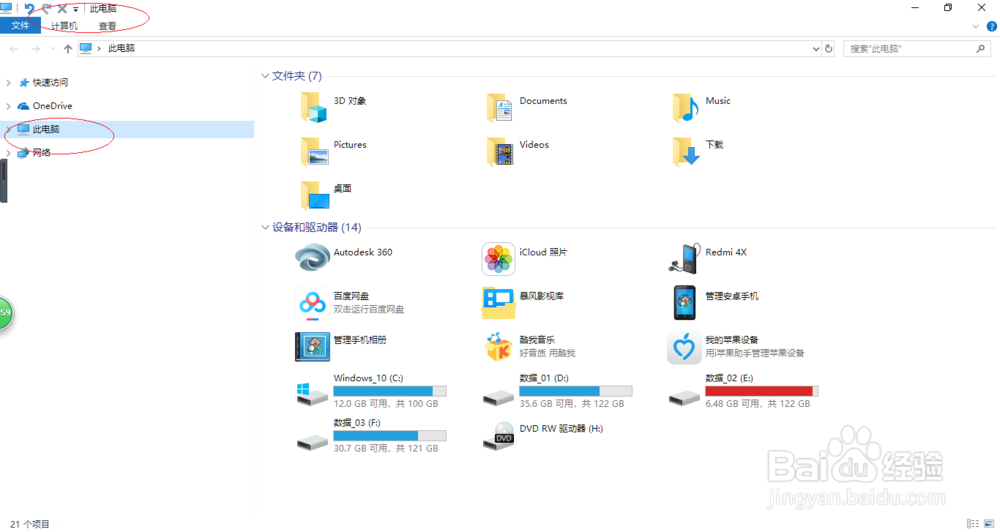
2、如图所示,唤出"文件资源管理器"程序窗口。展开左侧树形目录结构,选择"此电脑"文件夹。
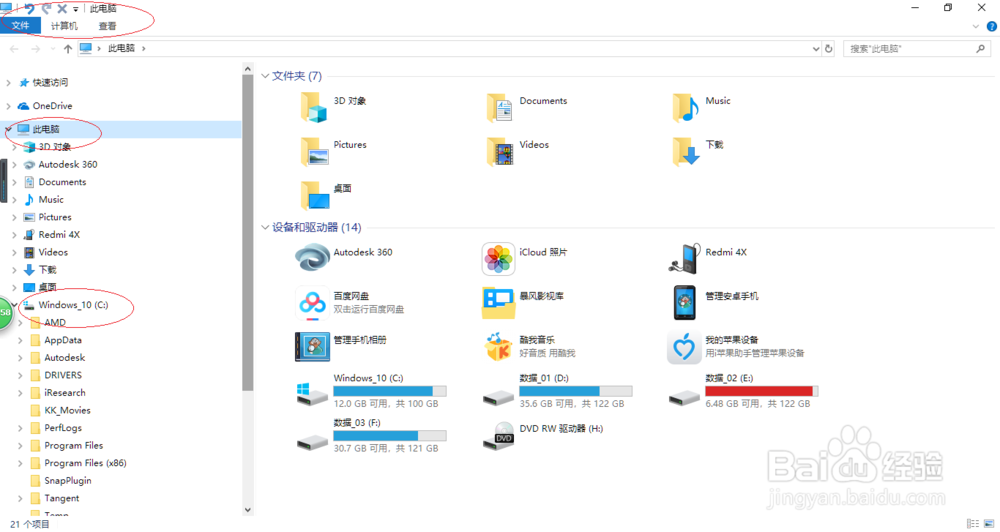
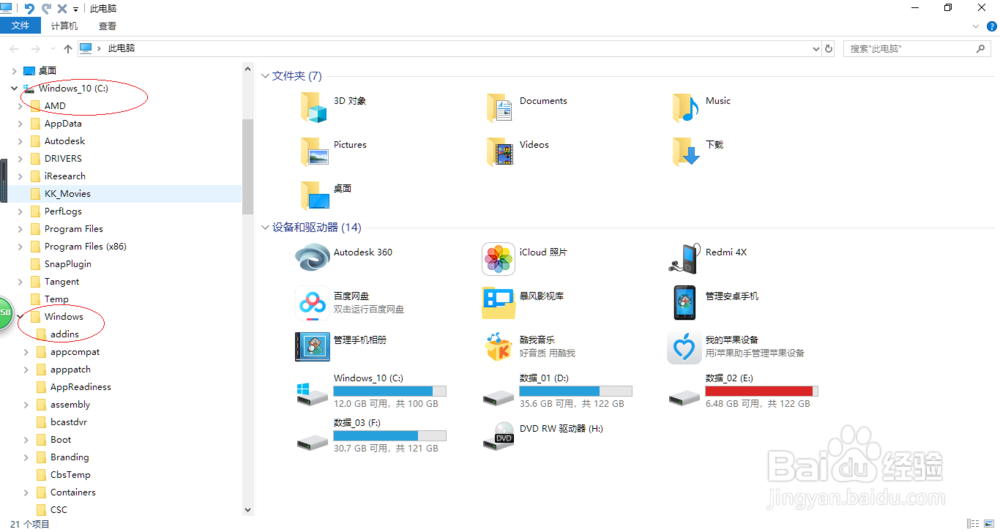
3、展开"此电脑"文件夹树形结构,如图所示。拖动右侧垂直滚动条,选择"Windows 10(C:)"文件夹。
4、如图所示,展开"Windows 10(C:)"文件夹树形结构。拖动右侧垂直滚动条,选择"Windows"文件夹。
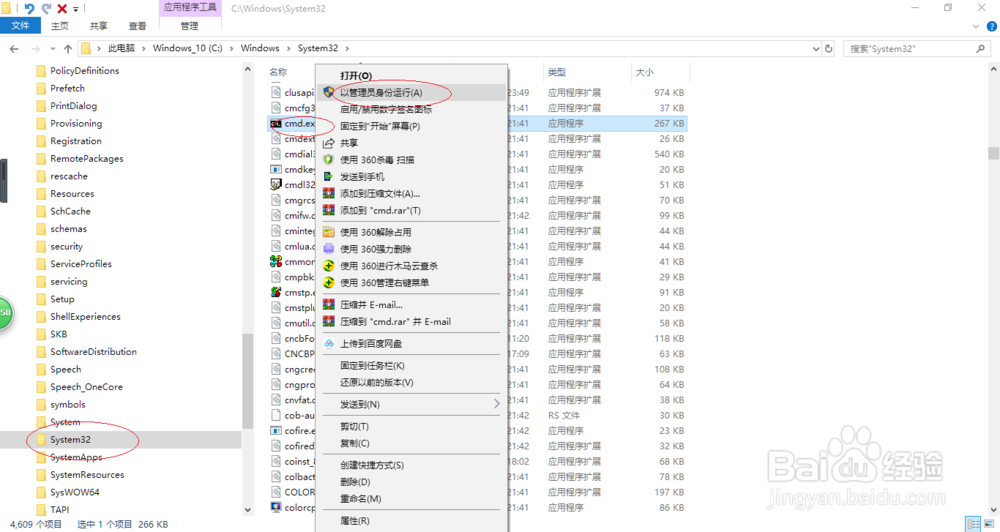
5、选择"System32"文件夹,如图所示。鼠标右击右侧"cmd.exe"图标,弹出快捷菜单选择"以管理员身份运行"项。
6、如图所示,唤出命令行程序窗口。提示符下输入命令"netsh winsock reset",按回车键确认。
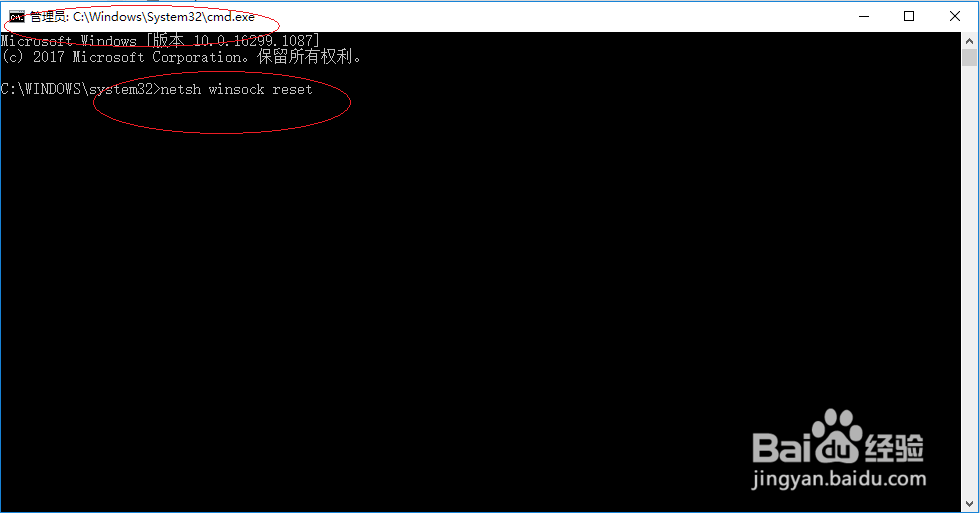
7、完成通过命令行命令重置网络环境的操作,如图所示。本例到此结束,希望对大家能有所帮助。