网站首页 美食营养 游戏数码 手工爱好 生活家居 健康养生 运动户外 职场理财 情感交际 母婴教育 生活知识 知识问答

程太太学PS之——几何形状工具之2-2

时间:2024-10-14 03:19:27

从零开始学PS,同是小白的程太太跟你一起每天进步一点点。(如有错误,欢迎指出)

工具/原料

一台电脑

一款PS软件

制作心形格子效果

1、新建一个文件。尺寸:宽420X高270mm,分辨率:300DPI,其余默认参数不动。

程太太学PS之——几何形状工具之2-2

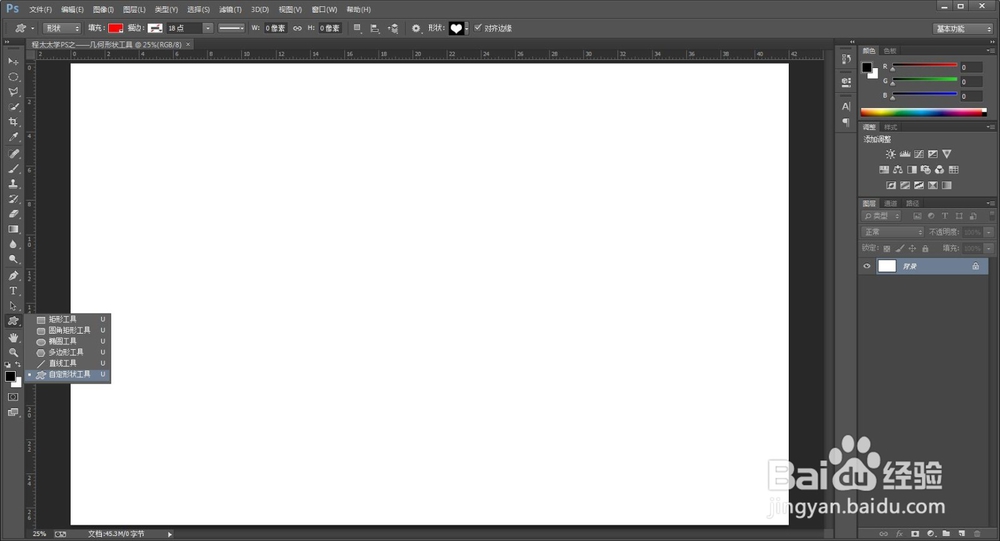
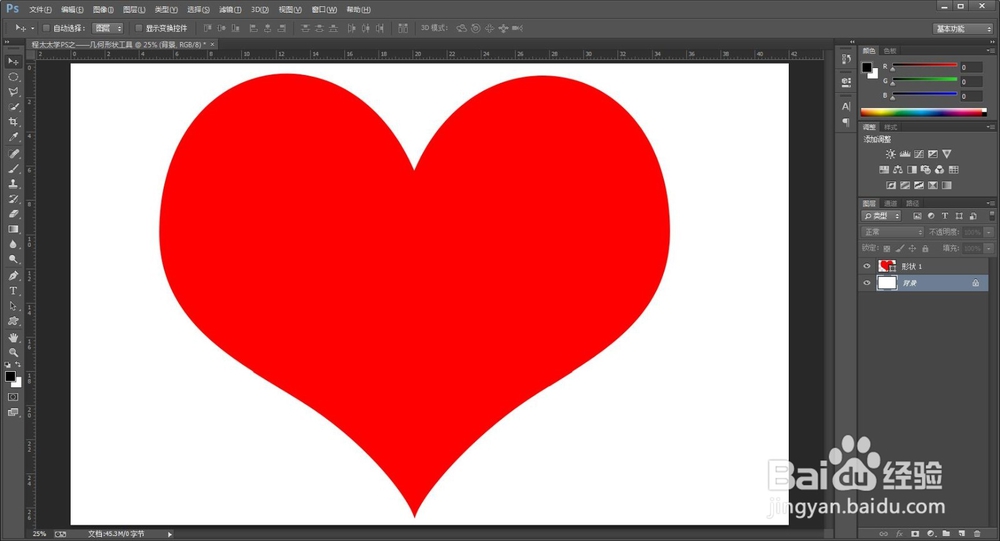
2、在工具栏里找到“自定形状工具”,属性设置:填充红色,无描边,形状选择心形。然后按住shift,画出一个心形。

程太太学PS之——几何形状工具之2-2程太太学PS之——几何形状工具之2-2

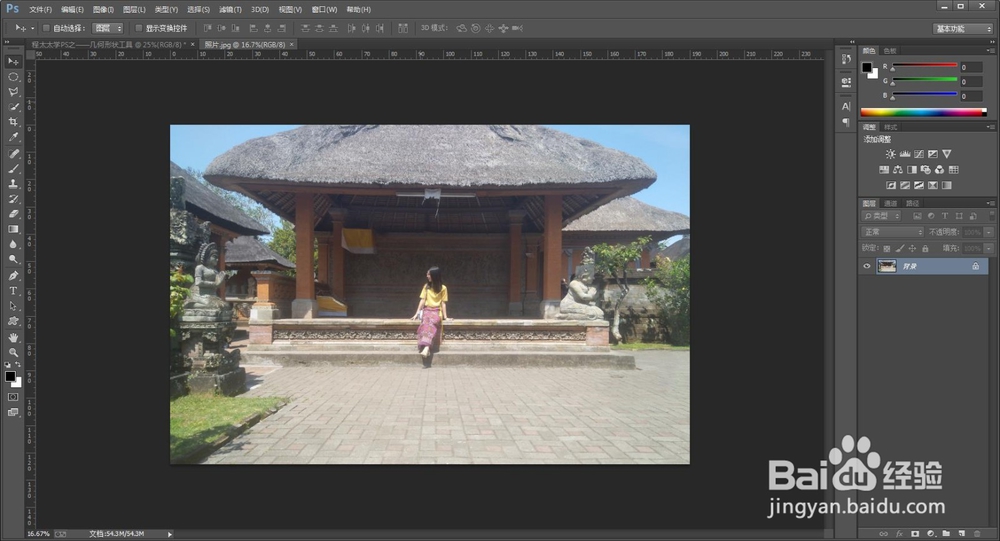
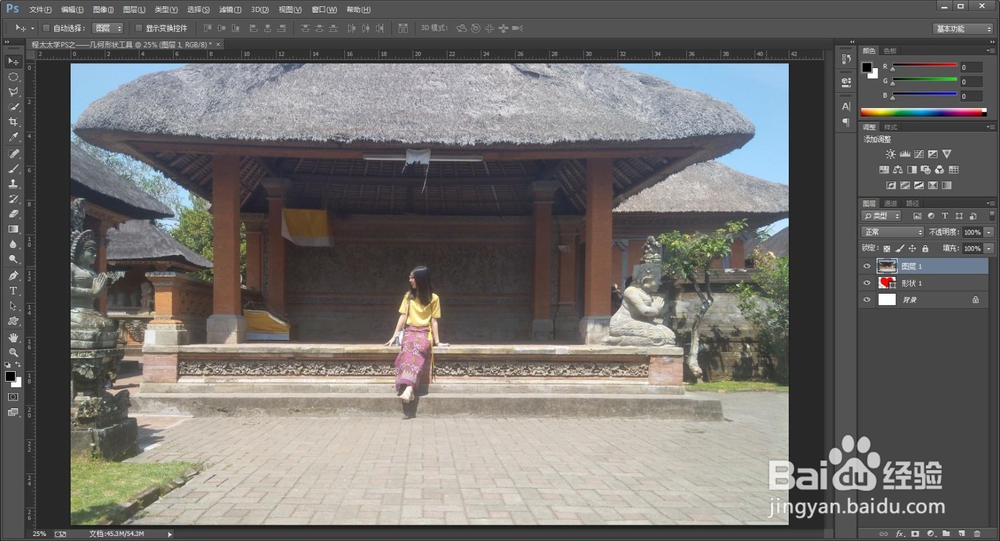
3、打开一张照片,将其拖动到新建文件里。注意:要将照片的“图层1”放在心形的“形状1”上面。

程太太学PS之——几何形状工具之2-2程太太学PS之——几何形状工具之2-2

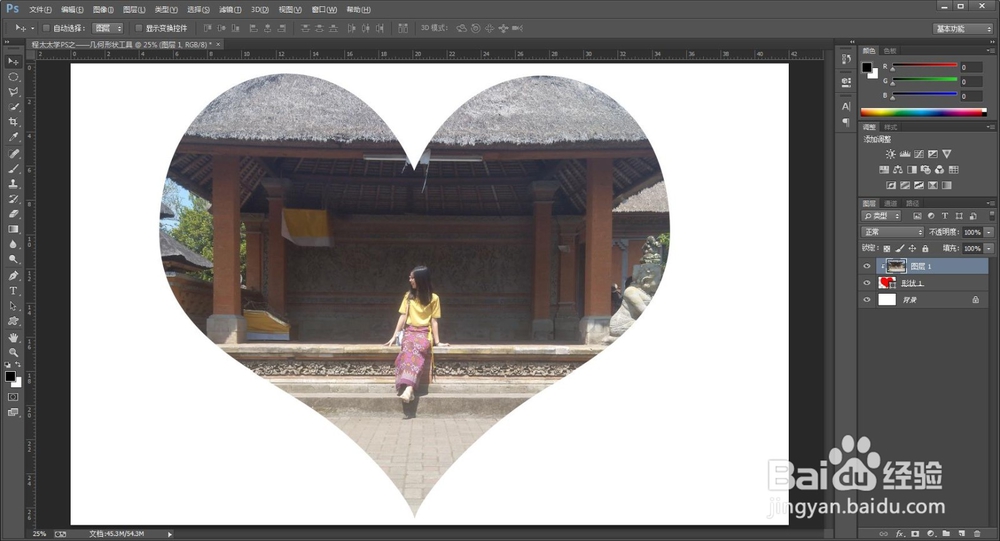
4、选择“图层1”,在菜单栏里找到“图层—创建剪贴蒙版”,效果如图。

程太太学PS之——几何形状工具之2-2程太太学PS之——几何形状工具之2-2

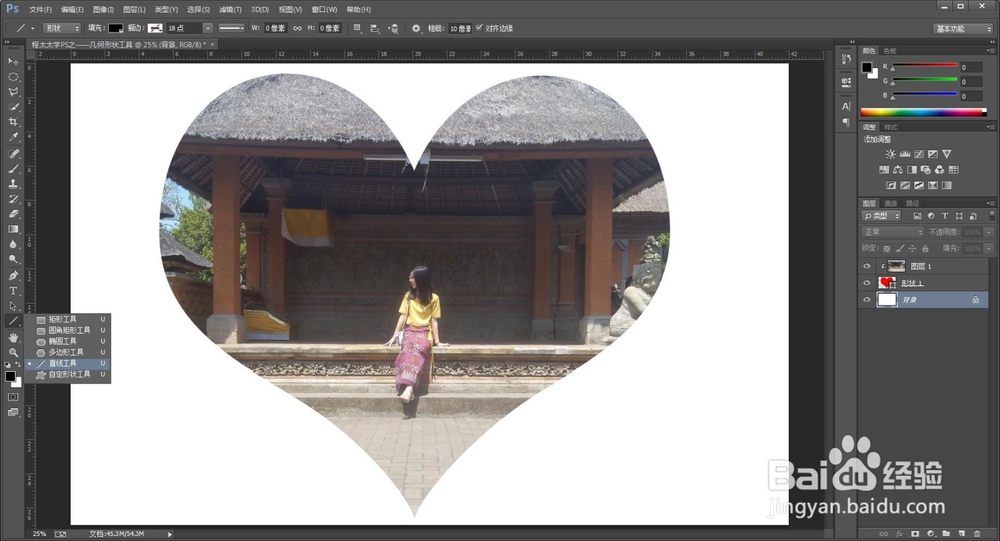
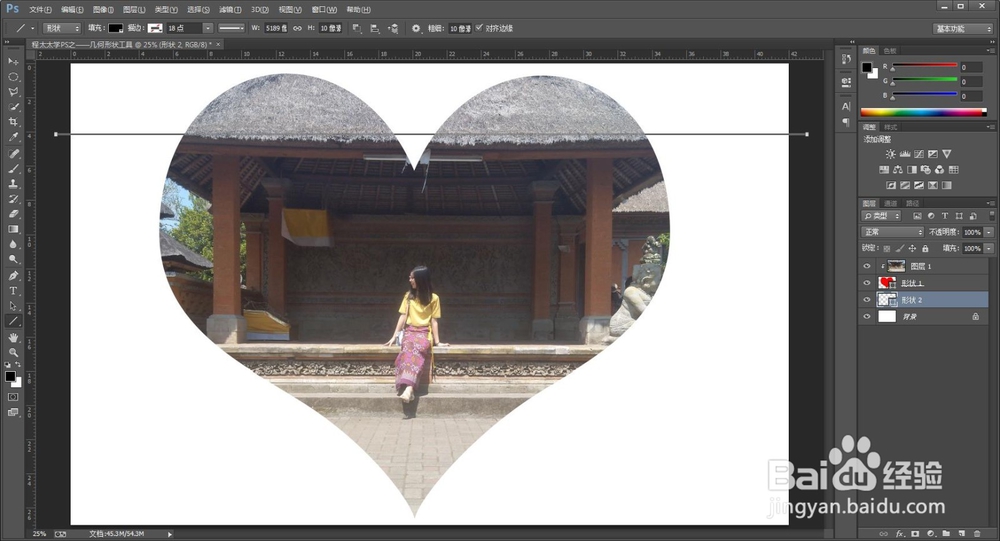
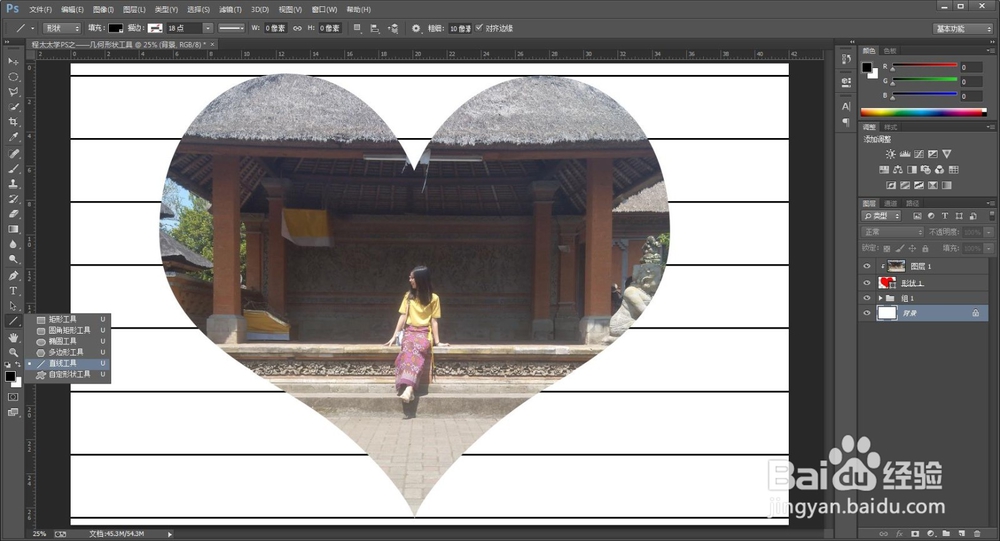
5、选择“背景”图层,在皤材装肢工具栏里找到“直线工具”,属性设置:填充黑色,无描边。然后按住shift,画出一条水平的直线来。

程太太学PS之——几何形状工具之2-2程太太学PS之——几何形状工具之2-2

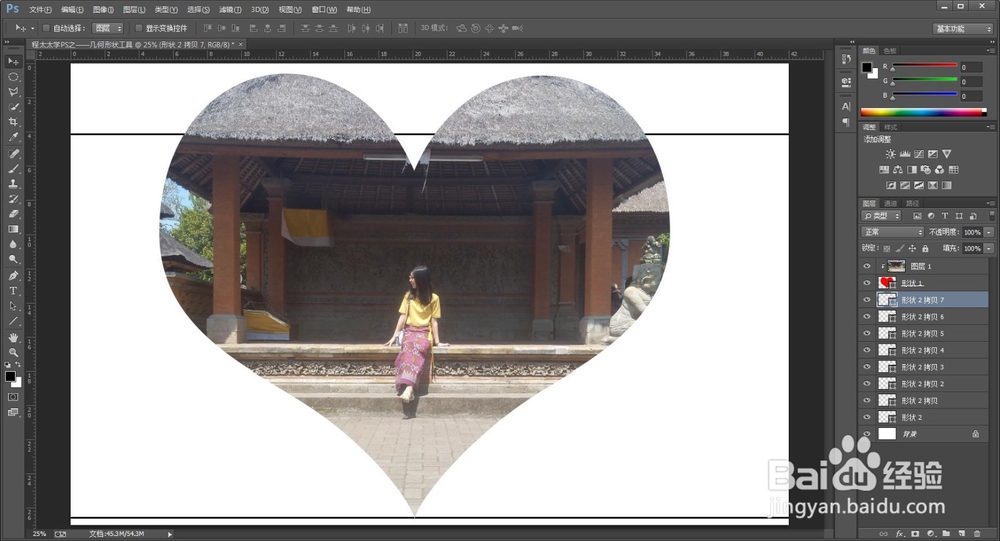
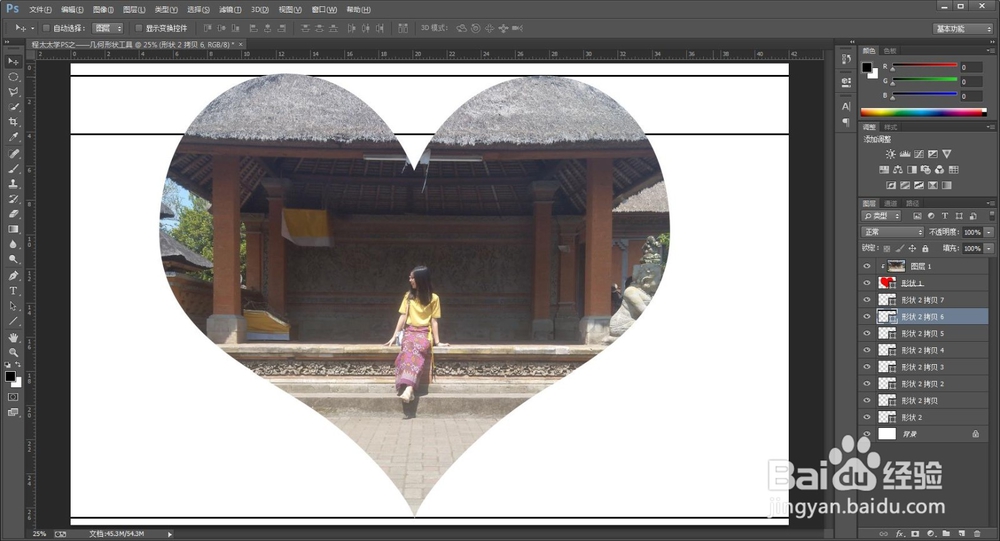
6、按Ctrl+J多复制出几条直线“形状2”,任意选中其中一条直线,用移动工具拖动到心形的最底部,再选中一条直线拖动到心形的最顶部。
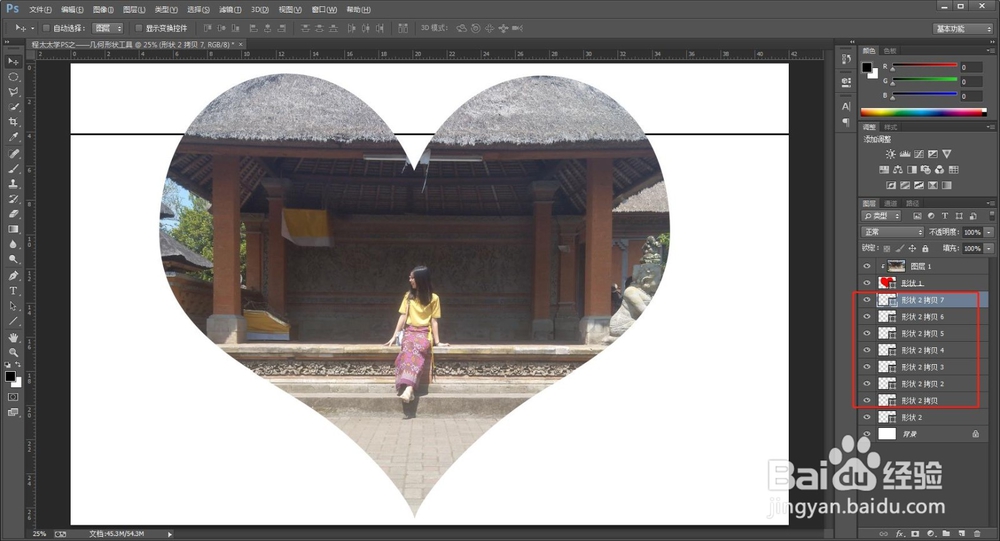
程太太学PS之——几何形状工具之2-2程太太学PS之——几何形状工具之2-2程太太学PS之——几何形状工具之2-2

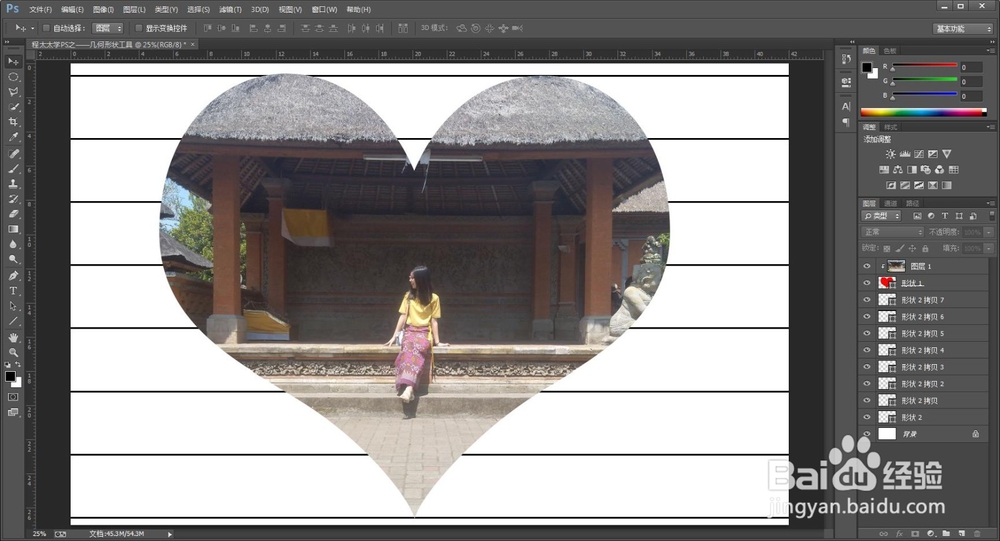
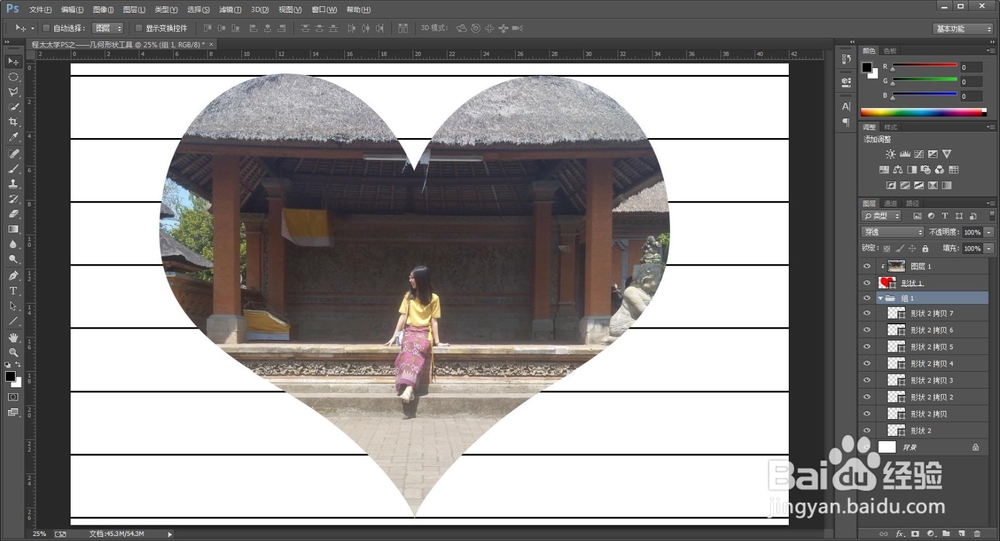
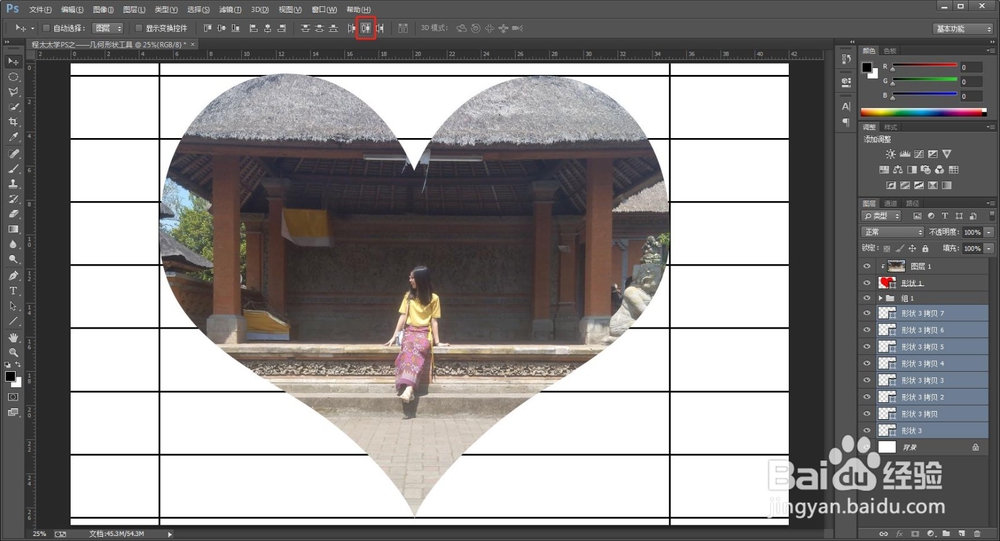
7、全选这几条直线图层,选择“垂直居中分布”,然后按Ctrl+G,将这几条直线图层编进“组1”里。
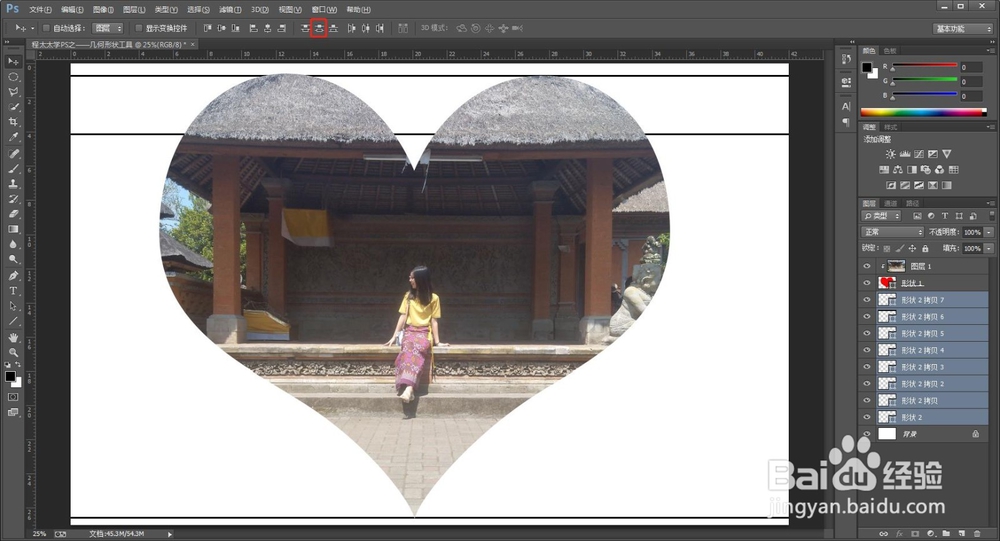
程太太学PS之——几何形状工具之2-2程太太学PS之——几何形状工具之2-2程太太学PS之——几何形状工具之2-2

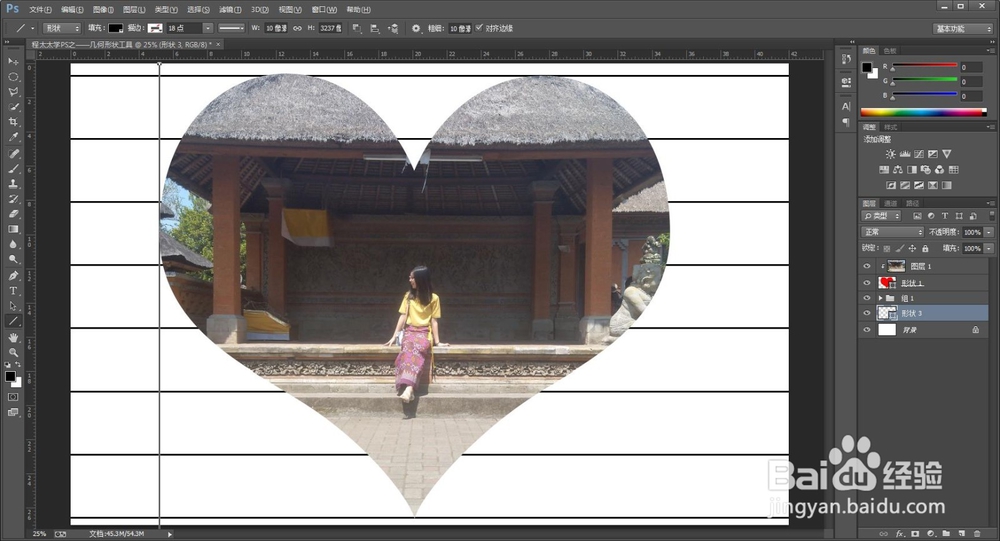
8、选择“背景”图层,在皤材装肢工具栏里找到“直线工具”,属性设置:填充黑色,无描边。然后按住shift,画出一条垂直的直线来。

程太太学PS之——几何形状工具之2-2程太太学PS之——几何形状工具之2-2

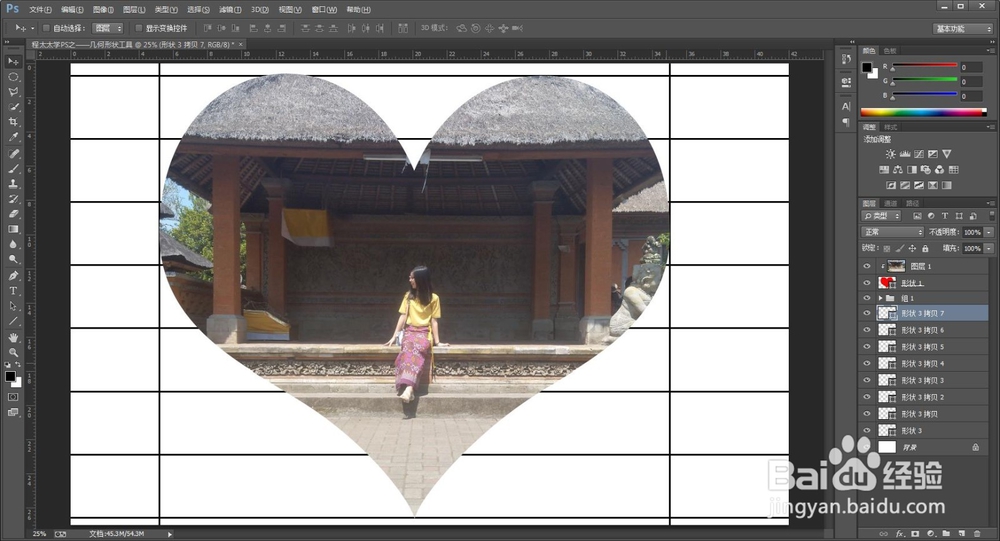
9、按Ctrl+J多复制出几条直线“形状3”,任意选中其中一条直线,用移动工具拖动到心形的最右边。
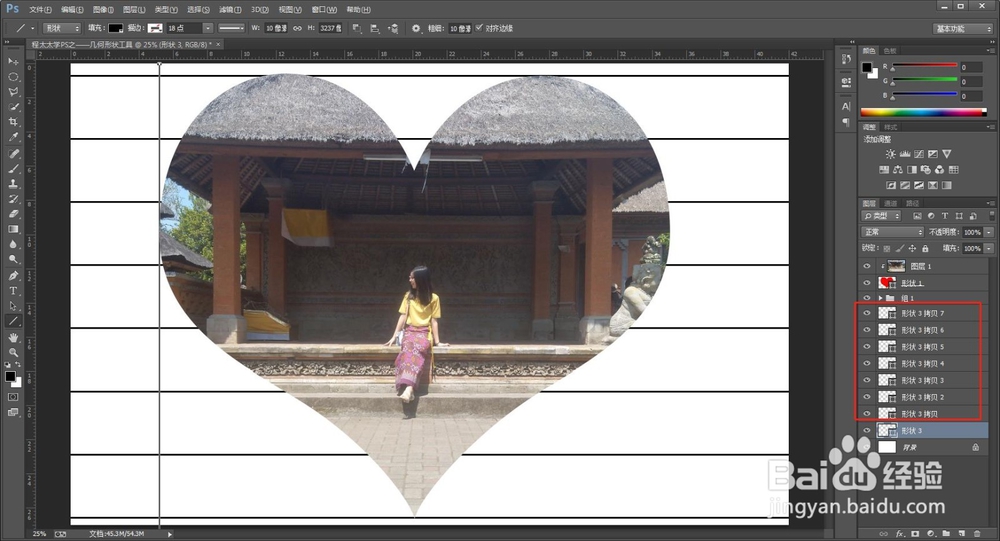
程太太学PS之——几何形状工具之2-2程太太学PS之——几何形状工具之2-2

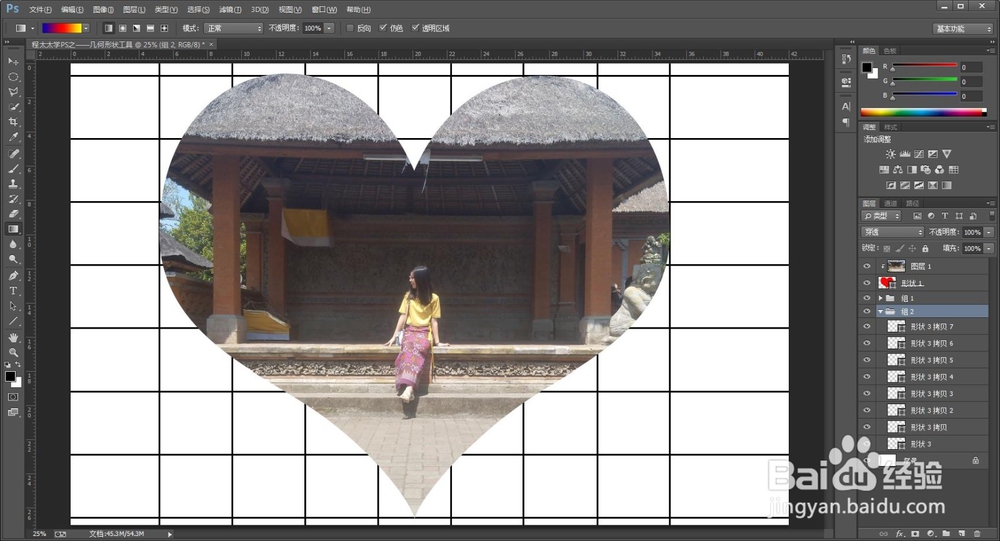
10、全选这几条直线图层,选择“水平居中分布”,然后按Ctrl+G,将这几条直线图层编进“组2”里。
程太太学PS之——几何形状工具之2-2程太太学PS之——几何形状工具之2-2程太太学PS之——几何形状工具之2-2

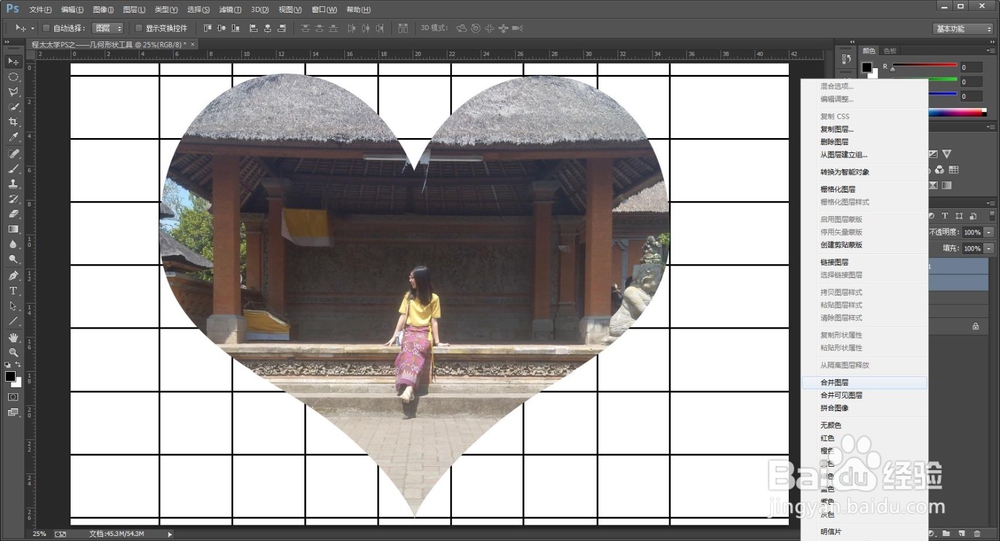
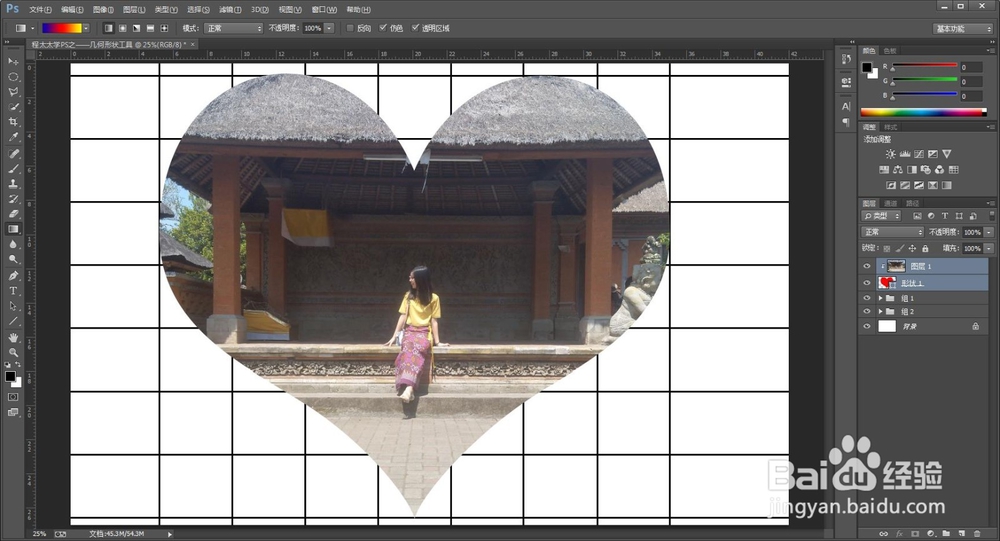
11、选中“图层1”和“形状1”,鼠标右键,选择“合并图层“,变成“图层1”。
程太太学PS之——几何形状工具之2-2程太太学PS之——几何形状工具之2-2

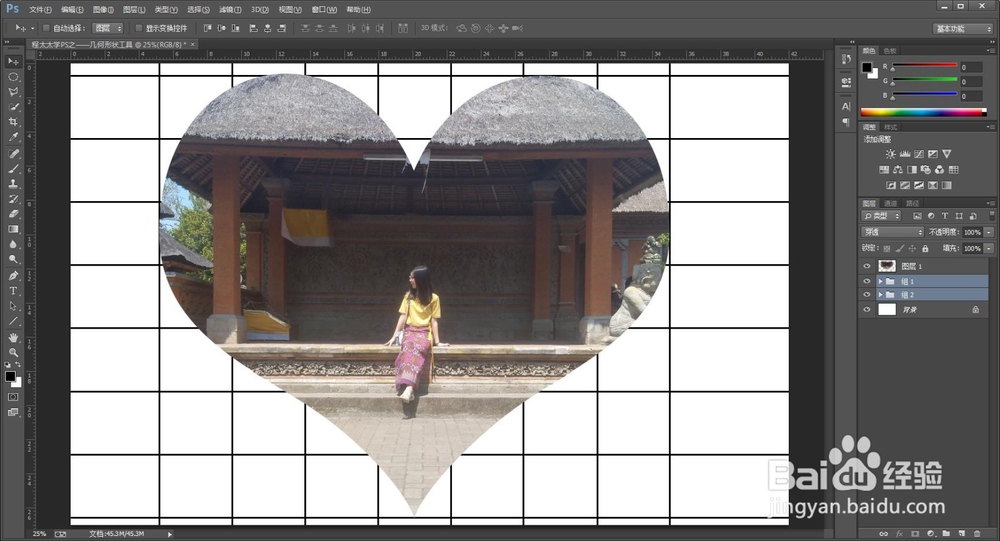
12、再选中“组1”和“组2”,鼠标右键,选择“合并图层“,变成“组1”。
程太太学PS之——几何形状工具之2-2程太太学PS之——几何形状工具之2-2

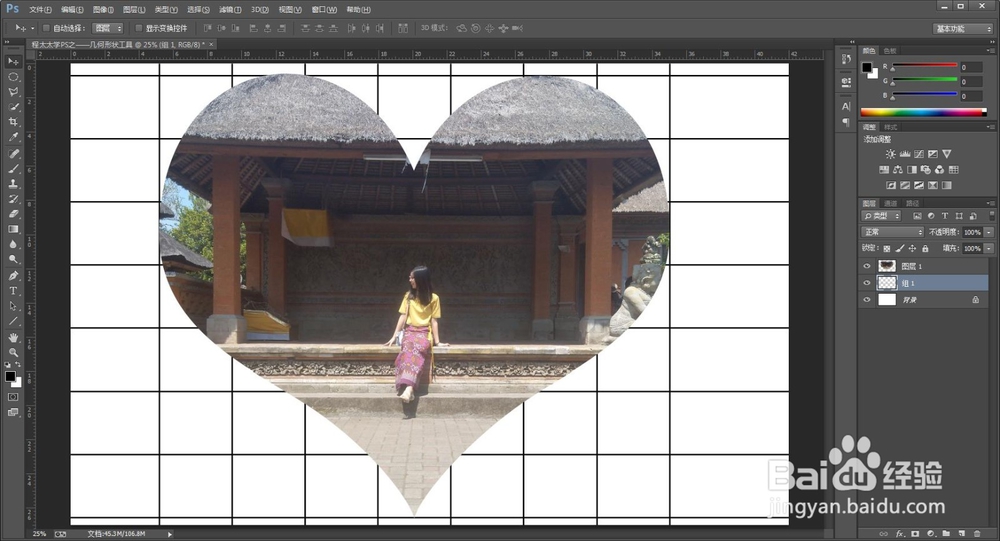
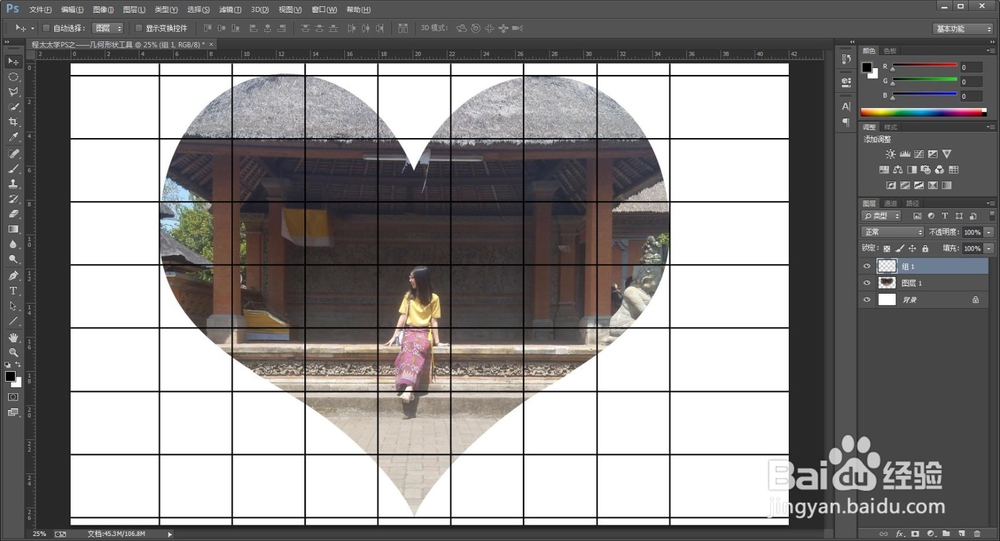
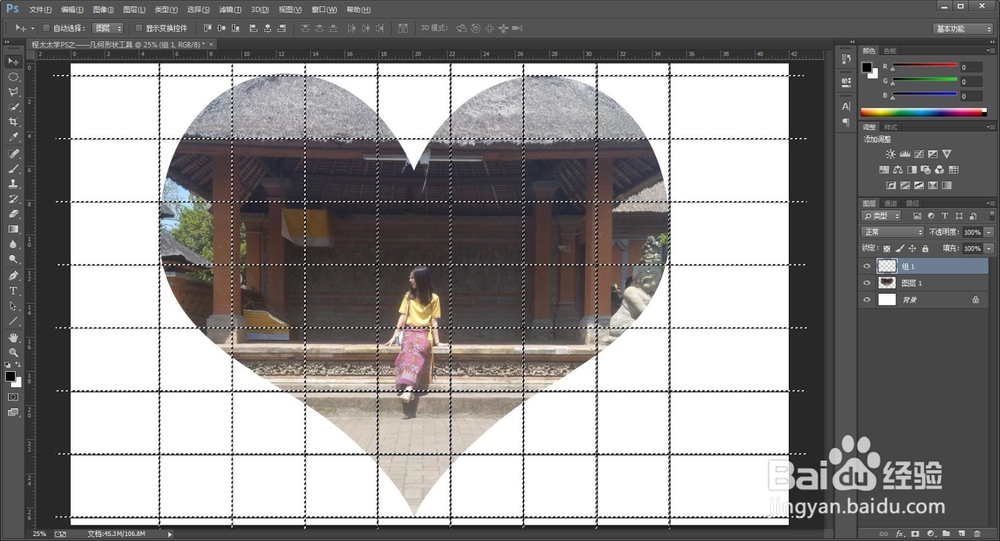
13、将“组1”移动到“图层1”上面。

程太太学PS之——几何形状工具之2-2

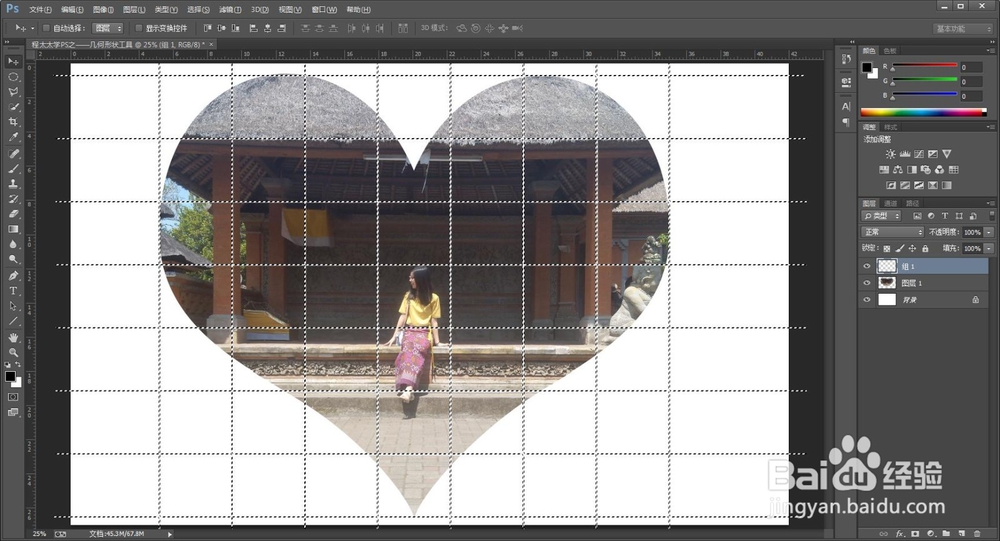
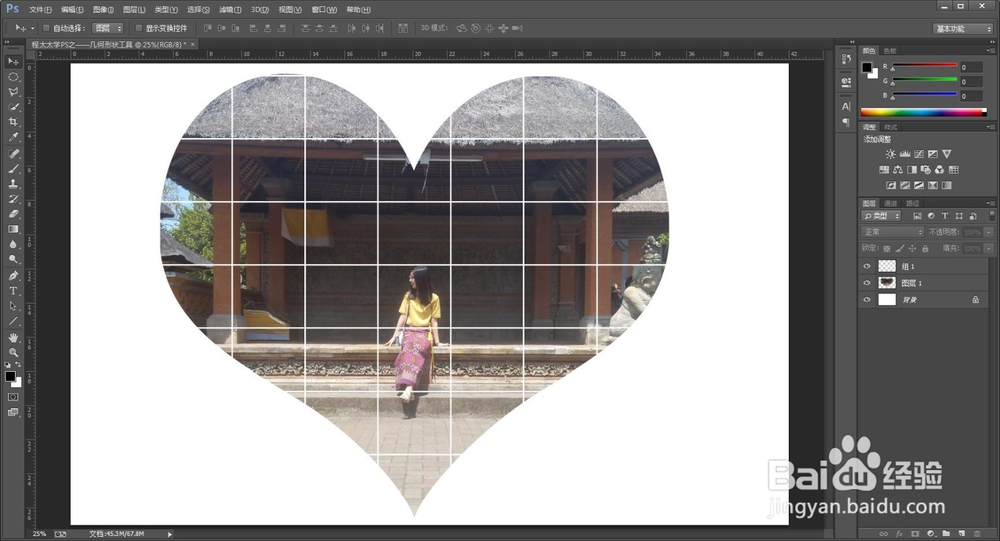
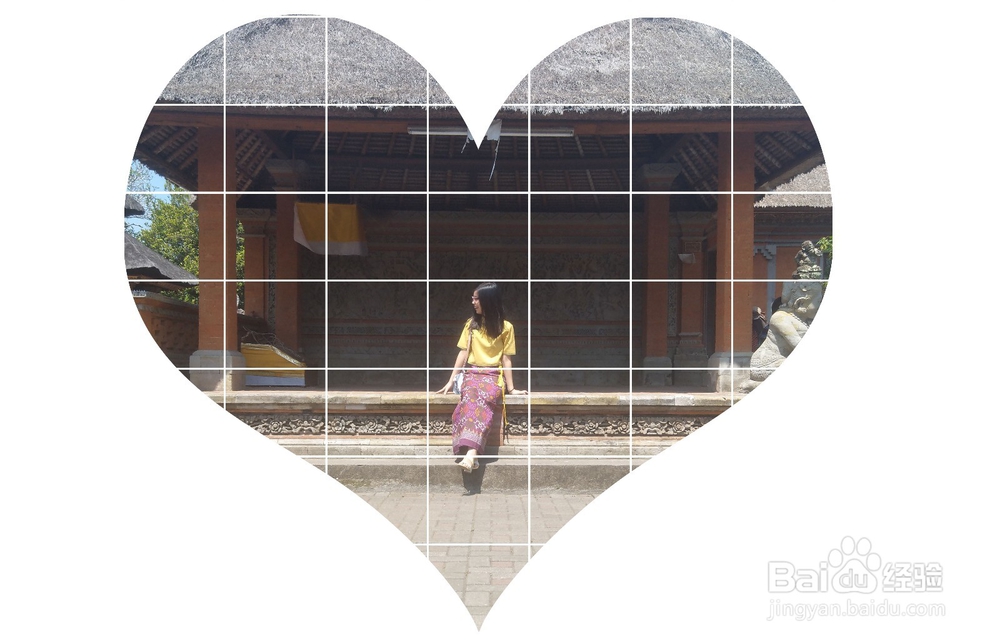
14、选择“组1”,按Ctrl点击图层的缩略图,载入选区,按Ctrl+Delete填充白色,然后按Ctrl+D取消选区。
程太太学PS之——几何形状工具之2-2程太太学PS之——几何形状工具之2-2程太太学PS之——几何形状工具之2-2

15、另存为JPEG格式的图片效果如图。

程太太学PS之——几何形状工具之2-2
© 2026 五度知识库
信息来自网络 所有数据仅供参考
有疑问请联系站长 site.kefu@gmail.com