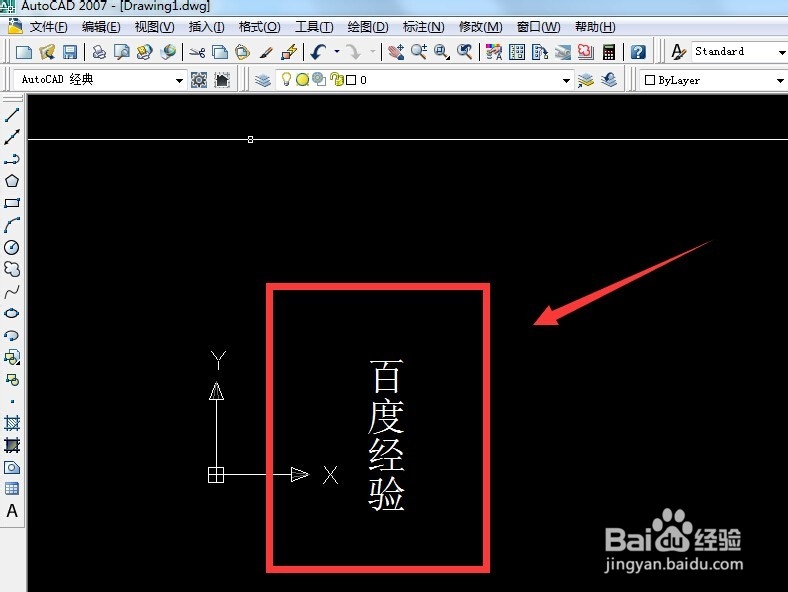
1、比如说小编画了在CAD上面写了百度经验
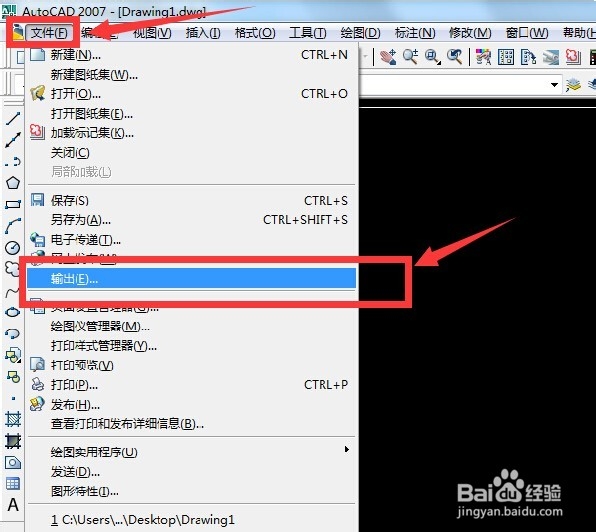
2、首先找到文件——输出
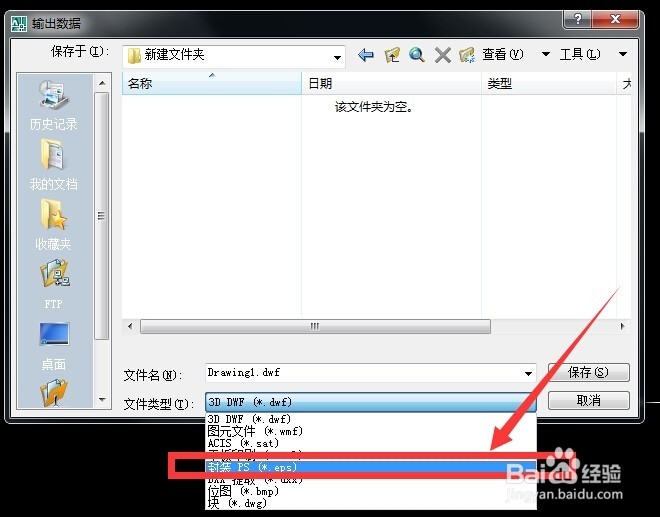
3、之后在弹出来的窗口里面的文件类型里面选择——封装eps,
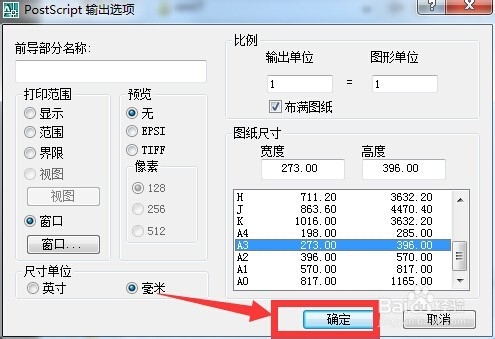
4、点开右上角工具——选项,在出来的对话框里面设置好应该设置的,下面是小编设置好的,可以对比一下(图纸大小可以根据需要设置),如图所示:


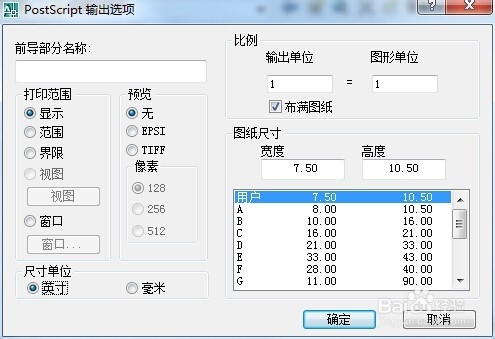
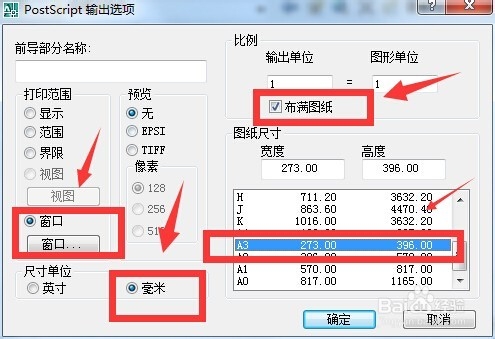
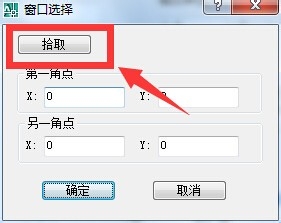
5、设置好了,打开窗口,在出来的对话框内点拾取,接下来会出来一个小的对话框,点确定即可,
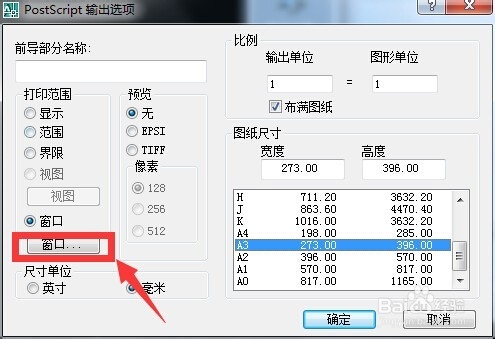
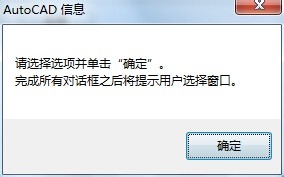
6、窗口设置好之后,点击确定,可以改一下eps的名称,比如百度经验,保存
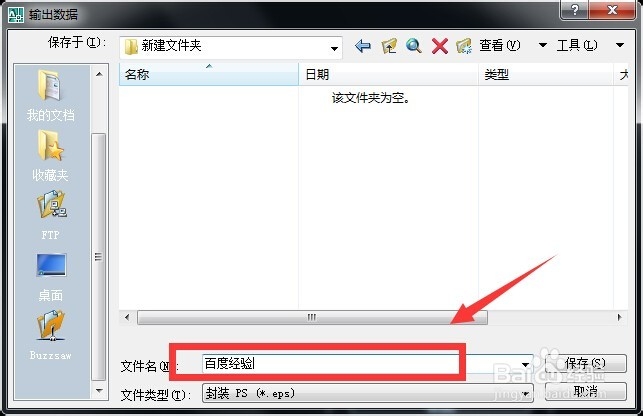
7、然后用鼠标左键框选中你要输出的图形
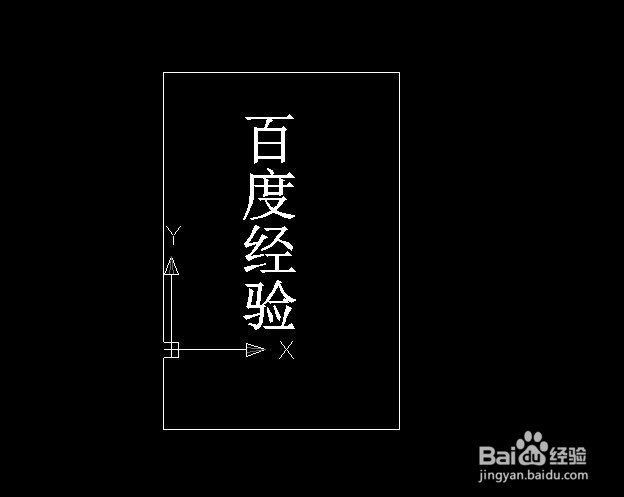
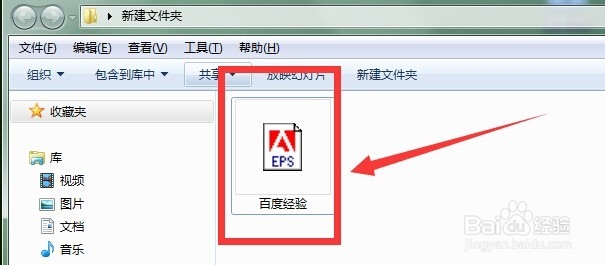
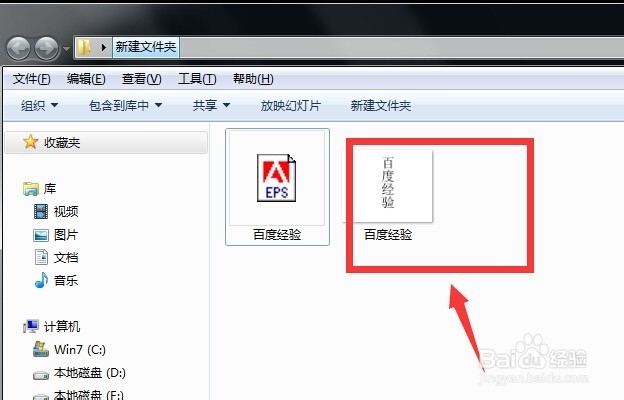
8、然后你就会在你保存eps的位置看到已经保存好了百度经验
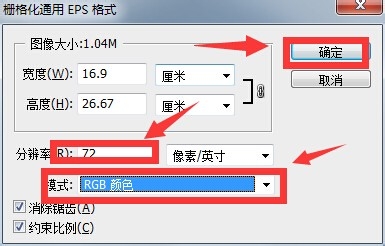
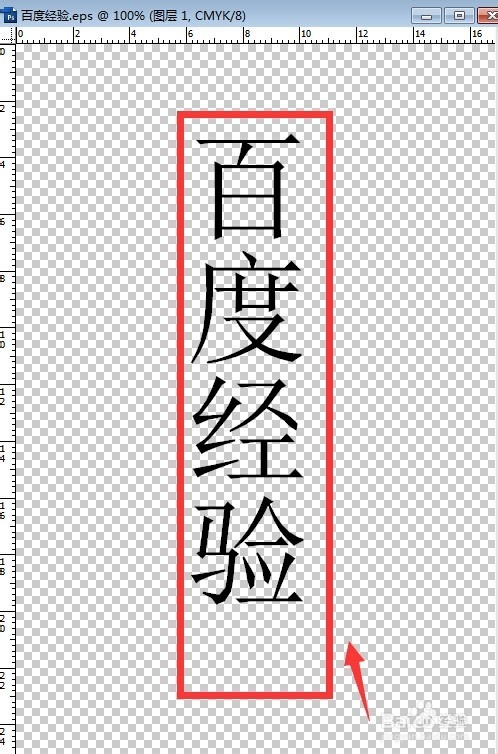
9、然后打开ps,将eps拉进ps,在弹出来的对话框里面填上你要的分辨率,越大会越清晰的,模式一般用RGB
1、首先快捷键ctrl+p,调出来打印,之后再弹出来的对话框里面选择jpg格式
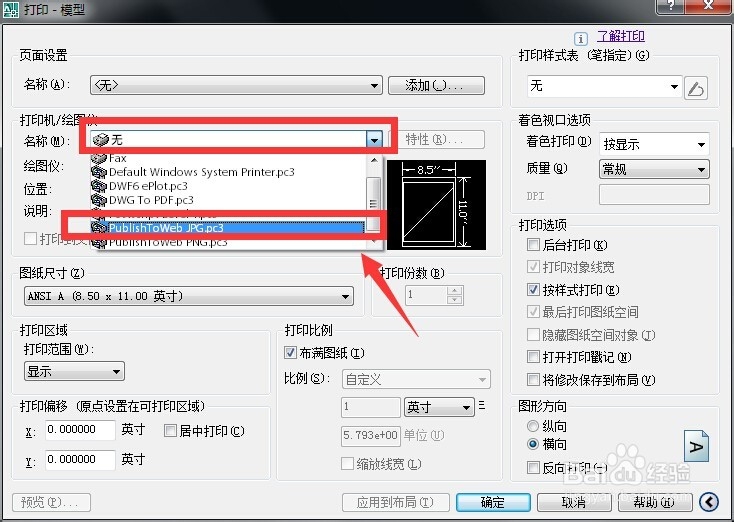
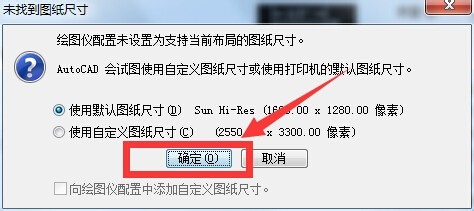
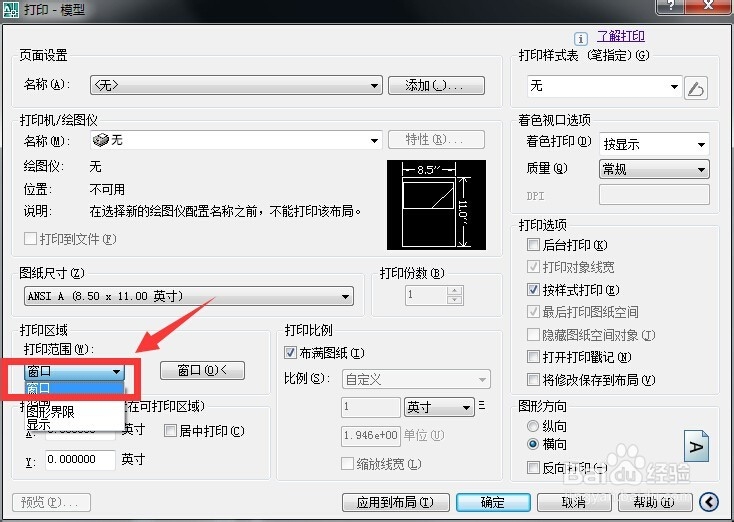
2、在打印范围里面选择窗口,像前面讲到的一样,用鼠标框选中你要打印的图形
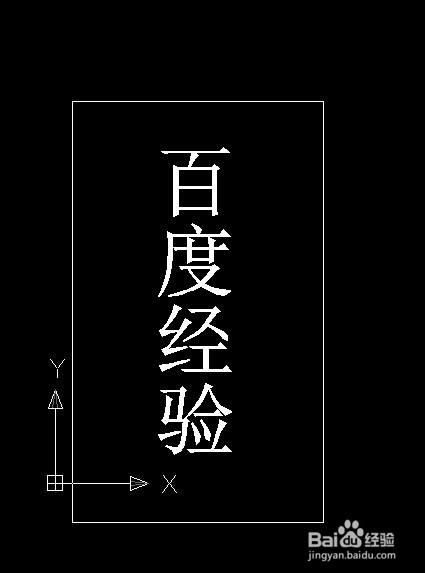
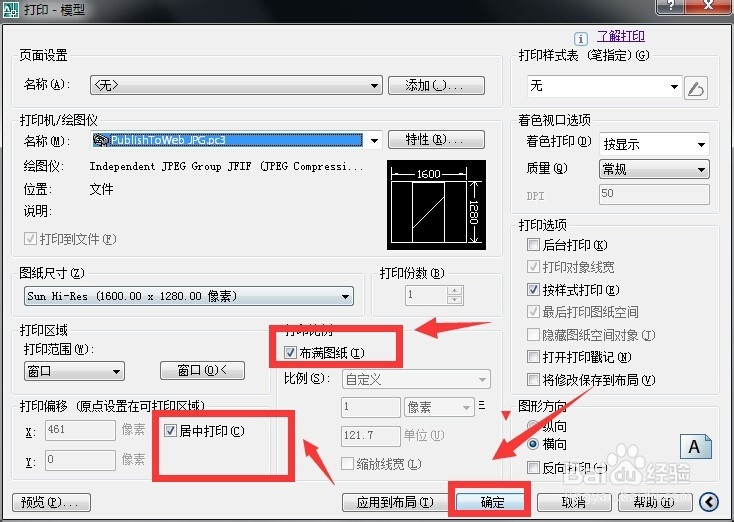
3、把布满图纸和打印居中勾选,确定
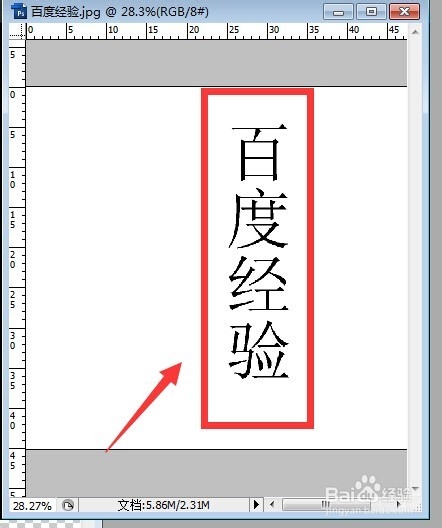
4、可以看到你保存的图片了
5、将图片拖进ps即可