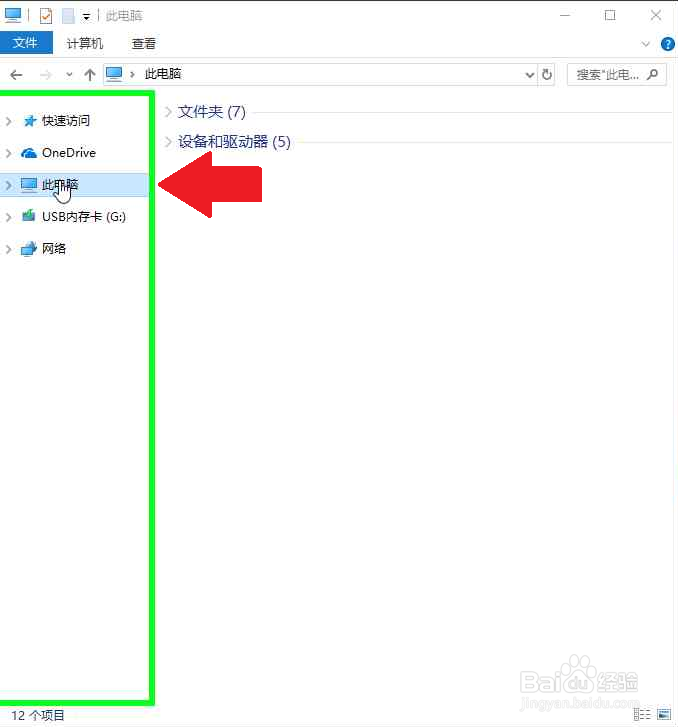
1、用户在"此电脑 (树项目)"上右键单击(在"此电脑"中)。
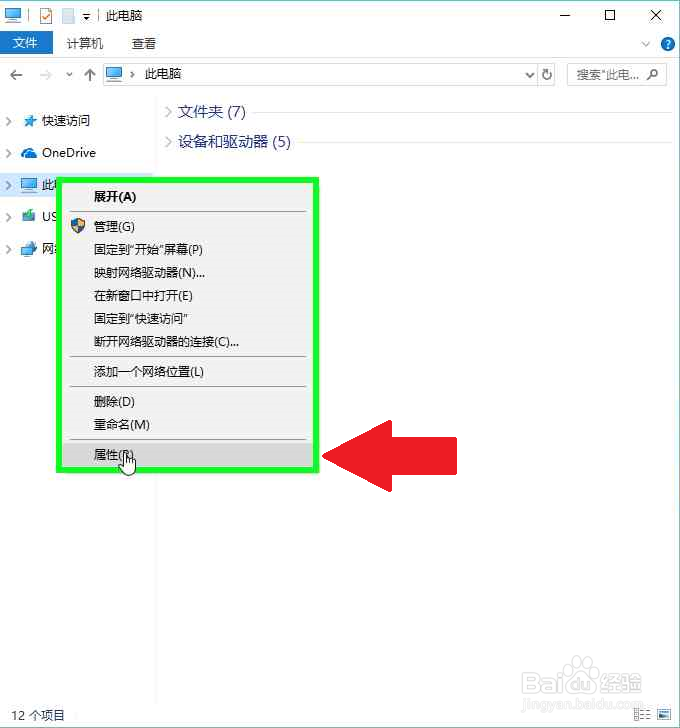
2、用户在"属性(R) (菜单项目)"上左键单击。
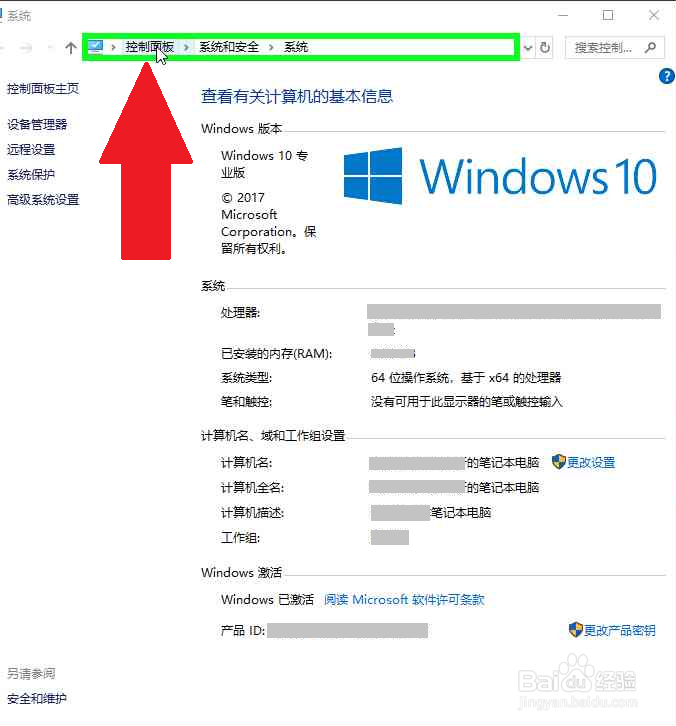
3、用户在"控制面板 (拆分按钮)"上左键单击(在"系统"中)。
4、用户在"卸载程序 (链接)"上左键单击(在"控制面板"中)。
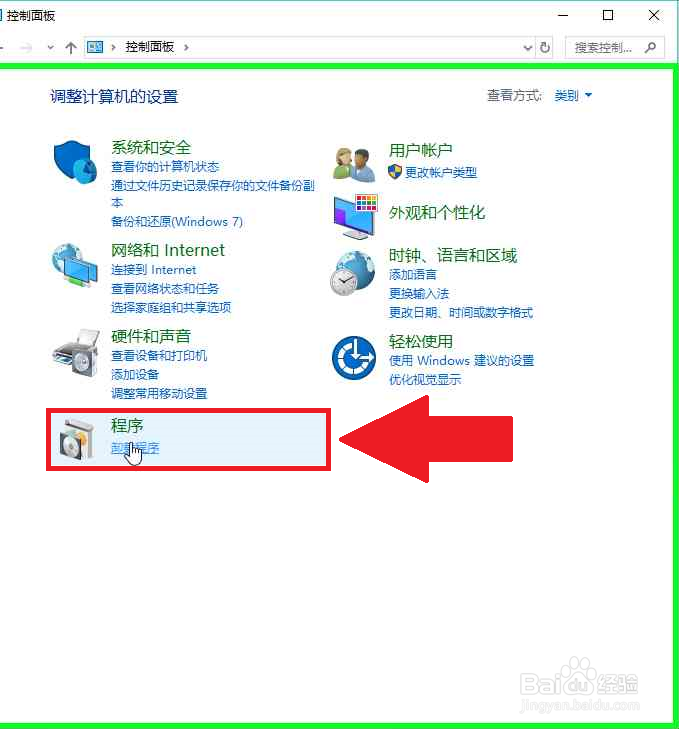
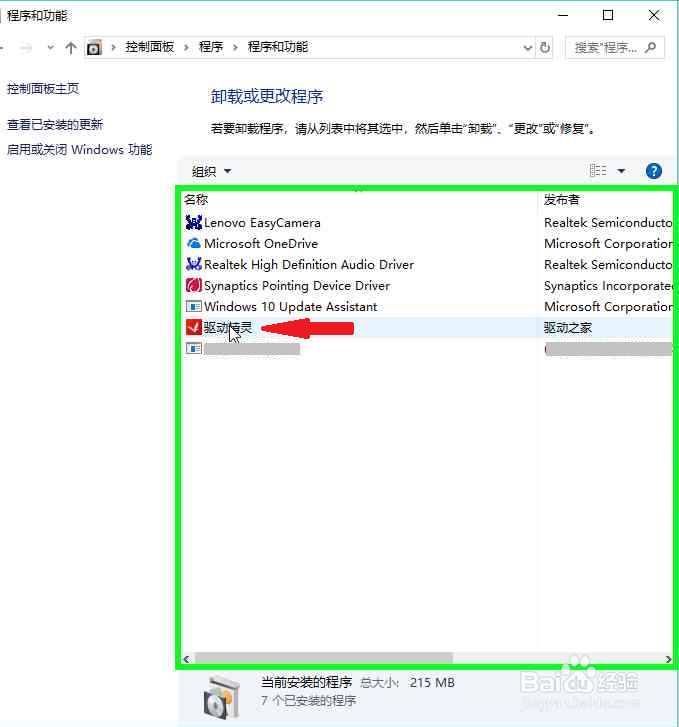
5、用户在"驱动精灵 (编辑)"上右键单击(在"程序和功能"中)。
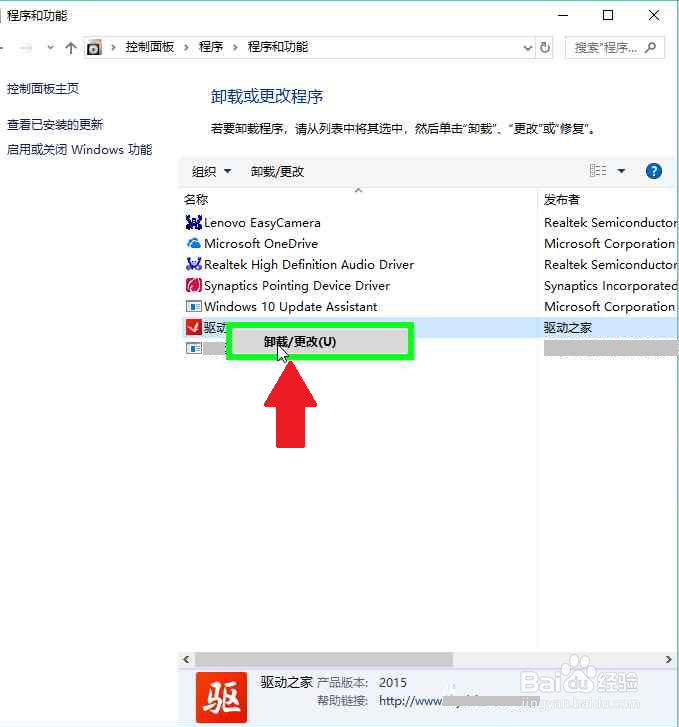
6、用户在"卸载/更改(U) (菜单项目)"上左键单击。
7、用户在"驱动精灵卸载程序 (窗口)"上左键单击(在"驱动精灵卸载程序"中)。
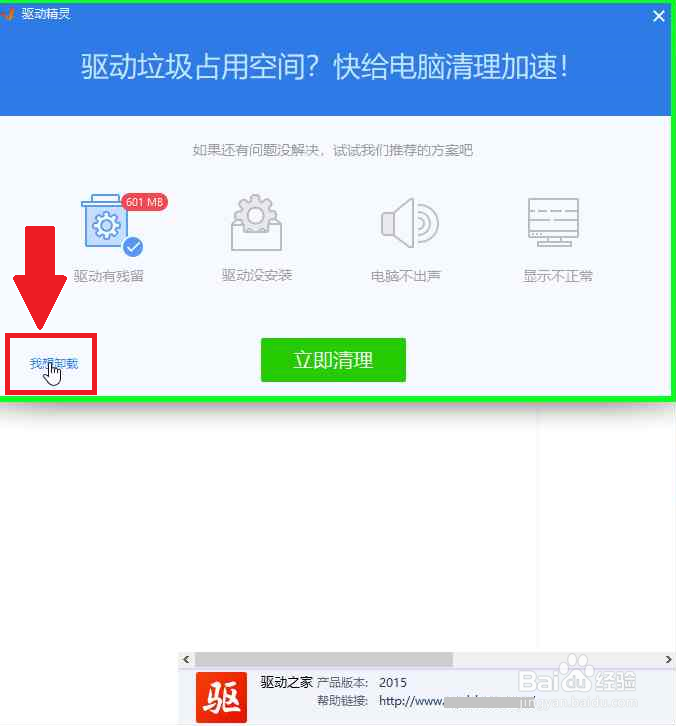
8、用户在"驱动精灵卸载程序 (窗口)"上左键单击(在"驱动精灵卸载程序"中)。
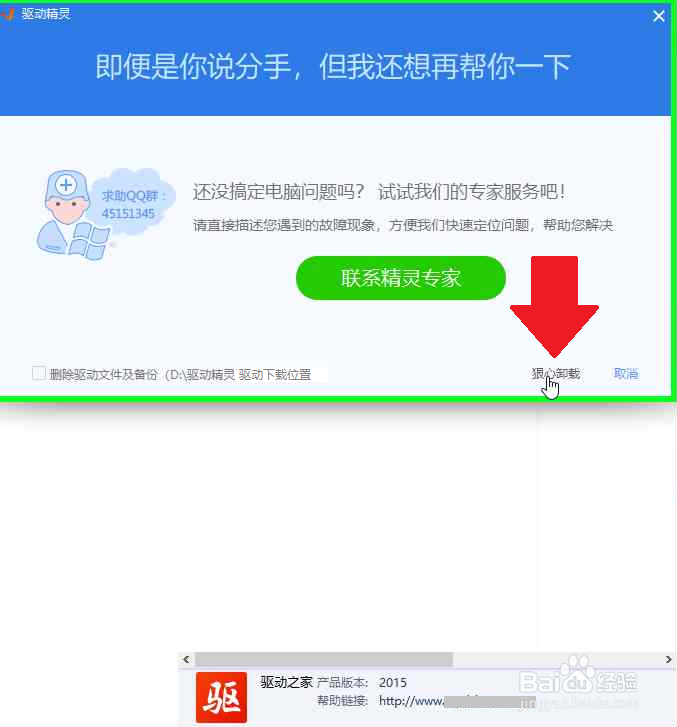
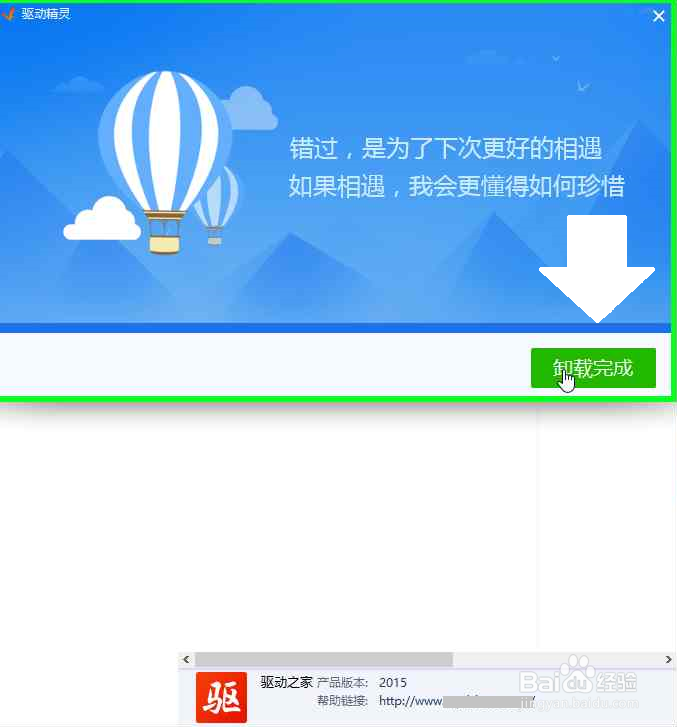
9、卸载完成,用户在"驱动精灵卸载程序 (窗口)"上左键单击(在"驱动精灵卸载程序"中)。