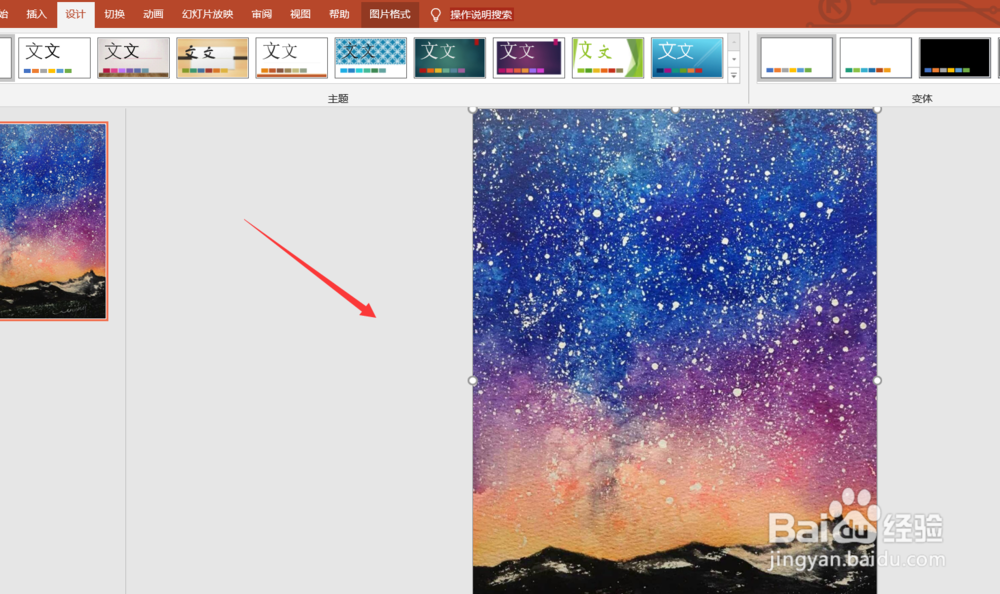
1、首先我们打开PPT软件,打开我们准备好的PPT模板,可以看到这个PPT封面是一个星空图。
2、然后我们点击上方的插入,插入一个横排文本框,然后输入文字内容,仰望星空。白色的字体显得有些突兀,所以我们添加一个黑色蒙版。
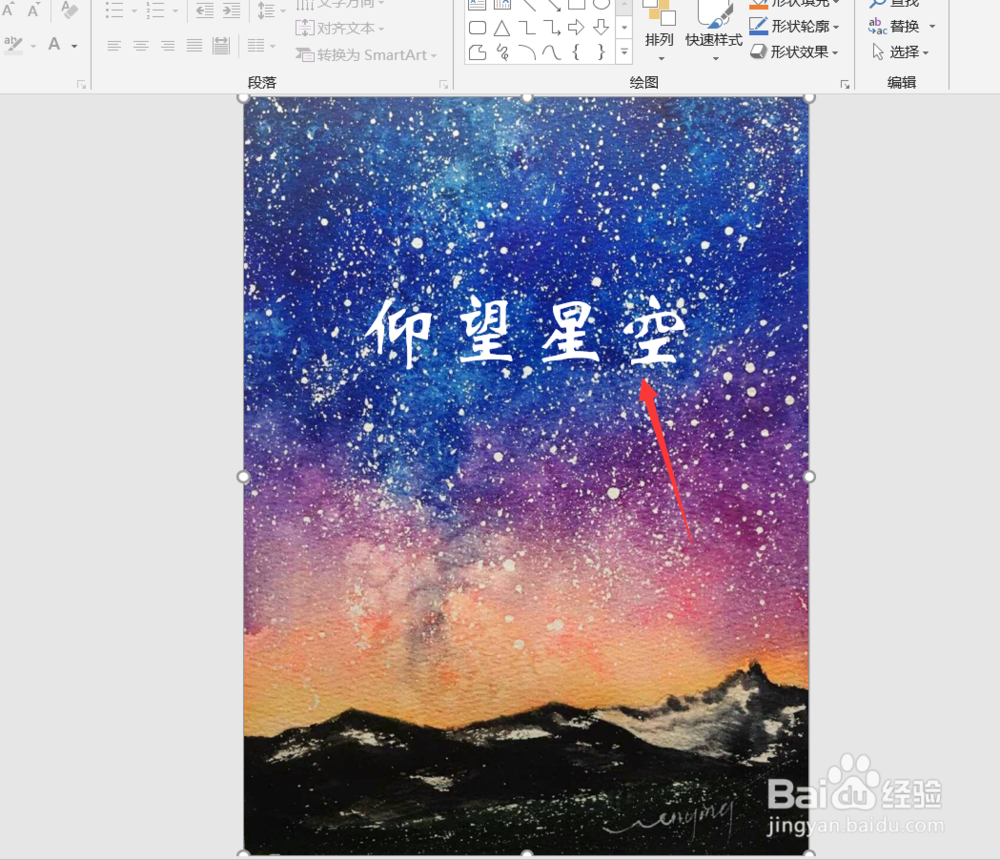
3、当我们将仰望星空这个字体直接变为黑色的时候,可以看到又不太明显,所以这就需要黑色蒙版了

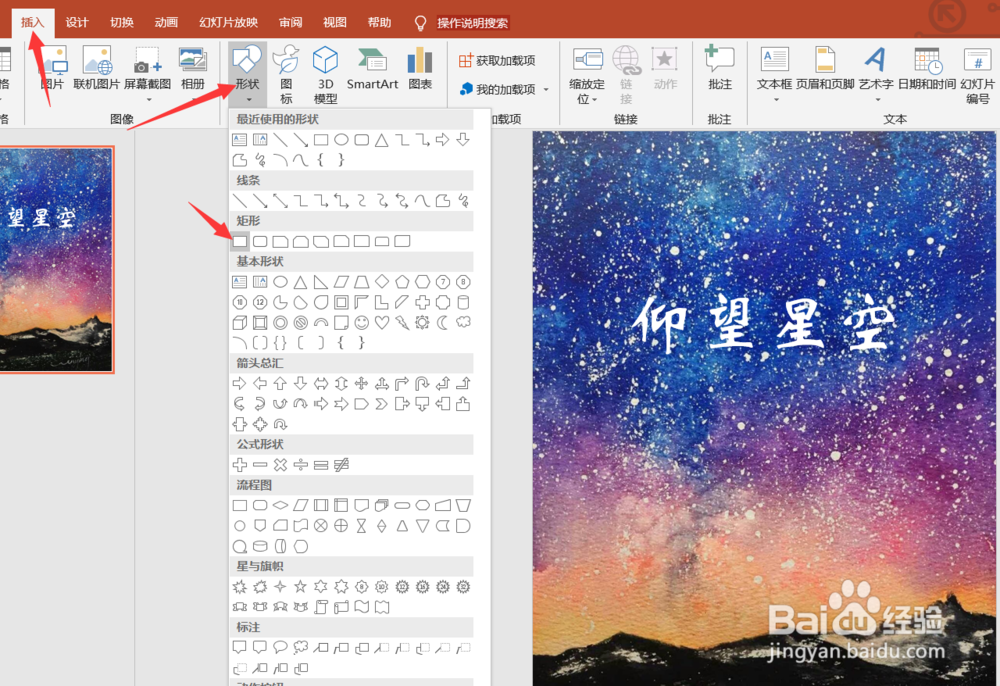
4、点击上方的插入,选择形状,插入一个矩形。
5、插入矩形形状之后,我们调整其大小和位置,让其刚好覆盖住全部封面。
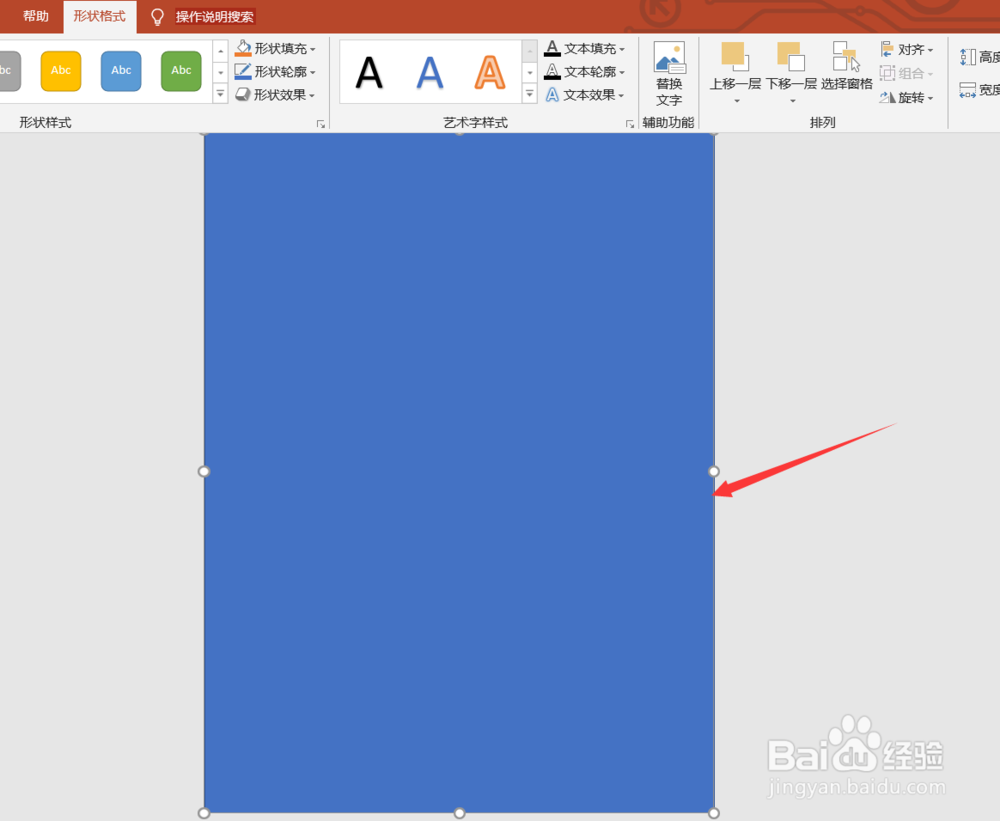
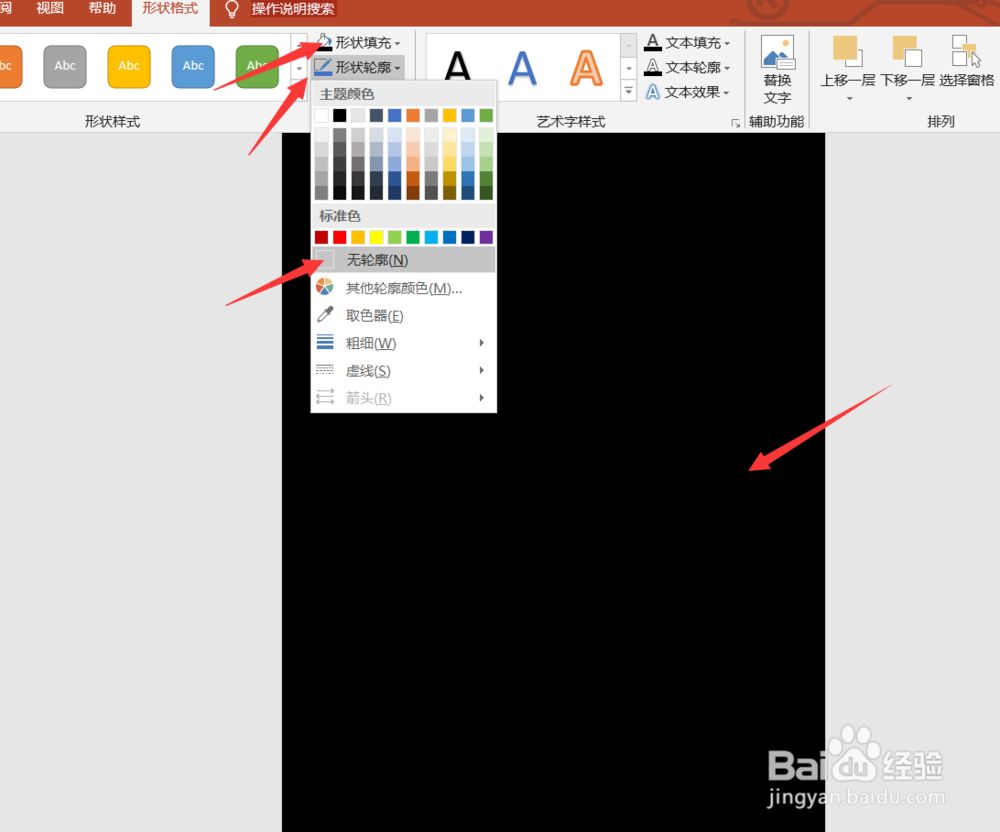
6、接着我们调整这个矩形的颜色填充为黑色,然后形状填充为无轮廓。
7、然后我们右击设置形状格式,将透明度改为70%,将线条设置为无线条。

8、最后我们选中插入的黑色页面,然后右击,选择置于底层下面的下移一层。

9、我们可以看到整个封面就添加了一个黑色的高级蒙版,白色也显得不那么突兀了。

10、今天的PPT如何制作高级封面蒙版教程就为大家介绍到这里,希望对大家有所帮助。