网站首页 美食营养 游戏数码 手工爱好 生活家居 健康养生 运动户外 职场理财 情感交际 母婴教育 生活知识 知识问答

如何使用BTSync的秘钥来同步文件

时间:2026-02-18 03:10:48

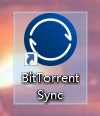
1、双击BitTorrent Sync图标启动程序
如何使用BTSync的秘钥来同步文件

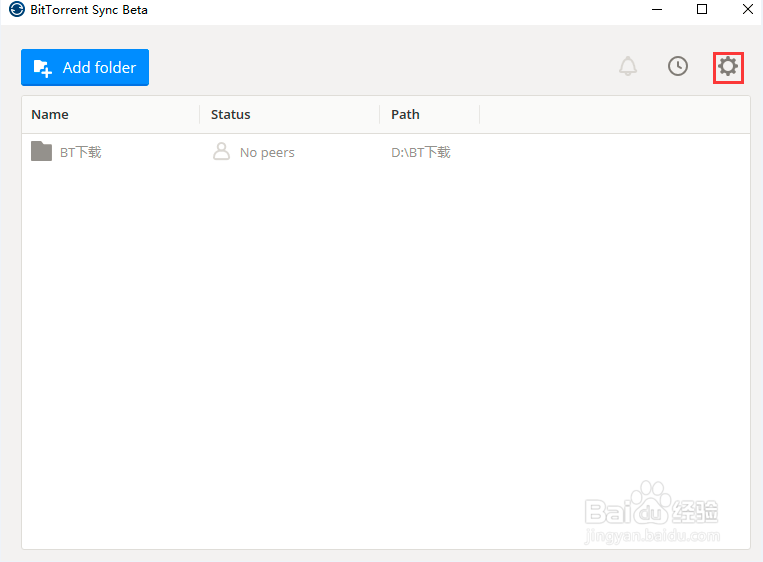
2、打开BitTorrent Sync软件,点击设置图标

如何使用BTSync的秘钥来同步文件

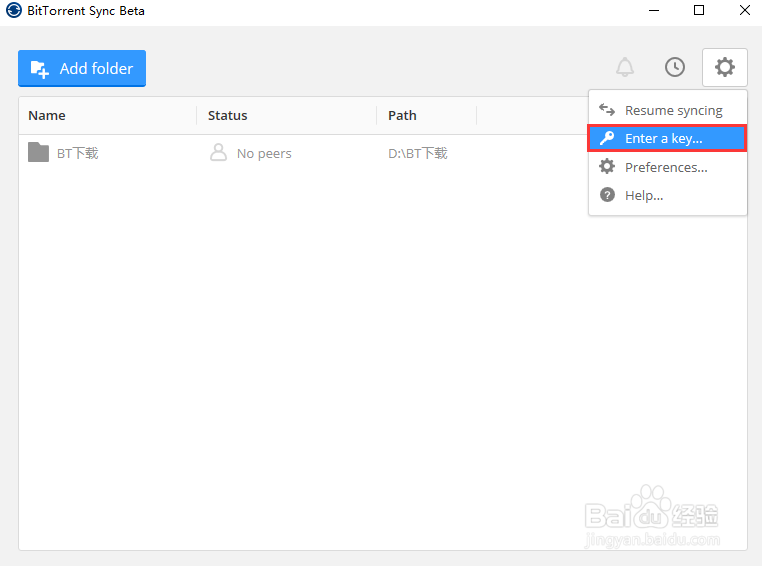
3、在弹出的菜单中,点击Enter a key选项

如何使用BTSync的秘钥来同步文件

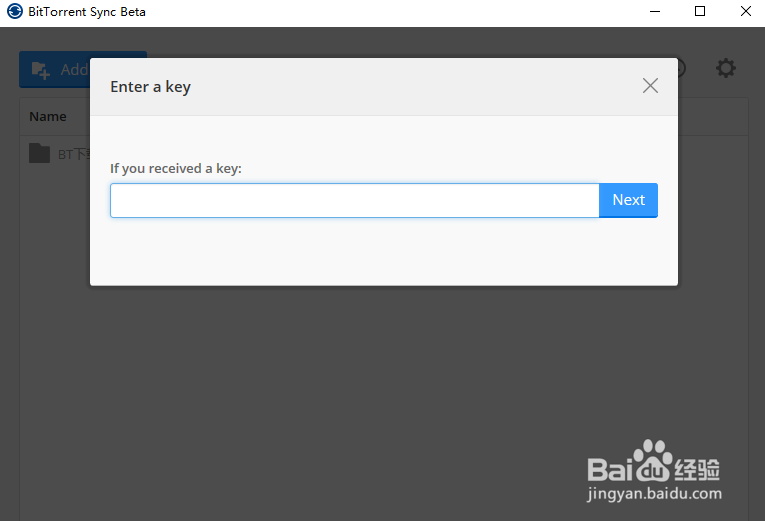
4、弹出秘钥可以的输入框

如何使用BTSync的秘钥来同步文件

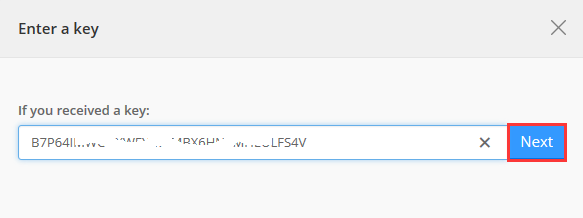
5、在秘钥输入框中输入秘钥,点击Next按钮

如何使用BTSync的秘钥来同步文件

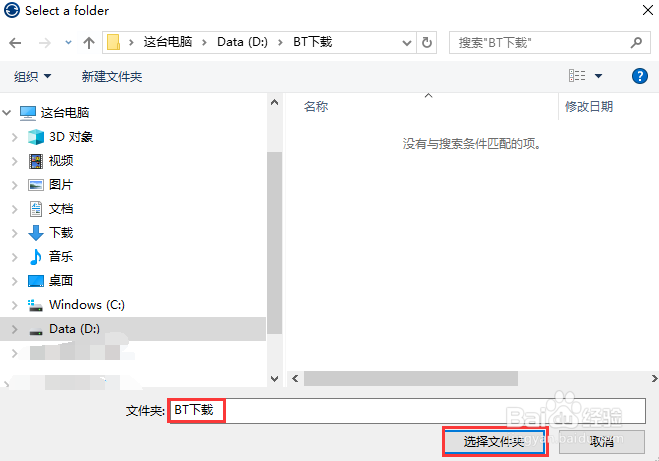
6、选择下载文件要保存到的文件目录,点击选择文件夹按钮

如何使用BTSync的秘钥来同步文件

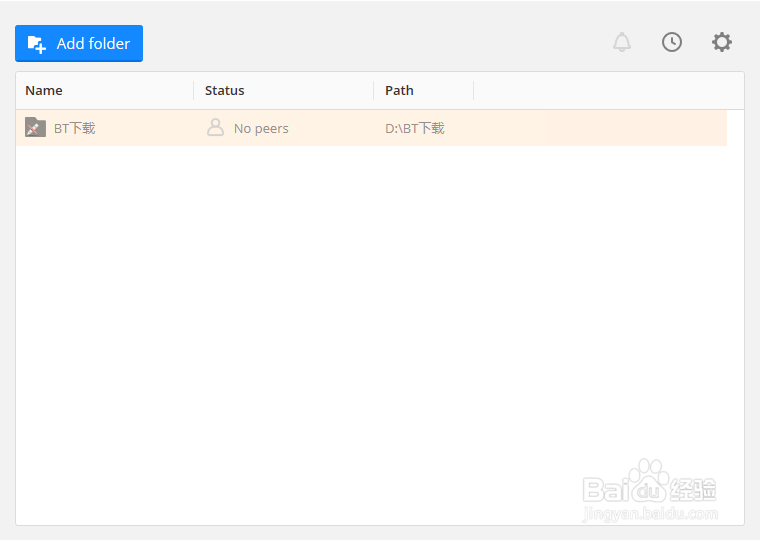
7、选择保存文件的下载目录被添加到同步列表中

如何使用BTSync的秘钥来同步文件

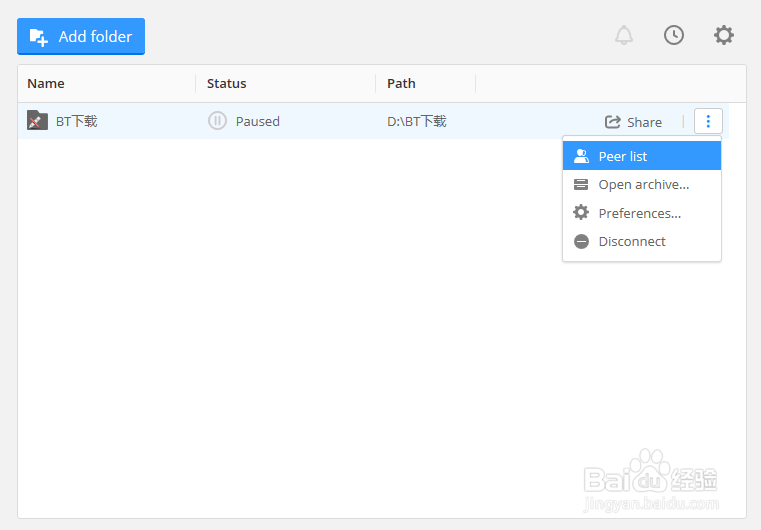
8、选择下载存放目录后面的设置图标,在弹出的菜单中点击Peer list

如何使用BTSync的秘钥来同步文件

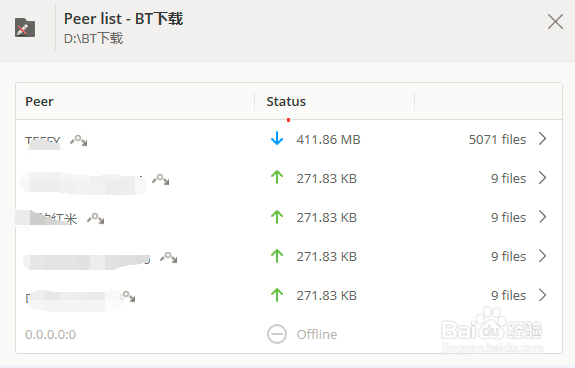
9、可以看到所有下载节点设备,节点越多,下载的速度越快

如何使用BTSync的秘钥来同步文件

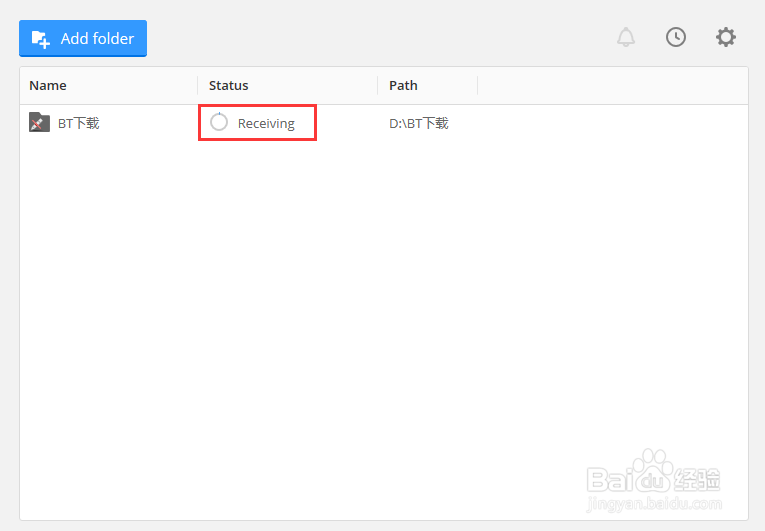
10、返回下载列表界面,看到Receiving字样,说明开始下载了

如何使用BTSync的秘钥来同步文件

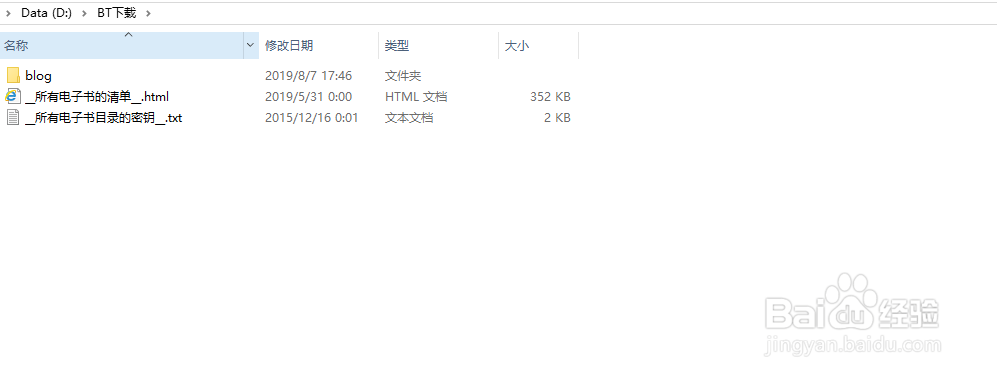
11、进到电脑硬盘的下载存放目录下,可以看到已经下载成功部分文件了

如何使用BTSync的秘钥来同步文件

© 2026 五度知识库
信息来自网络 所有数据仅供参考
有疑问请联系站长 site.kefu@gmail.com